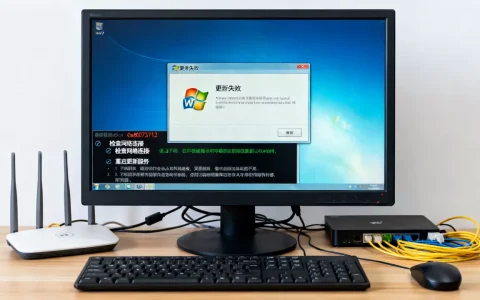
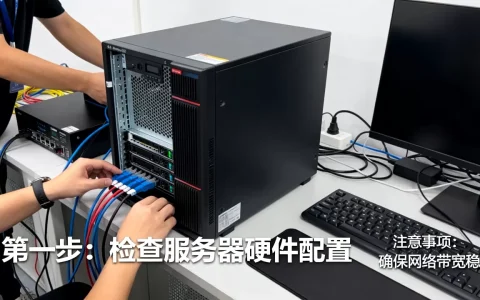
PE装带阵列卡的服务器系统,核心做法是把阵列卡驱动提前注入PE镜像或系统安装镜像,让安装程序能看到整列逻辑盘,再进行正常分区安装。 很多运维同行第一次处理带阵列卡的服务器时,都会卡在PE启动后找不到硬盘这一步,其实问题不在PE精简,而在阵列卡驱动没跟上。
为什么PE装服务器系统找不到硬盘
阵列卡在服务器里的角色,相当于把多块物理硬盘组织成一个逻辑卷,交给操作系统使用,Windows安装程序也好,PE也好,都得通过阵列卡驱动才能认出这个逻辑卷,普通电脑的PE镜像通常只包含主流芯片组和存储控制器驱动,而服务器阵列卡的驱动大多是厂商定制的闭源驱动,开源PE镜像不会主动集成。


阵列卡在系统中扮演的角色
阵列卡有两种常见工作模式:RAID模式和HBA直通模式,RAID模式下,没有对应驱动,操作系统看到的只有阵列卡控制器,物理盘是“隐形”的,HBA模式下,部分PE能直接识别,但大多数企业级阵列卡默认都是RAID模式,行业共识认为,出现“PE下看不到硬盘”的情况,百分之九十以上都是驱动缺失,阵列本身没坏。
PE看不到阵列卡的常见原因
- PE镜像过老:WinPE 3.0(基于Win7)对新一代阵列卡支持很差,甚至识别不了NVMe。
- 架构不匹配:64位服务器装32位PE,驱动加载逻辑完全不同。
- 驱动未签名:服务器阵列卡驱动要求WHQL签名,部分精简PE禁用了未签名驱动加载。
- 阵列卡处于未配置状态:新出厂服务器,阵列卡没有配置任何虚拟磁盘,自然显示为无硬盘。
带阵列卡的服务器装系统前的驱动准备
别急着下载PE镜像,先搞清楚阵列卡是什么型号,开机自检画面里通常有阵列卡BIOS的入口提示,比如戴尔PERC系列按Ctrl+R,惠普Smart Array在POST阶段按F5,浪潮Inspur的卡常见为Ctrl+H,进入阵列卡BIOS就能看到卡片型号和固件版本。
确认阵列卡型号
如果不想重启服务器,可以用PE启动后运行硬件检测工具,或者用命令行工具扫描PCI设备ID,在PE里打开命令提示符,执行:
pnputil /enum-devices /class SCSIAdapter
能直接列出SCSI和存储控制器的硬件ID,用这个ID去厂商官网搜驱动,比看型号更准确。
下载驱动时的注意事项
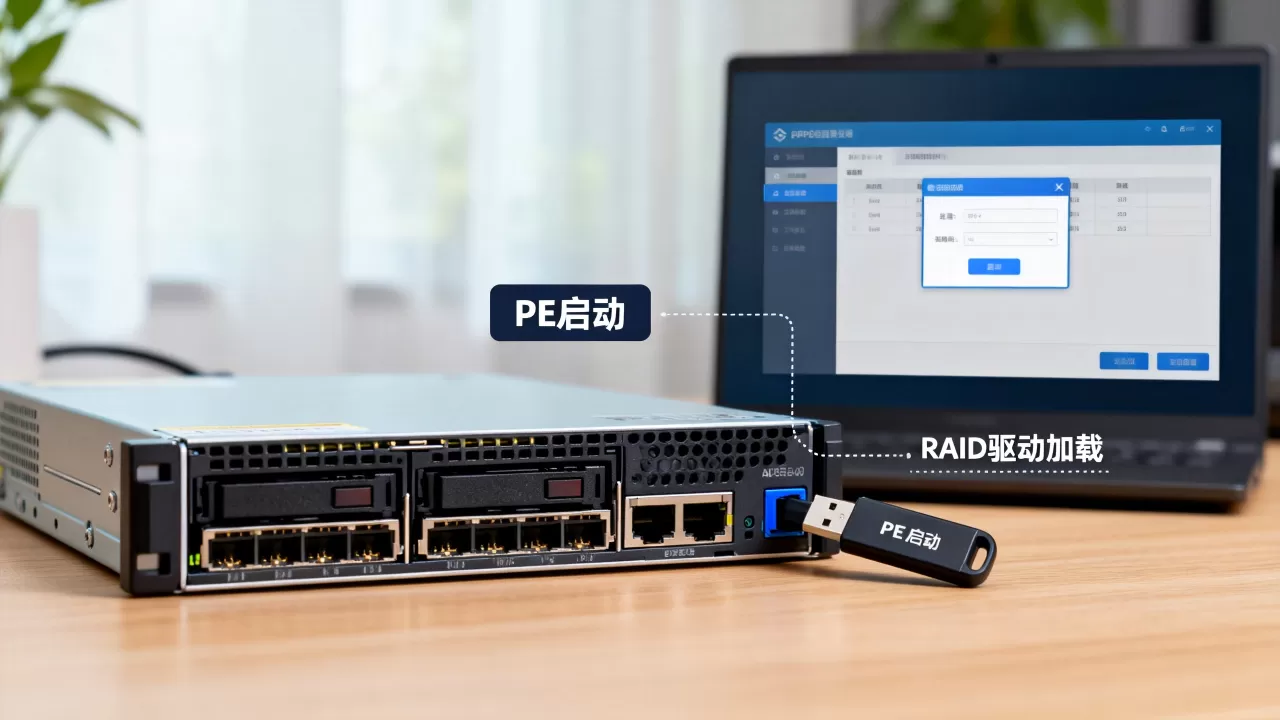
驱动必须匹配三个维度:阵列卡型号、系统版本、系统架构,目标环境是Windows Server 2026,就要下载Server 2026对应的x64驱动,不要图省事用Server 2016的驱动硬扛,驱动的安装包形式有exe、zip、ISO三种,PE注入推荐用zip解压出来的inf目录,exe安装包在PE下没法直接运行。
驱动来源优先选择服务器厂商官网支持页面,据各大服务器厂商官网公开信息,驱动包通常附带详细说明文档,注明适用控制器型号和系统版本,如果官网找不到旧型号驱动,可以去阵列卡原厂芯片厂商(如Broadcom、Adaptec)支持页面按主控芯片型号搜索。
PE装服务器系统找不到硬盘?试试这几种驱动加载方法
驱动文件到手后,有三种路径把驱动带进安装环境,方案的选择取决于你手上PE镜像的通用性、是否愿意改动镜像,以及后续会不会反复使用。
把阵列卡驱动直接注入PE镜像
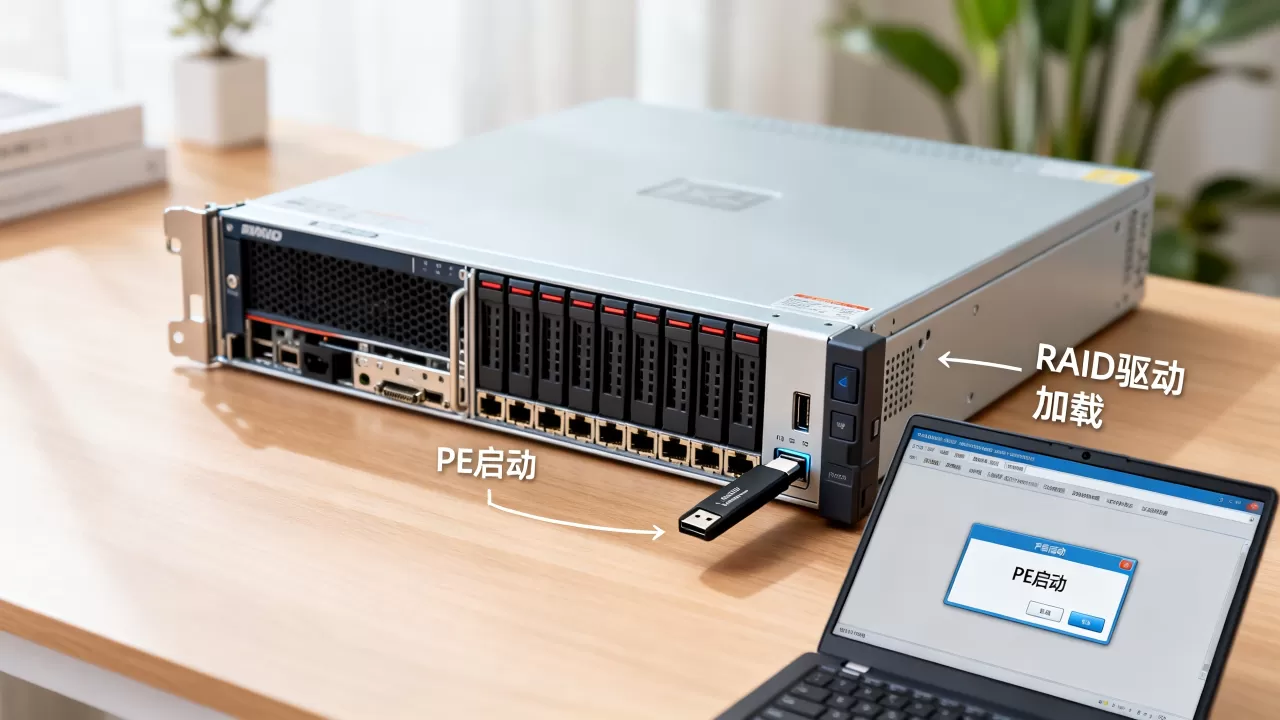
这是最稳定、最适合长期维护的方案,一次注入,之后U盘随便插哪台同型号服务器都认盘,技术原理是用DISM命令把驱动离线添加到PE的wim镜像里,保存后替换U盘原文件。
具体操作步骤:
- 从U盘或PE ISO里提取
boot.wim文件,放到工作目录,比如C:temp。 - 新建挂载目录,执行DISM挂载命令:
dism /Mount-Wim /WimFile:C:tempboot.wim /index:1 /MountDir:C:mount
把下载好的驱动文件夹复制到工作目录,执行如下命令把驱动连同子目录一起注入:
dism /Image:C:mount /Add-Driver /Driver:C:drivers /Recurse
卸载镜像并保存修改:
dism /Unmount-Wim /MountDir:C:mount /Commit
把修改后的boot.wim替换回U盘原目录。
重启PE,打开磁盘管理,RAID逻辑卷和物理磁盘应该都可见了,这套操作同样适用于老旧的2008、2012服务器,只是驱动版本要对应老系统。
不改PE,在系统安装时手动加载驱动
如果只是临时处理一台机器,不想改动PE镜像,可以用这个方法,启动PE后运行Windows安装程序,在“选择要安装的驱动器”界面,下方会有一个“加载驱动程序”按钮。
点击后选择浏览,指向存放驱动inf文件的U盘目录,安装程序会自动扫描并载入,加载成功后磁盘列表立刻刷新,这个方法最直观,缺点是安装完成后需要手动确认RAID卷是否识别,否则重试一次。
用工具把驱动离线打进原版系统镜像
适合批量部署,可以在Windows系统上直接操作,不用启动PE,用DISM++挂载install.wim,打开会话后进入“驱动管理”,添加驱动文件夹,保存镜像即可,完成后可以用新镜像刻录U盘或做网络部署。
这种方法比注入PE更彻底,系统安装过程中从加载到释放都自带阵列驱动,不会出现安装界面看到盘、重启后引导不了的情况,注意DISM++处理超过4GB的wim文件时,文件系统必须是NTFS。
三种方案怎么选
| 方案 | 适合场景 | 改动程度 | 上手难度 |
|---|---|---|---|
| 注入PE镜像 | 长期维护多台同型号服务器 | 改动U盘内boot.wim | 稍高,需熟悉命令 |
| 安装时手动加载 | 临时突击维护一台机器 | 零改动 | 低,几分钟搞定 |
| 离线修改原版镜像 | 公司标准化安装、批量交付 | 改动系统镜像 | 中等,需DISM++ |
带阵列卡的服务器系统安装流程
驱动加载成功后,安装流程和普通PC没有本质区别,但有几个细节需要提醒,服务器默认启动模式如果是UEFI,PE也必须是UEFI引导,磁盘分区建议用GPT,PE环境下打开命令提示符,输入diskpart,再执行list disk,确认RAID卷已经出现。
分区时的引导模式
- UEFI模式:必须建立ESP分区(100MB-500MB)和MSR分区,Windows安装器会自动处理。
- Legacy模式:需要活动主分区引导,适合老款32位阵列卡驱动的场景。
- 同时开启UEFI和Legacy:个别服务器会出现启动设备优先级错乱,建议只保留与当前系统匹配的模式。
阵列卡驱动装好后磁盘还是带感叹号
如果PE和安装界面都能看到盘,但安装完系统后设备管理器里阵列卡带感叹号,说明驱动版本和系统不完全匹配,直接去厂商官网下载最新的WHQL驱动,在设备管理器里手动更新驱动指向inf文件,如果阵列kart在RAID BIOS里显示DEGRADED状态,说明有物理盘掉线,先处理阵列状态再装系统。
服务器装系统用PE还是直接安装
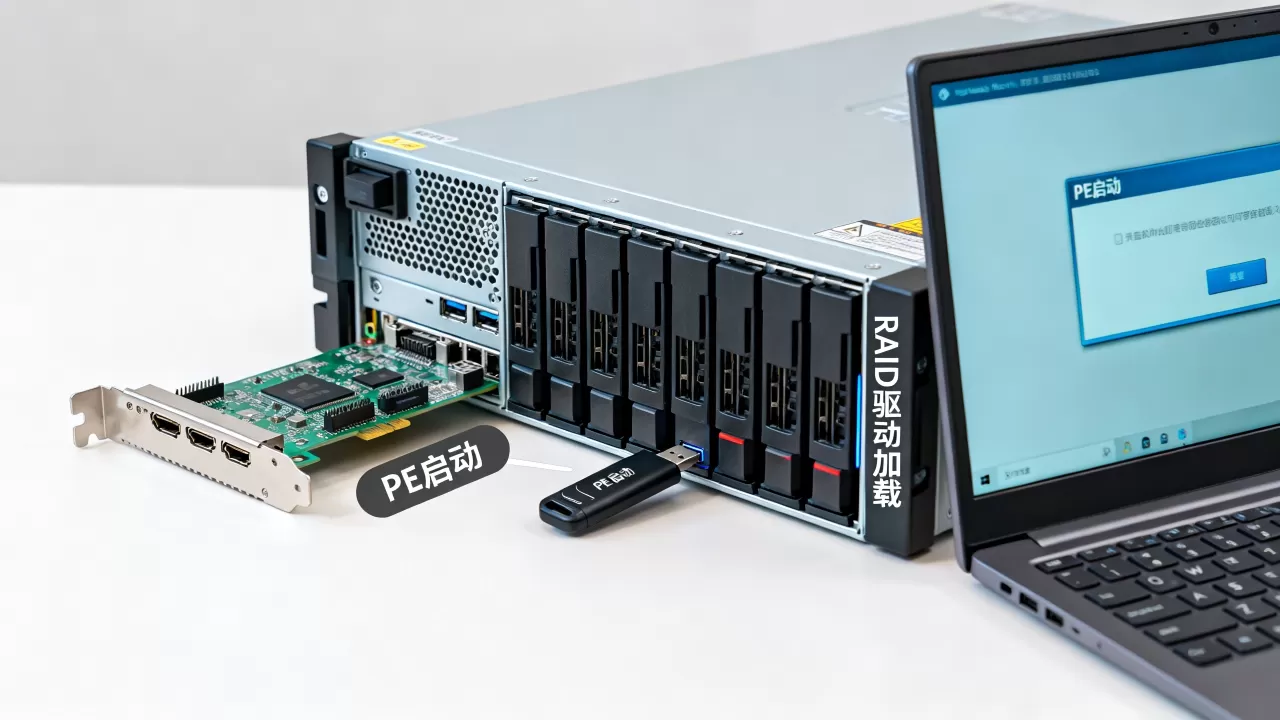
服务器装系统用PE还是直接安装这个问题没有绝对答案,直接安装最简洁,适合单台服务器一次性交付,但遇到老机型、阵列卡驱动不兼容时,没有PE做中间层会非常被动,PE的优势在于可以进系统前预检磁盘阵列、加载驱动、甚至备份数据和修改分区格式,适合批量交付和故障救援。
如果公司没有专职运维,找外部服务商处理阵列卡服务器系统,服务器装系统价格在不同城市差距较大,费用主要花在驱动适配和现场排查上,据行业公开信息,多数第三方IT服务商按次收费,远程操作和上门服务价差约一倍,内部有技术储备的情况下,自行准备PE和驱动更划算。
装好之后的收尾细节
系统装完不等于工作结束,还有几件事建议顺手做掉,阵列卡驱动的重启验证必不可少,确认系统两次重启后设备管理器里存储控制器正常,同时进阵列卡BIOS记录一下RAID级别和物理盘状态,存档备查。
日常维护建议
- 保留注入驱动的PE镜像副本,并标注适用的服务器型号和RAID卡型号。
- 驱动文件和PE镜像分开存放,U盘内建
drivers目录统一管理。 - 新到货的服务器先查阵列卡固件版本,固件过旧会导致新驱动无法识别。
- 组了RAID后记得做初始化,否则安装系统时可能报“磁盘未初始化”错误。
有些运维会在U盘里同时放集成驱动的PE和原版系统镜像,遇到不熟悉的服务器,先用集成PE启动进磁盘管理看一眼阵列卷状态,再决定用什么方式装系统,这套流程应对戴尔、浪潮、华为、惠普的常规服务器都适用。
PE装服务器系统相关问题解答
PE下看不到服务器硬盘,一定是阵列卡驱动的问题吗?
不一定,先确定阵列卡RAID BIOS里是否已经创建了虚拟磁盘,如果阵列状态是Ready但逻辑盘未配置,操作系统当然看不到任何容量,其次检查PE的启动方式是否和服务器固件启动模式匹配,UEFI启动的服务器用Legacy PE引导,偶尔会出现存储控制器枚举异常,排除这两项后再考虑驱动问题。
阵列驱动注入PE后,会不会影响U盘启动其他电脑?
不会,驱动注入仅添加了阵列卡控制器驱动到PE镜像,不改变PE的引导逻辑和文件结构,正常台式机、笔记本都能照常启动,唯一需要注意的是驱动文件夹里有适配大量硬件的inf文件时,PE启动速度会慢几秒,不影响功能。
首发原创文章,作者:王坚,如若转载,请注明出处:https://idctop.com/article/695479.html