HP服务器设置第一启动项的核心方法是开机自检时按F9进入Intelligent Provisioning(或按F10进入BIOS/UEFI设置),在Boot Order或启动顺序菜单中把目标设备(如U盘、光驱、PXE网卡)调整到首位,保存重启即可生效,不同代次机型路径略有差异。
hp服务器怎么设置第一启动项:三种最常见的入口
很多刚接触HP服务器的朋友,第一次开机面对满屏英文和进度条,完全找不到北,其实HP服务器和家用机最大的区别在于,它把启动项管理拆成了好几个入口,走错门就看不到你想找的菜单。
Gen8及以后机型:F9进Intelligent Provisioning
惠普从ProLiant Gen8代开始,全面用Intelligent Provisioning(简称IP)取代了传统的RBSU设置界面,开机看到HP logo后,屏幕底部会短暂提示Press F9 for Intelligent Provisioning,在这时候迅速按F9。
进入IP界面后,左侧是功能列表,选择Boot Configuration,右侧就能看到完整的启动顺序列表,这里直接点击设备条目,用加减号或者拖拽调整顺序,把USB(U盘)、CD/DVD(光驱)、PXE(网络引导)拖到最上面,然后选Save保存。
Gen5到Gen7老机型:F9或F10进传统BIOS
更早的机型,比如DL380 G5、DL360 G6、ML350 G7这一批,默认的BIOS设置界面和家用电脑更像,开机按F9进入RBSU(ROM-Based Setup Utility),或者按F10进入BIOS模式(部分机型F9/F10均可)。
在RBSU菜单里,进入Standard Boot Order(标准启动顺序)或Advanced Options下的Boot Order,用方向键加回车,把USB Diskette on Key/USB Hard Drive往上移动,老机型的BIOS对U盘兼容性一般,如果列表里看不到U盘,可能需要开启Legacy USB Support。
UEFI引导方式:F9进入EFI Shell的玩法
Gen9之后的部分机型(特别是搭载Intel至强V3/V4及更新平台的),开启UEFI模式后,F9进入的不是传统图形界面,而是EFI Boot Manager的文本菜单,如果你在配置阵列时选择的是UEFI引导,那么第一启动项设置界面显示的是EFI分区里的启动文件,比如Ubuntu、Windows Boot Manager、Embedded UEFI Shell,选中对应的系统引导项按回车,就是一次性的临时启动,要改永久顺序,还是要回到IP或F10的BIOS Setup里去调整。
hp服务器第一启动项设置教程:从U盘安装系统
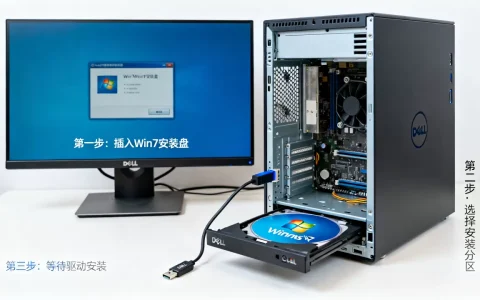
设置第一启动项,绝大多数时候是为了干一件事:重装系统,下面讲的都是实操验证过的步骤,不同机型的菜单文字可能有细微差异,但逻辑完全一致。
第一步:准备一个能被HP服务器认出来的U盘
这是最容易踩坑的地方,家用电脑上做得好的启动U盘,插到HP服务器上可能直接不显示,原因主要有两个:一是U盘的主控芯片和SSD主控兼容性问题,二是文件系统的格式问题。
- 如果你要装的是Windows Server,推荐用FAT32格式的U盘,不要用NTFS,部分HP服务器的UEFI引导固件只认FAT32分区里的EFI文件。
- 如果你的镜像大于4GB(比如Windows Server 2026的install.wim),FAT32放不下,那就用Rufus做分区方案为GPT、目标系统UEFI(非CSM)的启动盘,别选“用于BIOS或UEFI-CSM”。
- 有些老款Gen8服务器对USB 3.0接口的U盘识别不好,建议插在后面板蓝色USB 2.0接口,别插前面板红色USB 3.0口。
第二步:开机进BIOS,把USB列到第一位
按照前面说的入口,进到Boot Order菜单后,在列表里找到类似“USB Hard Drive – Generic USB SD Reader”或“UEFI: USB DISK 2.0 PMAP”的条目,注意,同一个U盘在Legacy模式里显示为USB Hard Drive,在UEFI模式里显示为UEFI前缀,别选错。
选中后,按加号键(+)把它移到第一位,然后按F10保存退出(部分界面里保存选项是File菜单下的Save and Exit)。
第三步:观察开机画面,确认引导成功
保存重启后,如果一切正常,屏幕上会跳出一行提示,比如“Booting from USB device…”,随后进入U盘的引导菜单(PE界面或Windows安装界面),如果什么提示都没有,直接黑屏然后跳回硬盘引导,说明U盘没被识别或引导文件不对,此时重新检查U盘的制作格式,或者换一个USB接口再试。
hp服务器bios设置启动顺序图解:分步拆解UEFI与Legacy模式
不少用户在设置的时候会发现,菜单里既有UEFI Boot Order,又有Legacy BIOS Boot Order,这两个到底改哪个?其实这和你的系统安装模式是对应的。
| 引导模式 | 适用场景 | 第一启动项常用选项 | 风扇噪音表现 |
|---|---|---|---|
| UEFI | 新装Windows Server 2016以上、RHEL 8+等 | UEFI: USB DISK / Windows Boot Manager | 较高(UEFI模式默认功耗策略激进) |
| Legacy | 老系统如2008 R2、CentOS 6、Ghost装机 | USB Hard Drive / SATA Optical Drive | 相对平稳 |
如何查看当前是UEFI还是Legacy
开机按F9进IP首页,顶部会显示当前System ROM版本和Server Platform信息,往下拉到Boot Mode或Boot Configuration,能看到UEFI Mode或Legacy BIOS Mode的字样,不同代次显示位置略有不同,但一定在Boot相关菜单里。
如果你是在装新系统,行业共识认为UEFI是当前最合理的选择,支持2TB以上大分区,启动速度更快,但如果要用优启通、微PE等老版本的PE工具盘,或者是给老设备跑Ghost,Legacy模式反而更稳。
广州机房重装Linux时PXE引导怎么排第一
在数据中心批量部署场景下,没人会拿着U盘挨个插拔,HP服务器支持PXE网络引导,设置方式在企业级运维中有固定路径,进入BIOS后,找到Network Boot或PXE Boot选项,把它调到第一位,开机后服务器会自动找DHCP服务器获取IP,然后从PXE服务器拉取引导镜像。
这里有个实操经验:PXE引导的菜单列表里通常会有HPE的Integrated NIC(集成的万兆网卡)选项,如果机箱里插了独立网卡(比如Broadcom或Intel的PCIe网卡),建议优先选独立网卡端口1作为PXE启动项,因为集成的HP网卡的PXE固件和某些新版本交换机存在VLAN Tag不兼容的现象,这在近几年机房里遇到过不止一次。
hp服务器第一启动项设置后U盘进不去pe的排查思路
参考其他恢复案例,出现这类故障的多数情况下属于以下三种原因,对号入座处理就能解决。
操作系统的快速启动和开机引导冲突
如果HP服务器里已经装有系统,而且没有做过禁用快速启动的设置,部分主板在自检后会跳过外接设备直接加载硬盘引导,这种情况在ML系列塔式服务器上比较常见。
处理办法:开机按F10进入BIOS,找到Power Management(电源管理),把Fast Boot(快速启动)或Quick Boot设为Disabled,保存后再重试。
Windows PE内核不含服务器的AHCI驱动
HP服务器默认的SATA控制器模式是AHCI或RAID,很多通用版U盘PE系统(特别是基于WinPE 5.0以前的版本)没有预装HP的HPE Smart Array / HPE AHCI驱动,导致进去PE后看不到硬盘阵列,也就没法继续装系统。
解决做法:使用注入过HPE驱动的新版本PE(比如HPE官方定制版PE),或者在PE启动界面加载驱动,实在不行,在BIOS里暂时把SATA控制器从RAID改成AHCI,系统安装完再改回来(注意,这会导致原有RAID配置丢失,生产机器禁用)。
启动U盘用的是UEFI模式,但硬盘是MBR分区
开机后U盘引导进去了,但进入安装画面时提示“Windows无法安装到这个磁盘,选中的磁盘具有MBR分区表”,这是引导模式和磁盘分区表不匹配导致的,和你把U盘排第一没关系。
处理方法:在安装界面按Shift+F10调出命令提示符,输入diskpart,然后依次执行list disk、select disk 0、clean,再用convert gpt转换分区格式,如果是全空盘,直接转换就行,如果有数据请提前备份。
hp服务器启动顺序设置常见问题解答(Q&A)
针对上面没覆盖到的细节,挑几个高频问题集中回答,每一条都是可以直接照着操作的。
Q1:hp服务器bios设置启动顺序里找不到U盘选项怎么办?
先确认U盘插的是后面板直连主板的USB接口,前置面板的USB口走线过长供电电压偏低。
然后检查BIOS里是否开启了USB Legacy Support,这个选项一般在Advanced -> USB Options路径下,没有开启的话,U盘是不会出现在启动列表里的。
验证U盘在别的电脑上能不能正常开机,若在其他电脑能引导,但在HP服务器上不识别,建议改用量产工具重新制作U盘,或更换金士顿、闪迪等兼容性更好的品牌U盘,台电、朗科等小品牌U盘在部分Gen9机型上存在一定比例的不识别问题,这个属于具体硬件兼容现象的客观描述。
Q2:HP服务器第一启动项设置为光驱后,开机仍然直接进系统,是什么原因?
多数情况下是光驱里没有可引导的系统盘,或者光盘引导文件损坏,放在光盘盒里的老式DVD启动盘或刻录用CD盘,建议改用U盘引导,如果确认光盘可引导,检查启动列表里光驱项是SATA Optical Drive还是USB Optical Drive,选错设备类型同样无效,HLDS(日立LG)光驱在服务器上引导老DOS镜像时兼容性尚可,但比较老的IDE光驱经常读盘卡在“Boot from ATAPI CD-ROM”这一步,属于正常现象。
Q3:设置第一启动项时顺手把硬盘顺序改了,会影响系统启动吗?
会影响,如果列表里有多个硬盘(比如系统盘在一块SSD上,数据盘在另一块HDD上),把数据盘排到了第一位,开机时会报“Boot Device Not Found”或“No Bootable Device”的错误,这并不是系统坏了,只需重新进BIOS,把装有操作系统的硬盘(通常卷标带有Windows或Linux字样)调回第一位即可,另有一种情况,如果是整列RAID卡上的虚拟磁盘(如HP Smart Array P408i上的Logical Drive 1),则必须保证Logical Drive的引导顺序排在物理硬盘之前。
首发原创文章,作者:王坚,如若转载,请注明出处:https://idctop.com/article/789869.html