查看服务器中IIS版本号,最稳妥的方法是读取注册表 HKLMSOFTWAREMicrosoftInetStp 下的 MajorVersion 和 MinorVersion;如果图形界面可用,IIS管理器“帮助-也能直接看到版本。 IIS版本会影响TLS配置、URL重写规则、应用池行为和模块兼容性,运维巡检时不能只看Windows版本就下结论。
Windows服务器如何查看IIS版本号?注册表、命令行与图形界面全对比
先给一张速查表,不同场景挑不同方法,多数情况下,注册表法最准,命令行法最快,图形界面法最省脑。

| 方法 | 操作路径或命令 | 适用场景 | 权限要求 |
|---|---|---|---|
| 注册表 | HKLMSOFTWAREMicrosoftInetStp |
本地、远程RDP后确认 | 管理员 |
| IIS管理器 | inetmgr,帮助-关于 |
图形界面排障 | 管理员 |
| PowerShell | Get-ItemProperty |
批量巡检 | 管理员 |
| HTTP响应头 | curl -I http://localhost |
外部快速判断 | 无 |
| 文件属性 | w3wp.exe 版本信息 |
应急辅助 | 读取权限 |
注册表法:一条命令定位IIS版本
按下 Win+R,输入 regedit,定位到:
HKEY_LOCAL_MACHINESOFTWAREMicrosoftInetStp
右侧看三个值:
MajorVersion:主版本号。MinorVersion:次版本号。VersionString:完整版本字符串。
MajorVersion 是 10,MinorVersion 是 0,那就是 IIS 10.0。
懒得点注册表编辑器,直接开管理员CMD:
reg query "HKLMSOFTWAREMicrosoftInetStp" /v MajorVersion
reg query "HKLMSOFTWAREMicrosoftInetStp" /v MinorVersion
reg query "HKLMSOFTWAREMicrosoftInetStp" /v VersionString
PowerShell更顺手:
Get-ItemProperty "HKLM:SOFTWAREMicrosoftInetStp" |
Select-Object MajorVersion, MinorVersion, VersionString
如果报错“找不到指定的注册表项”,通常不是命令写错,而是这台服务器根本没装IIS,先用下面命令确认:
# Windows Server
Get-WindowsFeature Web-Server
# Windows 10/11 客户端
Get-WindowsOptionalFeature -Online -FeatureName IIS-WebServerRole
IIS管理器:适合不熟悉命令的运维
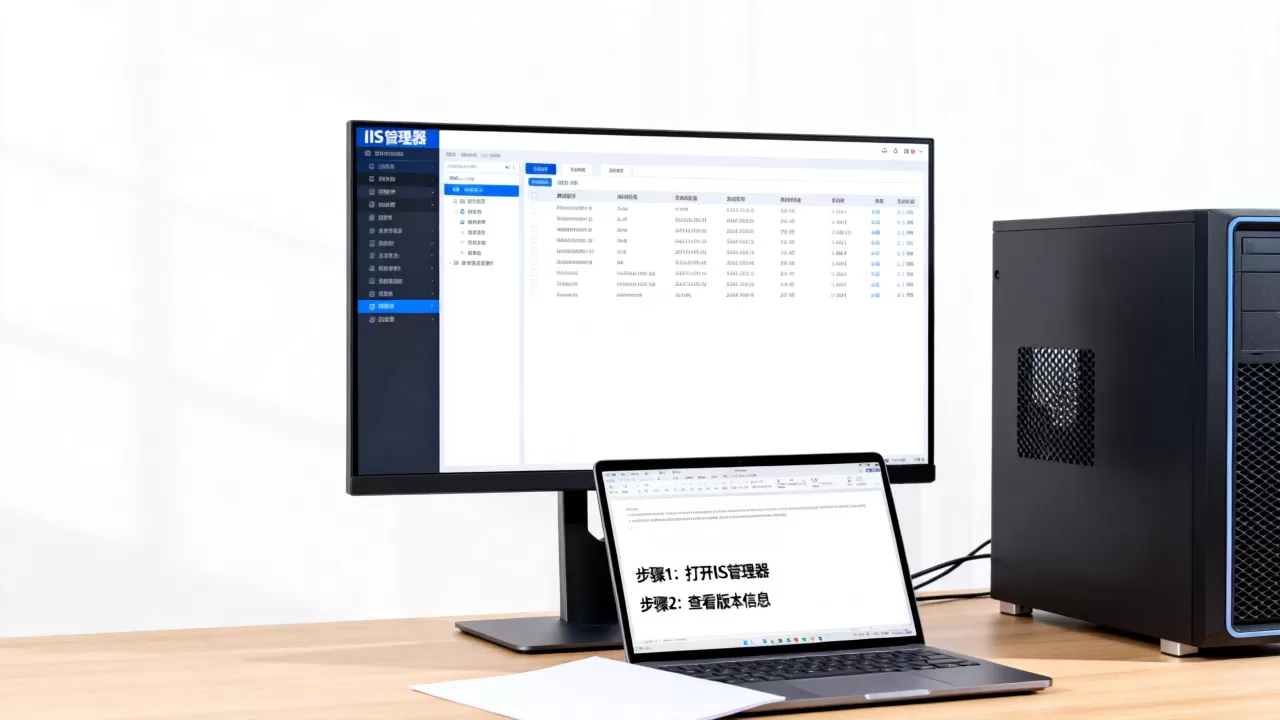
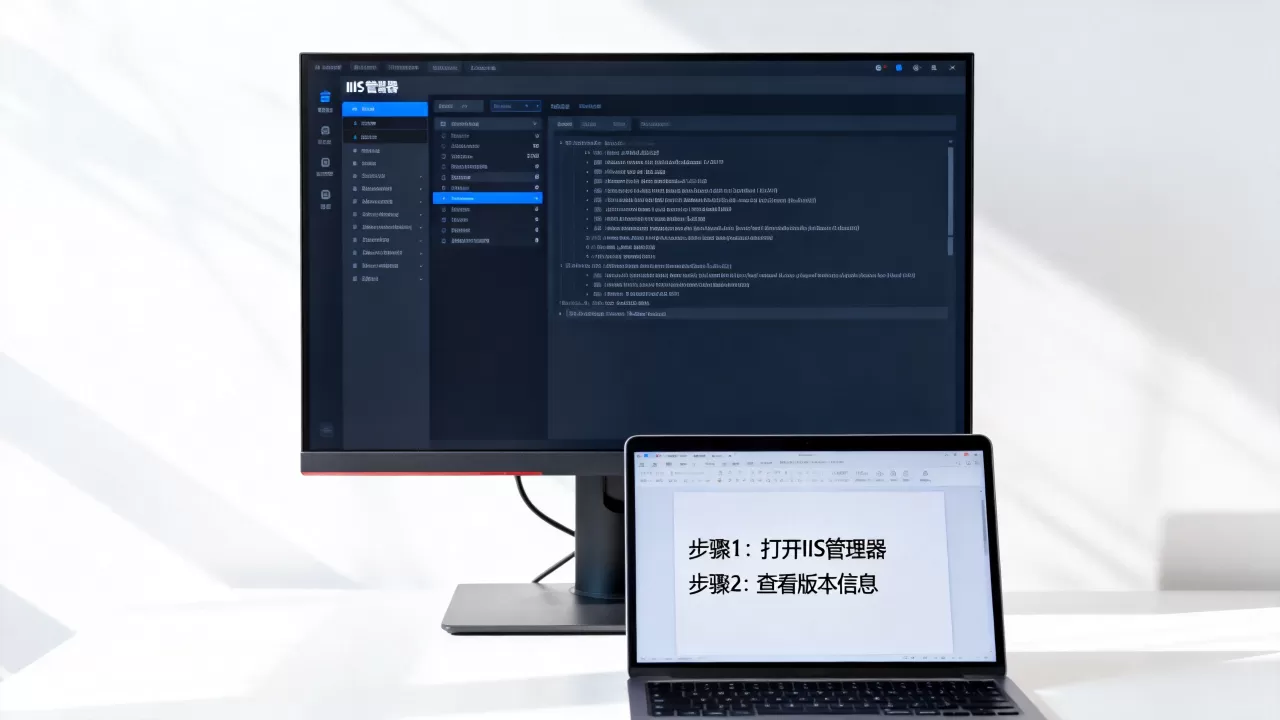
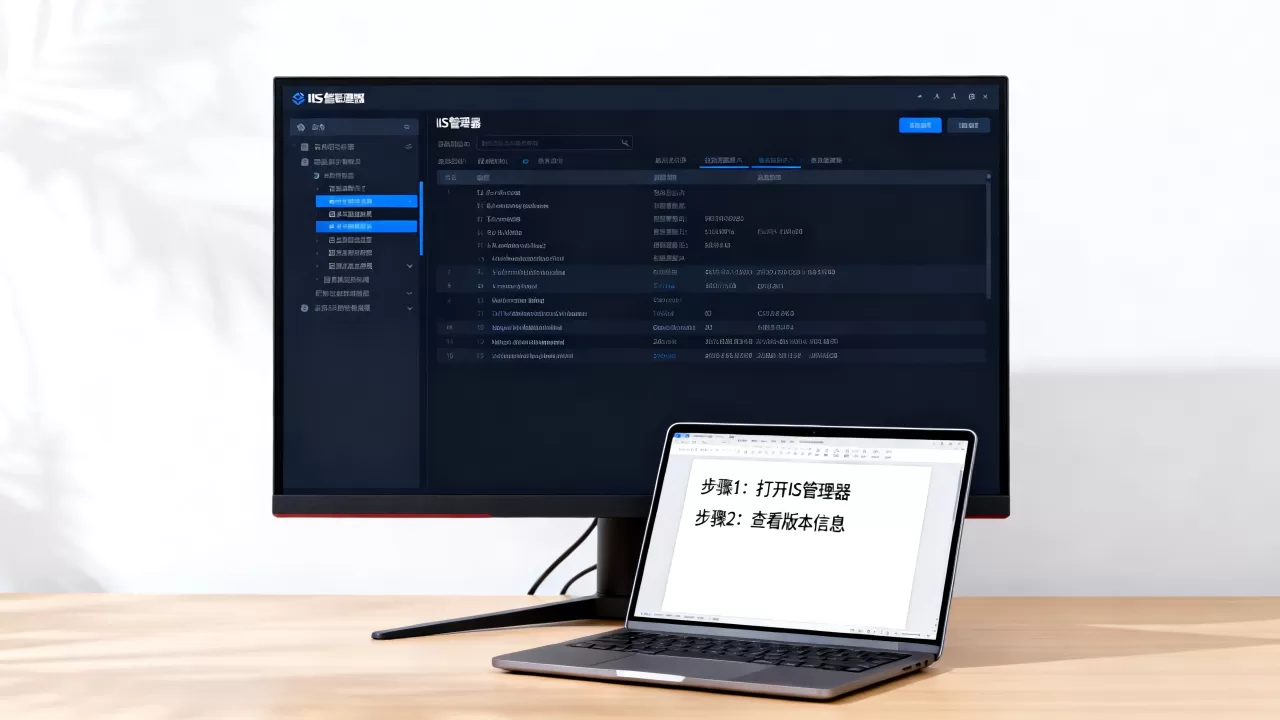
在服务器上按 Win+R,输入 inetmgr,打开IIS管理器,点击顶部菜单“帮助”,选择“Internet Information Services”,弹窗里会显示版本号,版本 10.0。
这个方法的优点是直观,缺点是必须能登录桌面,而且IIS管理器本身也可能因为权限或组件缺失打不开。
PowerShell与命令行:批量巡检更高效
如果你管着几十台Windows服务器,逐台点IIS管理器不现实,用PowerShell远程批量查:
$servers = "web01","web02","web03"
Invoke-Command -ComputerName $servers -ScriptBlock {
    Get-ItemProperty "HKLM:SOFTWAREMicrosoftInetStp" |
    Select-Object MajorVersion, MinorVersion, VersionString
}
前提是WinRM已启用,账号有远程管理权限,云服务器还要注意安全组是否放行WinRM端口,生产环境不建议把WinRM直接暴露到公网。
HTTP响应头:外部快速判断的辅助手段
在服务器本机或同网段机器上执行:
curl -I http://localhost
如果IIS默认响应头没被隐藏,会看到类似:
Server: Microsoft-IIS/10.0
但很多安全加固方案会移除或改写Server头,所以HTTP响应头只能当辅助线索,不能作为最终依据。
远程服务器查看IIS版本号与本地查看有什么区别?
远程和本地查看,核心区别在权限路径和网络通道。
| 对比项 | 本地查看 | 远程查看 |
|---|---|---|
| 注册表 | 直接打开 | 需RDP或远程注册表权限 |
| IIS管理器 | 直接打开 | 需RDP到桌面 |
| PowerShell | 本机执行 | 需WinRM或远程会话 |
| HTTP头 | 可本机curl | 可公网访问,但可能被隐藏 |
| 准确性 | 最高 | RDP后同样最高 |
最稳的远程做法:先用RDP登录服务器,再按注册表法查,这样不受WinRM配置、防火墙策略、域信任影响。
如果必须用PowerShell远程,示例:
Invoke-Command -ComputerName 10.0.0.12 -Credential (Get-Credential) -ScriptBlock {
    Get-ItemProperty "HKLM:SOFTWAREMicrosoftInetStp" |
    Select-Object MajorVersion, MinorVersion, VersionString
}
行业共识认为,远程查看优先走RDP,其次才是WinRM和HTTP头,因为注册表读取需要管理员权限,HTTP头又可能被安全策略修改。
简米云Windows服务器怎么看IIS版本?云主机场景实操
云服务器和物理服务器在查看IIS版本上没有本质区别,区别在于登录方式、安全组和镜像预装状态。
以简米云Windows Server为例:
- 登录ECS控制台,找到目标实例。
- 使用“远程连接”中的VNC,或直接用RDP登录。
- 打开PowerShell,执行注册表查询命令。
- 如果提示
InetStp不存在,去“服务器管理器-添加角色和功能”确认是否安装了Web服务器(IIS)。 - 已安装IIS后,再查版本。
酷番云、华为云、AWS的Windows实例同理,云厂商的Windows镜像通常已经激活系统,但IIS不一定默认安装,有些镜像只装了基础系统角色,需要手动添加。
云服务器查看IIS版本要额外付费吗?
不用,IIS是Windows Server内置角色,查看版本不产生费用,云服务器账单里的费用主要来自实例规格、云盘、带宽和Windows授权,据微软官方文档,IIS作为Windows Server角色不单独售卖,部分第三方服务器管理面板可能收费,但查看IIS版本用系统自带工具就够。
查看IIS版本号要花钱吗?免费方法与授权成本说明
这个问题在中小企业运维里很常见,答案很直接:查看IIS版本号本身不花钱。
- Windows Server授权:按核心或CAL计费,IIS包含在系统角色中。
- 云服务器:实例价格通常已含Windows镜像授权,IIS不另计费。
- 第三方工具:可能有授权费,但非必需。
- 远程管理工具:如IIS管理器、PowerShell、注册表编辑器,都是系统自带。
真正可能产生成本的是:Windows Server授权、云主机规格、公网带宽、以及安全加固服务,不要把“查IIS版本”和“买IIS授权”混在一起,IIS没有独立License。
IIS版本与Windows Server版本对照:兼容性判断
查出版本号后,下一步通常是判断兼容性,下面这张表是公开常识,可作快速参考。
| Windows版本 | 常见IIS版本 |
|---|---|
| Windows Server 2008 | IIS 7.0 |
| Windows Server 2008 R2 | IIS 7.5 |
| Windows Server 2012 | IIS 8.0 |
| Windows Server 2012 R2 | IIS 8.5 |
| Windows Server 2016/2019/2026 | IIS 10.0 |
| Windows 10/11 | IIS 10.0 |
较新的Windows Server仍以 IIS 10.0 为主,IIS 10.0支持HTTP/2、更细粒度的配置锁、改进的日志和TLS相关能力,如果应用要求IIS 8.5以上,而服务器还是IIS 7.5,升级系统或迁移环境通常比硬改配置更稳。
业内专家指出,企业升级IIS时,先确认应用程序池的.NET CLR版本和托管管道模式,再动系统版本,否则容易出现站点起不来、模块加载失败等问题。
Q&A:怎么看服务器中IIS的版本号?常见问题解答
问:注册表里没有InetStp项,是不是IIS版本太低?
答:多数情况是IIS没有安装,或者当前账号没有读取权限,先确认Web服务器角色是否安装,再检查是否用了管理员账户。
问:HTTP响应头显示Microsoft-IIS/10.0,能作为最终结论吗?
答:不能。Server头可以被URL Rewrite出站规则、注册表设置或安全软件移除、改写,最终版本以注册表InetStp或IIS管理器“为准。
问:Windows 10专业版和Windows Server查看IIS版本的方法一样吗?
答:注册表路径一样,IIS管理器入口一样,区别是Windows 10/11通过“启用或关闭Windows功能”安装IIS,Windows Server通过“添加角色和功能”安装,查出的版本通常都是IIS 10.0。
查IIS版本号不难,难的是在远程、云主机、权限受限场景下选对方法,记住注册表HKLMSOFTWAREMicrosoftInetStp这条主线,配合IIS管理器和PowerShell,基本能覆盖日常运维需求。
首发原创文章,作者:王坚,如若转载,请注明出处:https://idctop.com/article/695578.html