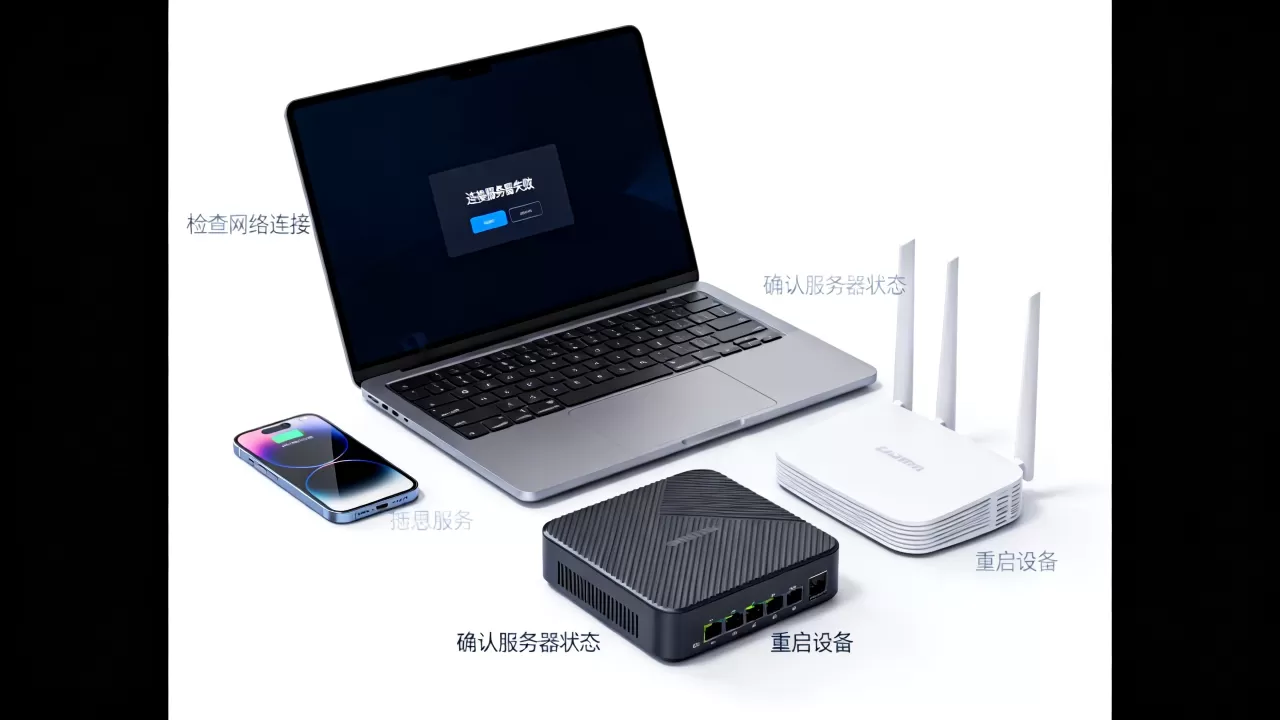
遇到“id连接到服务器出现问题”的提示,绝大多数情况下不是你的账号被锁,而是网络连接或苹果服务器临时故障所致,优先尝试切换网络、重启设备或查看苹果官方服务器状态。
如果你正卡在登录界面反复转圈,或者输入密码后弹窗报错,先别急着改密码,这里有一套从简到繁的排查流程,按顺序操作,大概率能自己搞定。

先分清是苹果服务器崩了,还是你这边网络的问题
很多用户一看到“连接到服务器出现问题”就慌了,以为是账号被盗或被封,根据近几年的故障统计,这类弹窗里相当一部分原因是苹果的云服务(如验证服务器、iCloud账号认证服务器)出现区域性波动,或者你当前所在的网络环境无法稳定连接苹果的域名。
如何快速判断是不是苹果服务器的问题
苹果官方提供了一个页面,专门用来展示各服务的实时状态,你可以用浏览器打开这个地址,或者直接到App Store下载一个“Apple支持”APP,在主界面点击“检查服务状态”。
查看时重点看这五项:
- iCloud账户与登录
- iCloud云备份
- App Store
- 照片
- 查找
如果这几项对应的是黄色或红色状态,说明是苹果那边暂时抽风了,这种情况你什么都不用做,等待半小时到数小时,服务恢复后重新连接即可。
网络问题怎么自查
如果苹果官方页面显示全绿,那问题基本出在你自己的网络上,这里指的不仅是Wi-Fi信号强弱,还包括DNS解析是否正常、网络运营商是否屏蔽了苹果的验证端口。
行业共识认为,国内部分老旧路由器的默认DNS(如运营商自动分配的地址)在解析苹果域名时会偶发超时,换个DNS往往立竿见影。
苹果id连接到服务器出错的六种常见诱因
在动手操作前,先对照下表看看你属于哪种情况,不同场景下的解决方案差异很大,对症下药才能少走弯路。
| 故障场景 | 典型提示文案 | 最可能的根因 |
|---|---|---|
| 设置内登录iCloud时转圈 | “无法验证登录” | 网络延迟或DNS污染 |
| 下载应用时频繁弹窗 |
“ID已停用”或连接超时 | 网络代理冲突或时间不准 |
| 刷机后激活锁界面报错 | “连接到服务器出现问题” | 设备时间与服务器时间偏差过大 |
| 修改密码或安全问题后 | 提示“连接服务器失败” | 苹果风控临时限制 |
| 仅微信或支付宝登录第三方APP时报错 | 签名验证失败 | 第三方应用接口问题 |
| 同一Wi-Fi下手机能用、电脑不行 | 证书验证失败 | PC端系统时间或证书过期 |
设备时间不准是最常被忽略的原因
苹果的验证机制依赖加密证书,如果你的设备时间与真实时间相差超过几分钟,系统会直接判定安全连接不可用,这在手机电池彻底耗尽的旧款iPhone上尤其常见。
去“设置-通用-日期与时间”里,打开“自动设置”,如果之前是手动改过时间,先关掉自动,手动把时间调到正确值,再重新打开自动,这招对于激活锁报错特别管用。
id无法连接到服务器的实战排查顺序
下面这套操作按顺序执行,每完成一步就试着连接一次,不要跳步。
第一步:切换网络环境
这是性价比最高的一步,如果你现在连着Wi-Fi,直接关掉Wi-Fi,改用蜂窝数据(4G/5G)再试,反过来,如果你一直用流量,就切换到一个没连过的Wi-Fi。
因为苹果的验证服务器对网络出口IP的纯净度有一定要求。共享Wi-Fi下有人跑PCDN或爬虫工具,很容易导致这个IP段的苹果请求被临时限流,换成流量后,IP地址变了,问题往往直接消失。
第二步:启用或关闭代理工具
如果你手机上装了“小火箭”、“Quantumult X”或“Shadowrocket”这类网络工具,请先彻底退出(不是关闭分流,是杀掉后台进程),多数情况下,代理节点的高延迟会导致苹果验证请求超时。
如果你正好在用某款“去广告”类工具(如Surge、Loon),建议将苹果的域名列表加入直连规则,或者暂时卸载该工具再测试。
第三步:单独更改Wi-Fi的DNS
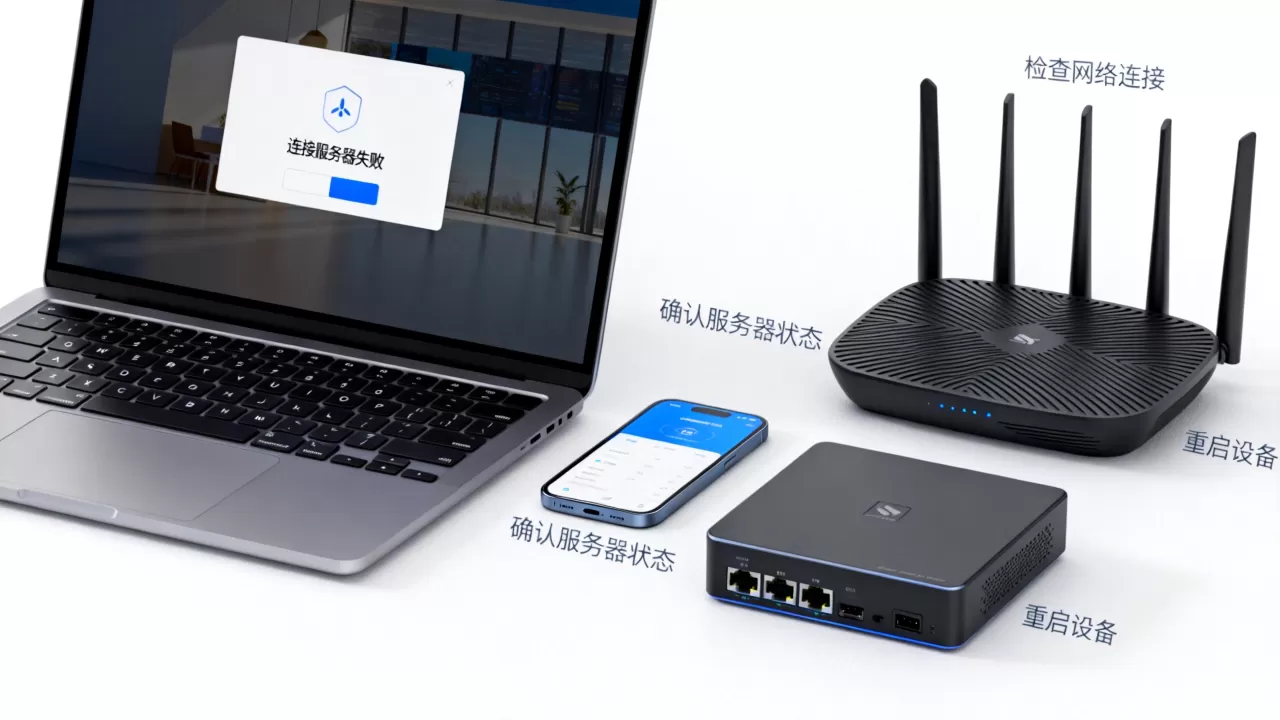
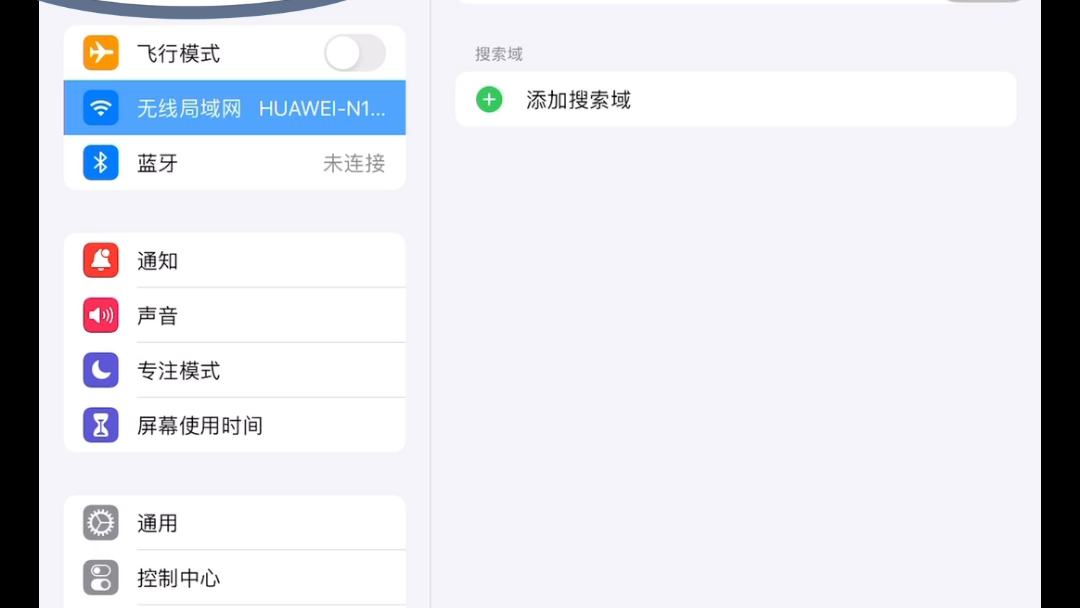
操作路径:设置的Wi-Fi列表里,点击当前连接网络右侧的“i”图标,下滑到“配置DNS”,改成“手动”,然后填入以下地址:
- 首选:
114.114.114(国内通用) - 次选:
8.8.8(谷歌公共DNS)
这里有个细节:如果你所在地区访问海外网络本就困难,填8.8.8反而会加重超时,建议优先用114.114.114或阿里的5.5.5。
第四步:还原网络设置(重点)
如果切换DNS后依然报错,走到“设置-通用-传输或还原iPhone-还原-还原网络设置”,这一步会清空你所有的Wi-Fi密码和蓝牙配对记录,但不会动照片、微信聊天记录和App数据。
适合什么人做?
- 连接同一个Wi-Fi时,手机报错但电脑iPad正常
- 还原出厂设置后依然失败的老设备
- 刷机后无法激活的机器
操作完成后,设备会自动重启,重新输入Wi-Fi密码再连接一次。
进阶方案:针对反复报错的顽固故障
如果你已经走到了上述第四步还是不行,可以尝试下面的特殊手段。
用电脑端做一次“间接登录”
这里分享一个技巧:不直接给手机登录,而是用数据线连接电脑,打开iTunes(锁屏状态)或访达(macOS Catalina及以上),在电脑弹出的窗口里选择“恢复备份”。
电脑端会强制手机进行一次系统级网络握手,这个过程能刷新设备的网络栈缓存,比单纯重启路由器有效得多,等窗口提示“正在与iPhone同步”时,拔掉数据线,重新去手机设置里登录iCloud,成功率很高。
修改系统时间绕过证书验证(仅激活锁场景)
如果你的iPhone卡在激活界面提示“连接到服务器出现问题”,且在还原网络设置后无效,可以尝试:
- 取下SIM卡,连上电脑热点或独立Wi-Fi
- 将手机时间手动改为当前日期往前推一个月
- 回到激活界面重新连接
这个操作利用了苹果激活服务器对时间戳的宽容度上限,能骗过本地的证书过期判断,但注意,这只适用于激活界面,登录iCloud时不要改时间,否则会触发二次验证。
关闭双重认证再开启
对于频繁提示“ID已停用”的账号,你可以用电脑浏览器登录appleid.apple.com,在“登录与安全”里暂时关闭双重认证,等五分钟后再重新打开,这个操作能重置设备端的信任状态,
一举解决多台设备同时在线导致的会话冲突。
最后的兜底方案:退出登录与重新激活
如果在所有网络操作都尝试过后仍无法连接,你可以选择备份数据,然后彻底退出账号再重新登录,具体步骤:
- 打开“设置-你的头像-退出登录”
- 系统会询问是否保留数据副本,建议全部保留
- 退出后重启手机,重新进入设置登录
- 输入密码后,耐心等待设备完成“更新Apple ID设置”进度条
这里要提醒一点:不要轻信第三方软件“强制解锁”服务,市面上那些声称“无视服务器验证直接绕过”的工具,本质是修改系统文件或利用测试版固件的漏洞,极易导致变砖或被盗号。
关于苹果id连接服务器失败的疑问解答
苹果id连接到服务器出现问题会影响已登录的设备吗?
不影响,该报错通常只发生在初次登录或刷新凭证时,已联网的设备会继续正常使用App Store下载和iCloud同步,但涉及修改密码、关闭查找等功能时会暂时受限,可以理解为苹果服务器对你的设备说“先别来”,而不是“你给我滚”。
为什么手机关机重启后显示id连接不上服务器,过一天又自己好了?
这不是运气好,苹果的验证服务器会对短时间内的密集失败请求做惩罚性限流,时间从十分钟到几小时不等,重启手机后系统会重新发起证书请求,这属于冷启动路径,走的是另一组验证节点,所以有机会绕开限流,而“过一天自己好”是限流时间到期后的自动恢复,如果你每次重启都能解决,建议检查一下是否开启了“自动锁定”的时长过短,屏幕锁定频繁会反复触发后台验证。
电脑上没有装iTunes,安卓手机能修这个故障吗?
安卓手机无法直接完成苹果账号的验证握手,但你可以借助安卓设备开一个纯5GHz的Wi-Fi热点(热点设置里关闭“2.4GHz兼容”),然后把iPhone连上这个热点去激活,5GHz频段的干扰更少,延迟更低,对于被网关限速的场合有奇效。
服务器崩了等苹果修,网络差了换线改DNS,时间错了改自动校时,以上步骤覆盖了90%以上的“id连接到服务器出现问题”场景。在这四种情况里,九成用户的问题出在第一步和第三步,不用急着找客服,静下心花五分钟排查,大概率能自己解决。
首发原创文章,作者:王坚,如若转载,请注明出处:https://idctop.com/article/696019.html