H3C新服务器做RAID,核心就是在开机自检时进入阵列卡配置界面,把物理硬盘创建成逻辑卷,再安装操作系统,整个过程分成进入配置界面、创建阵列、设置启动项三步。
进不了阵列卡界面?先分清H3C服务器的两种配置入口
很多朋友第一次摸H3C服务器,开机狂按Del或F2,结果直接进了BIOS,找不到RAID配置选项,这不是你操作错,是H3C服务器不同型号用的阵列卡方案不一样。
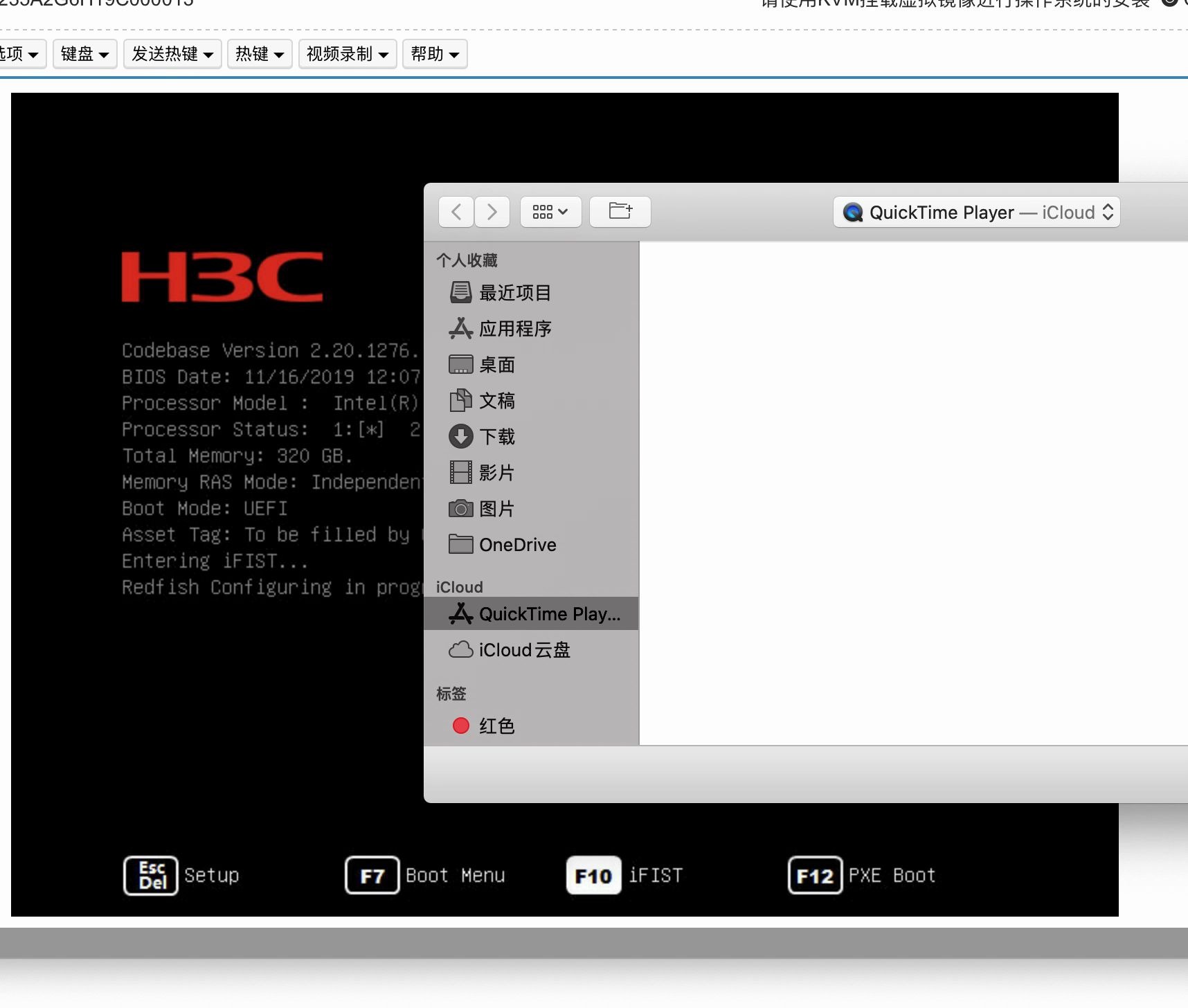

H3C服务器目前主流的阵列卡方案分两种:
- 板载阵列功能(嵌入CPU平台):这类机器用的是Intel或AMD芯片组自带的RAID能力,配置界面通常在BIOS高级菜单里,叫Intel Virtual RAID on CPU或AMD RAIDXpert2
- 独立RAID卡(PMC/Smart Array方案):服务器主板上插了一块独立的阵列卡芯片,开机自检时会有单独的提示,通常是按Ctrl+C或Ctrl+H进入
具体判断方法很简单:开机时盯着屏幕看,出现带阵列卡型号的Logo或文字提示,按提示按键,如果没看到,直接进BIOS的Advanced菜单,里面找SATA Configuration或RAID Mode选项。
再说一个常见的坑:新机器默认可能是AHCI模式,而不是RAID模式,如果你在BIOS里只看到硬盘列表而看不到阵列配置选项,先检查SATA控制器模式是不是设成了RAID,H3C服务器在BIOS的Advanced > SATA Configuration里,把SATA Mode改成RAID,保存重启后才会出现阵列配置入口。
H3C服务器RAID配置教程:从创建到生效的完整操作
进入正确界面后,接下来的操作路径是固定的,以下以H3C独立RAID卡最常见的PMC芯片方案为例,操作界面叫FastPath或WebBIOS,大部分H3C机架式服务器都是这套逻辑。
第一步:进入配置界面
服务器重启后,屏幕出现Press Ctrl+C to start configuration utility提示时,连续按Ctrl+C,如果错过提示,重启再来,这个窗口时间很短。
进入后你会看到阵列卡型号和固件版本,回车进入主菜单,主菜单右侧会有一个Disk Utilities,里面显示所有物理盘状态,这一步的作用是确认硬盘都被阵列卡识别到了,如果哪块盘没出现,先检查硬盘是否插到位,或者盘位是否被禁用。
第二步:创建RAID逻辑卷
主菜单选Configuration Wizard或Create Virtual Drive,按以下顺序操作:
- 选择配置方式,推荐用Manual Configuration(手动模式),不建议用自动模式,自动模式会把所有盘塞进一个阵列,后期调整非常麻烦
- 左侧是可用物理盘列表,按空格键或Insert键把需要组阵列的磁盘选到右侧
- 选择RAID级别,新服务器用户最纠结的就是这里,我直接给参考建议
- 设置条带大小(Strip Size),默认256KB是最稳妥的选择,兼顾数据库和文件存储
- 初始化策略选择No Init(不初始化),创建完成后后台再做初始化,这样可以更快进入系统安装流程
第三步:确认并保存配置
完成虚拟驱动器创建后,返回主菜单,在Virtual Drive Management里查看是否出现新逻辑盘,确认状态为Optimal(正常),按F2或对应快捷键保存配置并重启。
这里有个细节:配置保存后不会立即生效,必须重启,重启后插入系统盘安装介质,引导安装时就能正常识别到这个逻辑卷了。
H3C服务器怎么配置RAID才不容易踩坑?三个实操要点
- 初始化一定选后台运行:如果选前台完整初始化,一台大容量盘组的阵列可能要等几个小时才能开始装系统,No Init或后台初始化不影响系统安装,阵列卡会在后台自动做一致性校验
- 热备盘(Hot Spare)要单独设置:创建完阵列后,回到物理盘列表,把一块未使用的盘设为热备盘,全局热备盘能自动替代故障盘,对数据库这种高可用要求的场景非常重要
- 配完RIAD后,启动顺序要检查:重启时进BIOS,把启动模式设置为UEFI(新服务器默认)或Legacy,并确认启动优先级里排第一位的是你刚创建的阵列逻辑卷,很多时候RAID配好了但启动不了,就是启动顺序里还排着原来的硬盘
新服务器组RAID,用哪个级别最适合你的场景?
H3C新服务器做RAID,选级别是核心决策,不同业务场景的推荐逻辑完全不一样。
数据库和虚拟化场景:RAID 10优先
RAID 10需要4块及以上硬盘,性能最好,写操作是镜像+条带的组合,读性能翻倍,写性能也不打折,故障容忍方面,每组镜像里允许坏一块盘,但同组的两块不能同时坏。
业内专家指出,数据库环境的IO瓶颈集中在随机写入,这是RAID 5的弱项,RAID 10在随机写入场景下比RAID 5有接近一倍的性能优势,代价是磁盘利用率只剩50%。
适合:生产数据库、核心业务系统、虚拟化集群存储池。
文件存储和备份场景:RAID 5或RAID 6
RAID 5需要3块及以上硬盘,写入性能略低于RAID 10,但空间利用率高,更大容量的阵列,重建时间会变长,批量坏盘风险也会有相应增加,如果数据重要,需要进一步考虑RAID 6。
RAID 6需要4块及以上硬盘,允许同时坏两块盘,可用率比RAID 5低一些,但容错能力大幅增强,推荐在大容量机械硬盘阵列或冷数据存储场景使用。
适合:文件服务器、备份存储、日志收集、开发测试环境。
性能和容量怎么权衡?
如果预算允许且数据重要,直接上RAID 10,成本敏感型场景,优先考虑RAID 5,系统盘则建议用两块SSD组RAID 1,系统盘阵列不追求容量,冗余才是第一诉求。
| 对比项 | RAID 1 | RAID 5 | RAID 10 | RAID 6 |
|---|---|---|---|---|
| 最少硬盘数 | 2 | 3 | 4 | 4 |
| 磁盘利用率 | 50% | (n-1)/n | 50% | (n-2)/n |
| 容错能力 | 允许坏1块 | 允许坏1块 | 每组镜像坏1块 | 允许坏2块 |
| 随机写入性能 | 一般 | 较差 | 优秀 | 较差 |
| 推荐场景 | 系统盘 | 大容量存储 | 数据库 | 数据安全极高要求 |
配完RAID后,还需要做什么?装了系统才能用
很多用户做完阵列配置就认为结束了,其实只完成了一半,H3C服务器新机器还要考虑分区格式和驱动的兼容性。
第一,新服务器如果是UEFI引导模式,分区表要用GPT格式,MBR格式无法引导,装Windows Server时,系统会自动识别GPT分区;装Linux时,在分区阶段要选择标准分区并启用boot标志。
第二,安装系统时如果看不到阵列逻辑盘,常见原因是阵列卡驱动没加载,Windows安装界面里点“加载驱动程序”,指定阵列卡型号对应的驱动文件,H3C官方支持网站可以下载对应阵列卡驱动,Linux系统现在内核通常已内置主流阵列卡驱动,直接能看到盘。
第三,系统装完后,登录系统用阵列卡管理工具或操作系统自带磁盘管理确认阵列状态。H3C的阵列卡管理软件叫StorCLI或SSA(Smart Storage Administrator),可以查看逻辑盘状态、固件版本、硬盘健康度,建议装一下。
杭州、北京等地的服务器采购团队常问的实操问题
H3C服务器怎么配置RAID时找不到阵列卡选项?
进BIOS的Advanced或Boot菜单,确认SATA Mode或SAS Controller状态是否为Enabled和RAID模式,部分H3C型号服务器需要先在BIOS中开启VMD(Volume Management Device)功能,才会出现RAID配置入口。
服务器RAID配置教程里说的No Init和快速初始化有什么区别?
No Init表示创建阵列后不执行底层数据擦除,后台直接可用;快速初始化(Fast Init)会做快速校验,时间短但不校验所有扇区,对可靠性要求较高的场景,建议使用快速初始化,时间在几分钟级别。
H3C新服务器做RAID,硬盘顺序搞混了怎么办?
在阵列配置界面的Disk Utilities里,每块硬盘会显示槽位信息(如Port 0-3),对照服务器前面板的盘位标签操作,通常机箱盘位标识从左到右或从上到下递增,如果物理盘顺序与槽位对不上,拔插一次硬盘并注意记录槽位变化。
RAID配置的本质是把硬件盘资源整合成符合业务需求的逻辑资源,整个过程只要确认了阵列卡型号、选对RAID级别、按界面提示一步一步操作,基本不会出问题,配置完成后,重点检查一遍启动顺序和驱动加载,新服务器就能顺利装上系统投入使用了。
首发原创文章,作者:王坚,如若转载,请注明出处:https://idctop.com/article/696023.html