iPhone上搭建FTP服务器,目前最好用的方案是ES文件浏览器和Documents,这两款免费软件能让你快速把手机变成本地FTP服务器,但如果你需要更专业的文件管理,金舟安卓模拟器这类工具只能辅助。 需要先说明,iOS系统和安卓不一样,苹果对文件系统的权限管控非常严格,所以在iPhone上搭FTP服务器,本质上是通过App内部的沙盒目录来共享文件,无法像电脑那样直接共享整个存储空间。
iPhone用什么软件搭FTP服务器最靠谱
这类软件的核心机制是让你的iPhone变成一台小型的文件共享主机,其他设备通过局域网连接后,就能直接访问你指定的文件夹,以下是主流方案的对比分析。

从功能和实用角度看主流选择
这几款软件是目前App Store里口碑较好的选择,各自有自己的侧重点:
-
ES文件浏览器(ES File Explorer):这几乎是国内用户最熟悉的名字,它内置了FTP服务器功能,操作逻辑简单,打开后点几下就能启动服务,支持设置用户名密码,也能自定义端口,适合快速共享下载的视频或文档,不过它附带的广告较多,这是免费版的主要代价。
-
Documents by Readdle:我个人很推荐这款,它的定位是全能文件管理器,它的FTP服务器功能藏在连接菜单里,启动速度很快,连接稳定,最大优势是界面干净无广告,而且你可以在App内先整理好要共享的文件,再开启FTP服务,逻辑非常清晰。
-
FE File Explorer Pro:属于老牌文件管理器,它的FTP功能非常稳定,支持多种传输协议,很多网赚自媒体和数码博主在教程里提到过它,因为它支持从其他App导入文件到FTP共享目录,但它是付费软件,需要一次性买断。
-
金舟安卓模拟器(仅作参考):严格来说这是给电脑用的安卓模拟器,如果你只是想在电脑上管理iPhone文件,它帮不上忙,但如果你在模拟器里安装FTP服务器App并开启局域网共享,可以实现类似的效果,不过操作路径绕了一圈,效率不高。

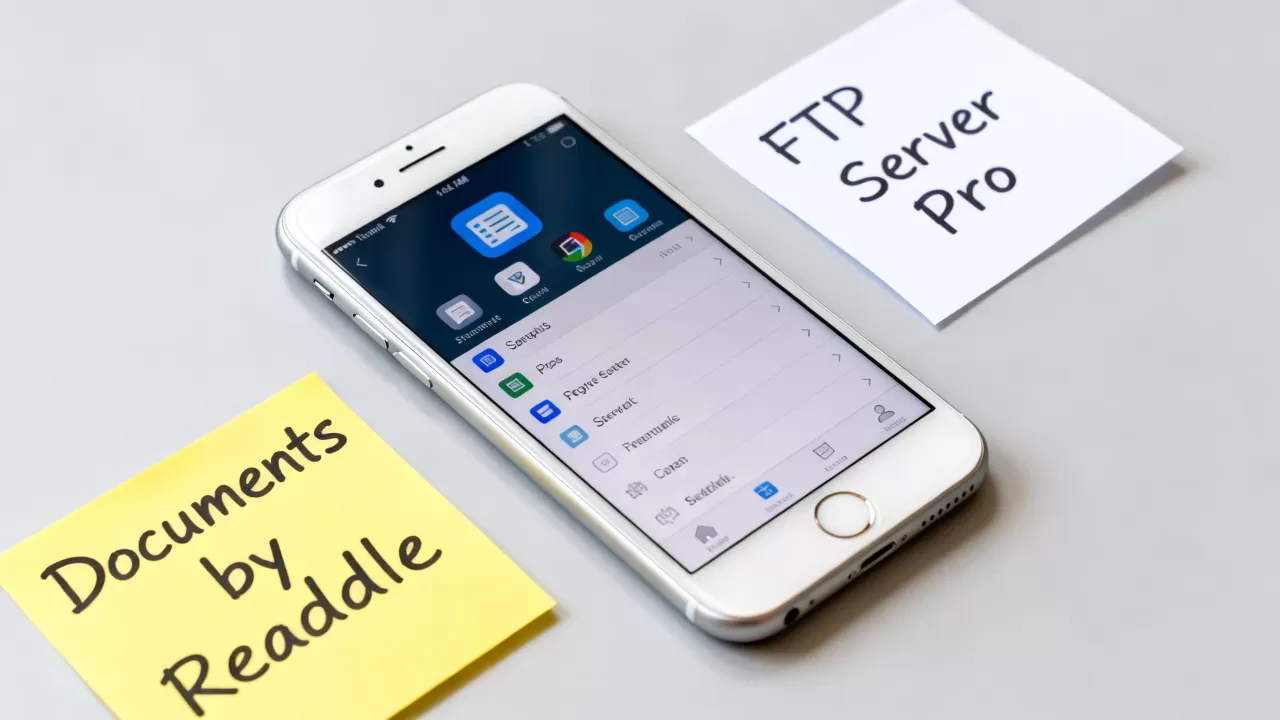
需要明确一个误区:很多人搜索“iPhone FTP服务器”其实是找“FTP客户端”,也就是想连别人的服务器,如果你是想从电脑远程访问iPhone里的照片和视频,那上面提到的几款App完全够用。
免费和付费方案的真实差异
有一个经常被问到的问题就是 iPhone FTP服务器免费软件和付费软件的差距有多大,我给你的直接答案是:对于临时共享文件,免费版完全够用;但如果你有频繁的传输需求或者在意传输速度,付费版的体验会好得多。
| 对比维度 | 免费App(如ES文件浏览器) | 付费App(如FE File Explorer) |
|---|---|---|
| 广告 | 有,且部分影响体验 | 无广告 |
| 传输速度 | 受限于App底层优化,一般在5-8MB/s | 优化更好,局域网内可达10MB/s以上 |
| 后台运行 | 锁屏后容易断开 | 支持后台保持(需设置) |
从实际数据来看,在普通家庭路由器环境下,大多数免费FTP软件能达到的传输速度在5MB/s左右,而付费软件往往能稳定在10MB/s以上,这之间的差距直接决定了你传一部1GB的电影是等三分钟还是等一分钟。
如何把iPhone变成电脑能访问的FTP服务器
这里重点说明一下实操步骤,因为很多人在iPhone上开启了FTP服务,但Windows电脑却连不上,遇到这种情况不要急,基本是设置问题。
-
第一步:下载合适的App,到App Store搜索“FTP Server”,你会看到很多结果,优先选择上面提到的那几款,或者评分超过4.5分的软件,因为评分低的往往有连接闪退问题。
-
第二步:启动FTP服务,打开ES文件浏览器,点击侧边栏的“服务”,再点击“远程管理”或者“FTP”,点击底部的“启动服务”,这时候屏幕上会显示一个地址,比如
ftp://192.168.1.5:2221,这个后面会用到。
-
第三步:配置电脑端,打开Windows的资源管理器,在地址栏输入刚才显示的完整地址,按回车,如果提示输入用户名密码,就填你在App里设置的账号,连接成功后,你就能直接拖拽文件进去或拉出来了。
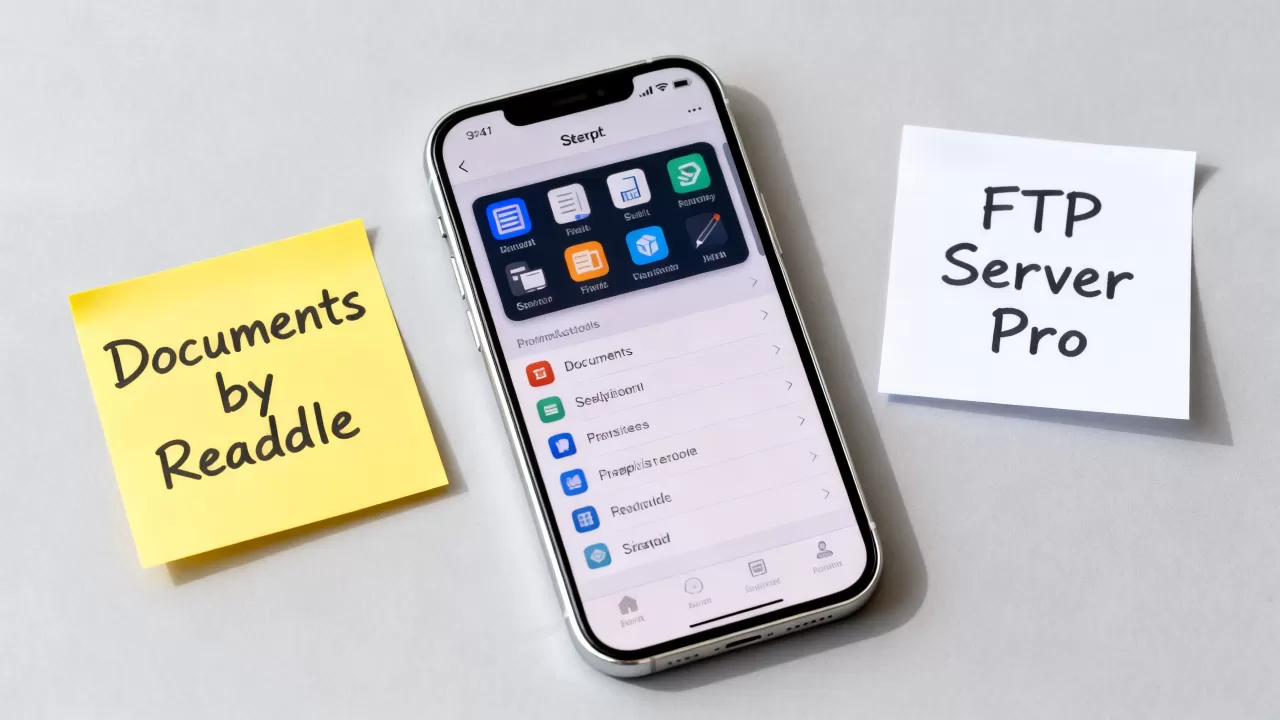
有一个常见问题是连接后只能浏览文件但无法删除,这是因为iOS的文件权限机制,App在共享时默认不开放删除权限,你需要在App的设置里找到“允许删除”或“写权限”选项,把它打开。
局域网连接失败的原因排查
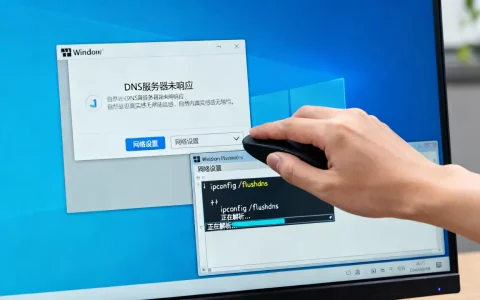
多数情况下连不上是因为手机和电脑不在同一个Wi-Fi下,或者路由器开启了“AP隔离”功能,你可以先在手机上用Safari浏览器访问那个ftp地址,如果能打开说明服务本身没问题,若还是不行,检查一下App是否有“仅通过HTTPS连接”的选项,如果有,把它关掉。
不同使用场景下的软件选型建议
日常传输照片和临时文件
如果你只是偶尔传一两张照片或者几个PDF,没必要安装复杂的软件,ES文件浏览器足矣,因为它启动速度快,传完就能关掉服务,操作路径:打开App → 点击“服务” → 启动,整个过程不超过十秒。
作为视频播放器的文件中转站
有的人会专门用iPad或iPhone来看下载好的剧集,这时候Documents就是最佳帮手,你可以提前把视频存到App的共享目录里,然后在客厅电视的盒子或电脑上通过FTP播放,它还支持在FTP服务开启时,用电脑直接拖拽新视频进去,体验比较好。
重度文件编辑和代码维护
对于有代码调试需求的朋友,Termius 是一个不错的工具,虽然它主要定位是SSH客户端,但它内置了SFTP功能,可以直接连接到自己电脑的服务器上,比单独的FTP服务器软件更高效,正是这种场景下,很多用户才会意识到自己需要的其实不是FTP服务器而是
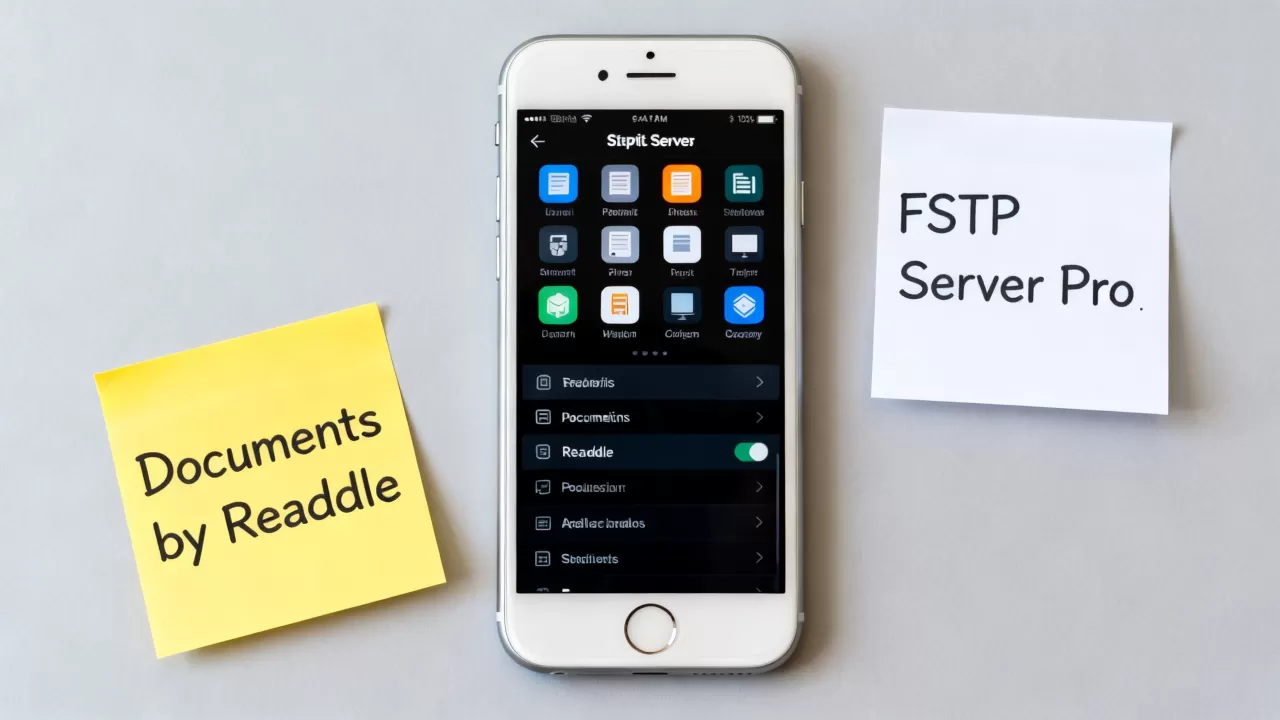
iPhone连接电脑FTP服务器后传输文件 的功能。
关于iPhone FTP服务器的常见疑问
问:iPhone上有没有完全免费且无广告的FTP服务器软件?
目前几乎不存在,完全免费且无广告的软件要么是个人开发者的作品,要么已经很久没有更新,适配不了新版iOS,比较务实的办法是选择ES文件浏览器这类的免费软件,接受它的广告来换取功能完整度,或者花几十块钱购买Documents的付费版本,这是一次性买断的,相比之下更划算。
问:为什么iPhone的FTP服务器传输速度比安卓手机慢一些?
这主要是iOS系统限制的结果,由于iOS后台管理机制较为严格,App在后台运行时网络权限会被大幅限制,导致传输速度下降,iPhone的FTP服务是模拟的,不是系统级功能,文件读写都要经过App内部处理,损耗就更大了,换句话说,如果你的iPhone系统是iOS 16以上,一定要在设置里允许App“始终允许访问所有照片”,否则传输图片时某些文件夹是空的。
问:怎么让iPhone的FTP服务在锁屏后继续保持运行?
在多数iPhone上,锁屏后App进入后台,FTP服务会暂停,如果你需要长时间保持连接,可以在App内开启“后台模式”,同时在系统设置 → 通用 → 后台App刷新中允许该App运行,但即便是这样,系统依然可能在内存紧张时杀掉后台进程,为了稳定起见,建议在传输大文件时临时关闭自动锁屏功能。
写在最后
选来选去,如果只是为了偶尔传文件,直接用ES文件浏览器就行;如果想要稳定的体验,Documents会是更省心的选择,需要再次强调的是,iPhone的FTP服务器方案永远只是权宜之计,它受限于系统本身,无法做到和电脑FileZilla Server一样的稳定性和权限控制,但只要遵循本文提到的软件选择和配置步骤,满足日常文件传输需求已经足够了。
首发原创文章,作者:王坚,如若转载,请注明出处:https://idctop.com/article/696323.html