开源软件+自备硬件,性价比之王
如果你手头有退役的笔记本、旧台式机,或者愿意去二手市场淘一台小主机,那软件成本可以直接压到零,Nextcloud、Seafile、ownCloud是这领域最常见的三个开源项目。
- Nextcloud:功能最全,像是个人的Google Drive,支持在线文档编辑、日历、通讯录同步,插件市场有上千款应用。
- Seafile:专注文件同步和版本管理,底层用块级增量传输技术,同步大文件时比Nextcloud快不少。
- ownCloud:Nextcloud的“老前辈”,稳定性好,但社区活跃度和新功能迭代速度已经落后。
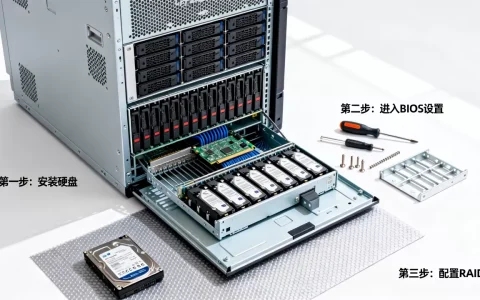
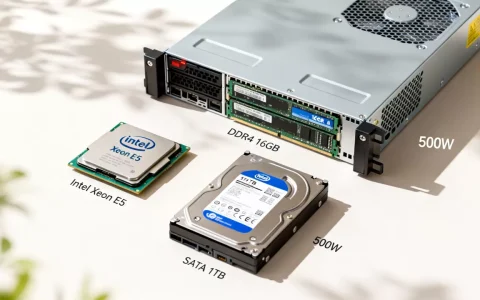
这条路线的硬件门槛很低,一台4GB内存、双核CPU的旧电脑就能带动三五个人的日常使用,硬盘反而是最大的投资,建议优先配一块监控级或NAS专用盘,比如西数红盘或希捷酷狼系列,报价比普通台式机硬盘贵10%左右,但在7×24小时运行环境下故障率更低。
纯内网共享方案,适合技术极客
如果你只需要在家庭局域网内看片、备份文件,连外网访问都懒得配置,那Samba或者NFS协议就够用了,直接在Linux服务器上装个Samba服务,Windows电脑在网络邻居里就能看到映射盘符,这种方案严格来说不算“云盘服务器”,但很多技术控会先玩这个练手,再逐步过渡到Nextcloud。
个人云盘服务器哪个好?按真实使用场景对号入座
论坛里天天有人争论哪个品牌更值得买,其实脱离场景谈选型没有意义,不同人群的诉求差异非常大,适合自己的才是最好的。
家庭用户:相册备份和电视播放是刚需
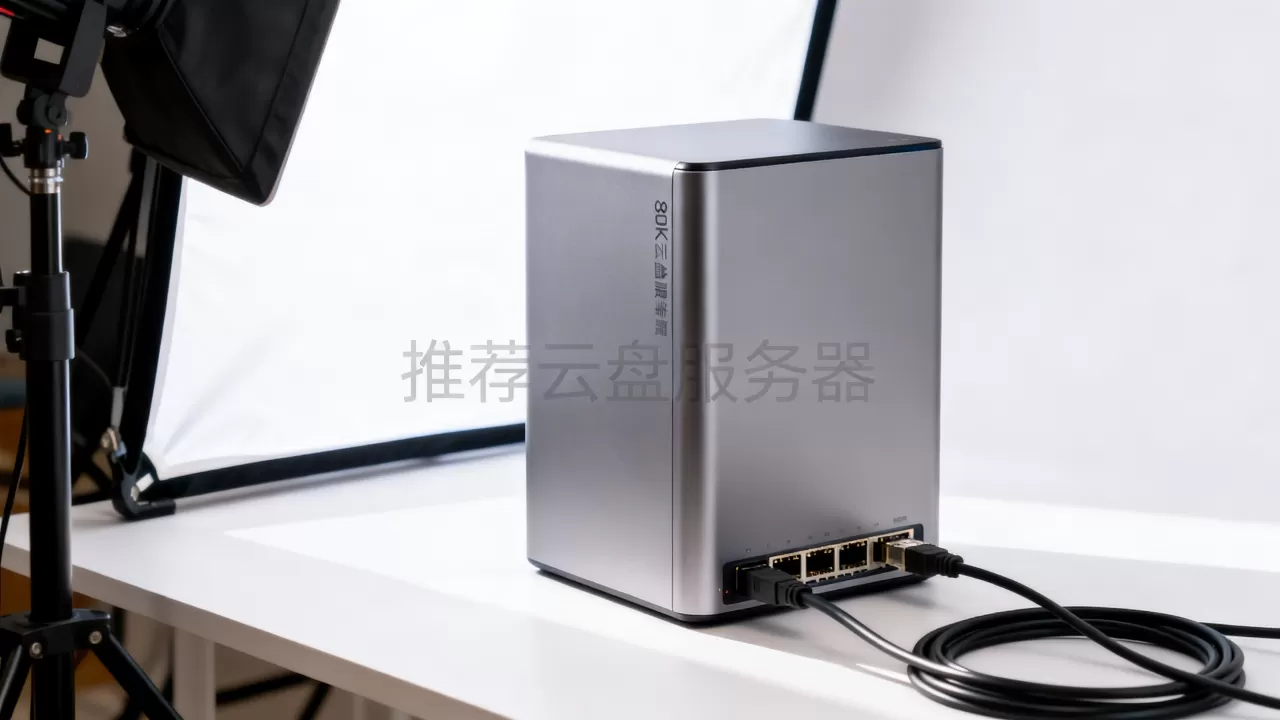
这类需求的核心就三点:手机相册能自动备份、站在客厅电视前能直接看NAS里下载的高清电影、爸妈在老家也能随时访问里面的照片,极空间和绿联这两年的新品在国产系统优化上做得相当激进,手机App的交互逻辑很贴近普通用户,甚至给长辈用的“亲情账户”功能都内置好了。
用Nextcloud自建的话,相册自动备份能实现,但电视播放得靠Jellyfin或Plex这类媒体服务器插件,配置DLNA协议时还得折腾半天,如果对折腾这件事没兴趣,直接买成品NAS是更理性的选择。
办公人群:多端同步和文件版本回溯是痛点
你肯定遇到过这种情况:在办公室电脑上改完方案,回家打开笔记本发现文件名是“方案_最终版2”,里面内容还是昨天的,自助云盘服务器能根治这个问题,Seafile的优势在这里特别明显。
Seafile的客户端支持文件夹级增量同步,只传输变更的块,几百MB的PPT文件改个数字,30秒内就能同步到另一台设备,它的文件历史版本功能默认保存最近10个版本,误删误改都能一键恢复,不少程序员甚至拿它替代Git来同步配置文件。
也可以用Nextcloud的Collabora Online插件实现在浏览器里直接编辑Word文档,省去下载到本地再上传的步骤,不过服务器内存建议加到8GB以上会流畅一些。
技术爱好者:Docker是灵魂,折腾本身就是乐趣
买成品NAS的人回家插上硬盘用就完了,但真正的玩家拿到设备第一件事是开SSH端口,第二件事就是装Docker。
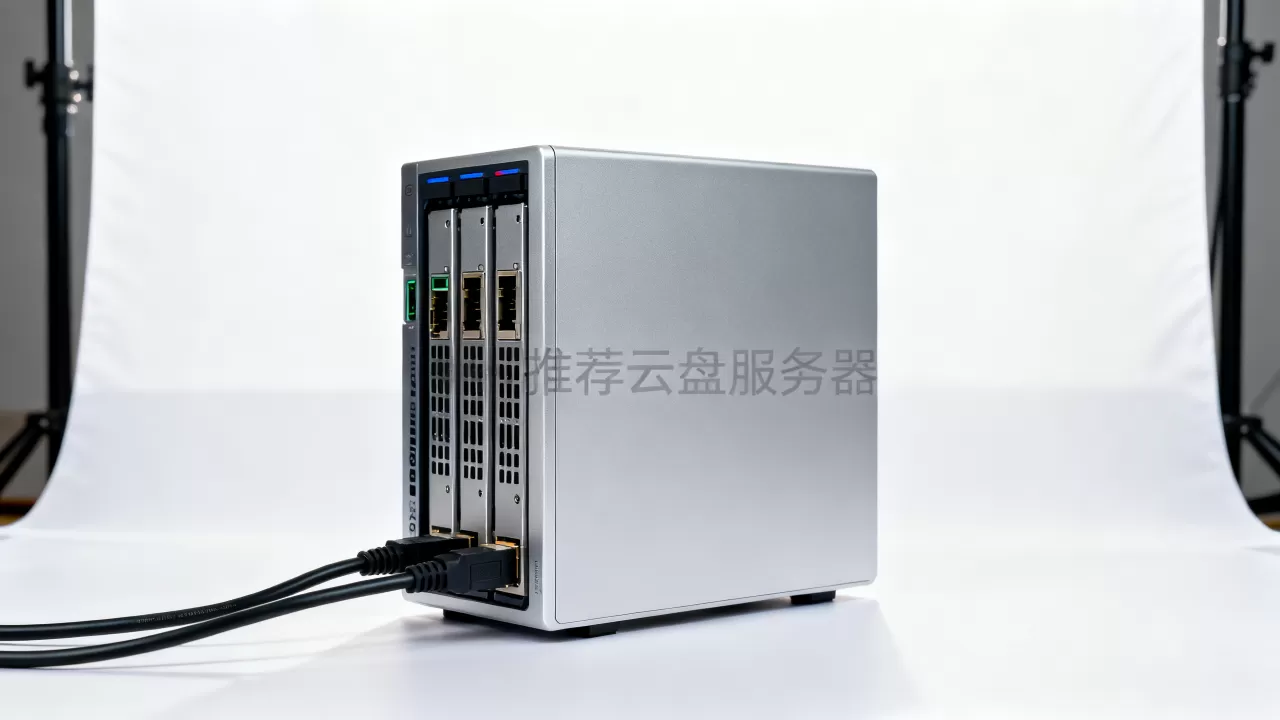
群晖和威联通的原生系统虽然封闭,但都支持Docker套件,你可以用它跑一个 Bitwarden 密码管理器、部署一个GitLab代码仓库、挂个AdGuard Home给全屋设备过滤广告,更激进的玩法是直接刷开源的TrueNAS Scale系统,把NAS变成一台全功能小型服务器。
各大方案综合对比
| 对比维度 | 成品NAS(群晖/绿联等) | 开源软件+旧电脑 | 纯内网Samba共享 |
|---|---|---|---|
| 上手难度 | 低,向导式操作 | 中,需Linux基础 | 中,需命令行基础 |
| 硬件成本 | 1500-4000元 | 0-1000元(旧设备) | 0元 |
| 软件授权费 | 含在硬件价格中 | 免费 | 免费 |
| 外网访问 | 自带内网穿透,无需公网IP | 需自己配置DDNS或frp | 无法实现 |
| 扩展功能 | 套件中心+容器,生态丰富 | 完全自由定制 | 极少 |
云盘服务器的价格困局:省了钱不代表省了事
在搜索“云盘服务器价格“相关内容时,你大概率会看到“几百块自建私有云”这种标题,真投入起来你会发现,便宜的硬件反而催生隐性成本。
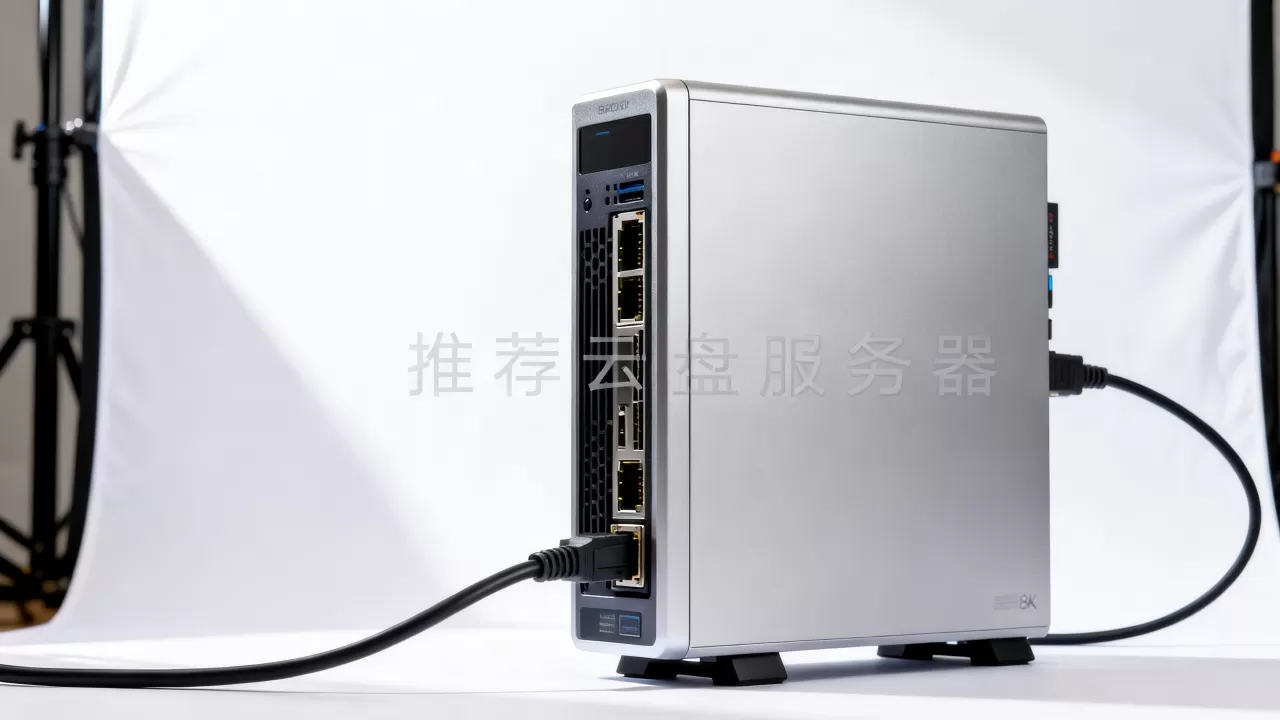
先说存量成本,旧电脑虽然不要钱,但功耗和噪音是绕不开的坎,一台老式的三代i3平台待机功耗约50W,一年电费按0.6元/度算大约260元,相比之下,群晖DS223j这类入门NAS整机满载功耗才20W左右,旧机械硬盘随时可能倒下来,一块4TB的新盘花费约600元,赶上那些只说服务器的成本,硬盘的预算往往才是大头。
再说时间成本,开源方案部署完只是开始,外网访问就是个麻烦事:你家宽带没有公网IPv4的话,得用Tailscale组虚拟局域网或者租个便宜的云服务器做frp反向代理;系统更新后某个依赖包冲突导致服务挂了,你得自己翻日志解决,这一套组合拳下来,时间投入足够做两三次代驾,如果你平时下班后只想躺着,那这些“免费”的代价其实相当高。
一个更现实的折中方案是:买一台二手的企业级小主机,比如惠普的Gen8 MicroServer,价格在500元左右,再花400元买条8GB ECC内存,配上两块4TB硬盘,总投入控制在2000元内就能获得相当不错的性能,这类机器的稳定性比普通DIY台式机好不少,而且带IPMI远程管理接口,人在公司就能操作家里的服务器强制重启。
自己动手搭建一台云盘服务器的完整步骤
如果你确定走开源路线,下面这套可操作的路径能帮你避开大多数坑。
第一步:确定操作系统
最稳妥的选择是Ubuntu Server长期支持版(X86架构)或Debian稳定版,不要用桌面版,纯命令行版本占用的内存更少,而且避免图形界面抢占资源,装系统时记得把磁盘分区里的home和var目录分大一点,日志和备份文件容易把根分区挤爆。
第二步:部署Nextcloud
最省力的方式是使用官方提供的AIOW(All-in-One)Docker镜像,一条命令就能把Apache、PHP、Redis等周边组件全拉起来:
sudo docker run -d --name nextcloud-aio
  --restart unless-stopped
  -p 8080:80 -p 8443:443
  -v /mnt/ssd/nextcloud:/mnt/ncdata
  nextcloud/all-in-one
注意把/mnt/ssd/nextcloud替换成你挂载数据盘的实际路径,装完之后访问http://服务器IP:8080,按照界面提示设置管理员账号和数据库密码。
第三步:解决外网访问
有公网IPv4地址的用户,在路由器里做端口映射后直接用IP加端口访问,没有公网IP也别慌,推荐使用ZeroTier或Tailscale组虚拟局域网,客户端装好之后,手机在外头用分配的100.开头内网地址照样能连回家里NAS,如果你需要被别人分享文件链接跨网络访问,那就得研究一下frp和Cloudflare Tunnel的方案了。
第四步:设置自动备份和硬盘健康监测
数据安全靠RAID没有绝对保险,两台机器异地备份才是硬道理,Nextcloud自带的备份插件支持定时打包到另外一块硬盘,也支持用rclone把数据增量同步到另一台位于别处的机器(对象存储也行),另外记得定期看S.M.A.R.T.硬盘健康信息,装个smartmontools工具然后在cron里加一条每月检测的任务:
sudo smartctl -H /dev/sda
把输出结果通过Linux的mail命令(先装好sendmail)发到你邮箱,这样硬盘随时有状况,你能第一时间收到预警。
自助云盘服务器常见问题解答
问:完全不懂代码的新手第一次尝试自助云盘服务器,应该先买什么?
建议先选一台成品NAS,绿联的DXP2800或极空间的Z4Pro这类国产品牌,系统都做了大量适配,手机扫码绑定、硬盘即插即用、外网访问自动配置,先把核心功能跑起来,之后如果自己有了技术底气,再考虑折腾开源方案就从容很多。
问:用开源方案搭建的云盘,和百度网盘的容量上限不在一个档次,但胜在权限和数据主权,数据完全握在自己手上,文件被扫描的风险为零,而且访问速度只取决于你的上行带宽,这套方案本质上解决的是“文件来到自己手里之后安不安全”的顾虑。
首发原创文章,作者:王坚,如若转载,请注明出处:https://idctop.com/article/735998.html