简米云服务器的FTP账号密码不是简米云官方统一分配的,而是在你自行搭建FTP服务(如vsftpd)或使用宝塔等面板时设置的,查看和重置均需通过对应配置文件或管理界面操作。
很多人在购买简米云服务器后,想用FTP传文件,却找不到“FTP账号密码”该去哪里看,这其实是因为简米云本身不提供FTP服务,只提供了云服务器(ECS)的远程连接和管理能力,下面直接梳理最常用的几种场景,以及实操中如何查看、重置FTP密码。
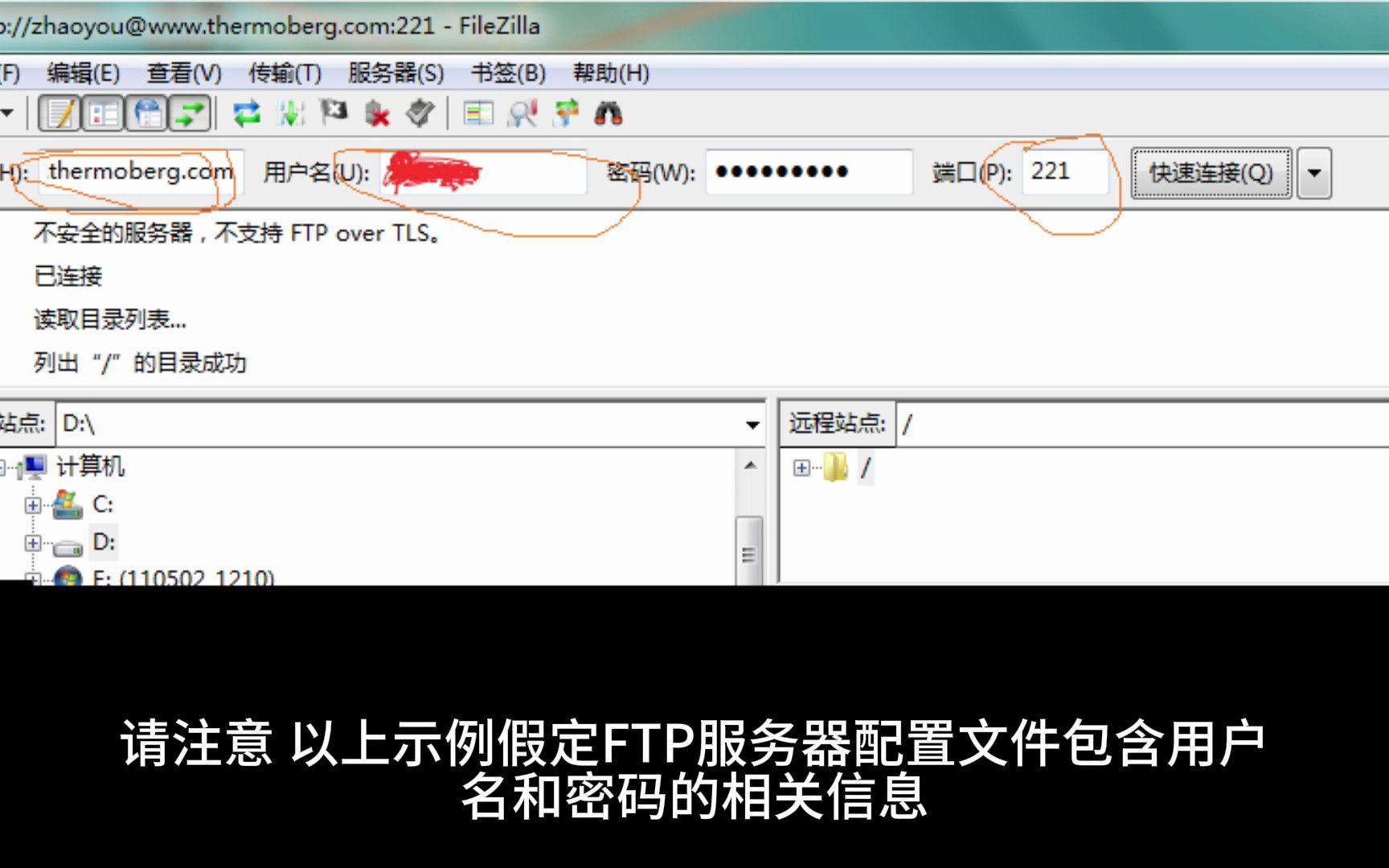

简米云服务器FTP账号密码在哪里查看?先分清你属于哪种环境
不同的FTP搭建方式,账号密码的存放位置和查看方法完全不同,先对号入座,再看具体步骤。
使用vsftpd自建FTP服务
Linux系统上最主流的FTP服务器是vsftpd,账号密码实际上是Linux系统用户的登录凭证,或者是vsftpd专门配置的虚拟用户账号。
- 如果是系统用户,FTP账号就是linux用户名,密码就是该用户的系统密码,查看方式:执行
cat /etc/passwd可以看到所有系统用户列表,但密码是加密后存放在/etc/shadow中的,无法直接“查看明文”。 - 如果是虚拟用户,配置通常写在
/etc/vsftpd/virtual_user_list这类文件里,密码以明文或哈希形式存在,明文可以直接看,哈希则只能重置。 - 常见的vsftpd主配置文件路径是
/etc/vsftpd/vsftpd.conf,里面定义的userlist_file和guest_file会告诉你账号文件在哪。
实际操作中,你一般需要记住当初创建时的密码,忘记了就只能重置,没有“找回原密码”的说法,因为系统出于安全设计不会保留明文。
使用宝塔面板或其他控制面板管理FTP
国内很多用户会先装一个宝塔面板,再用面板自带的“FTP”功能创建账号,这种情况下,密码在面板后台直接可见。
- 登录宝塔面板后,点击左侧菜单“FTP”,可以看到所有FTP账号列表。
- 每个账号那一行,通常有“密码”字段,点击右边的“复制”或“查看”按钮,就能明文看到或复制密码。
- 宝塔面板创建的FTP账号密码,默认由面板生成一串随机字符,也支持手动修改。
如果你用的是WDCP(wdlinux)等老牌面板,路径类似,一般在“FTP账号管理”页面里直接显示密码,这类面板之所以能看到明文,是因为它们把FTP账号独立管理,和系统用户分离。
简米云OSS与FTP的关系
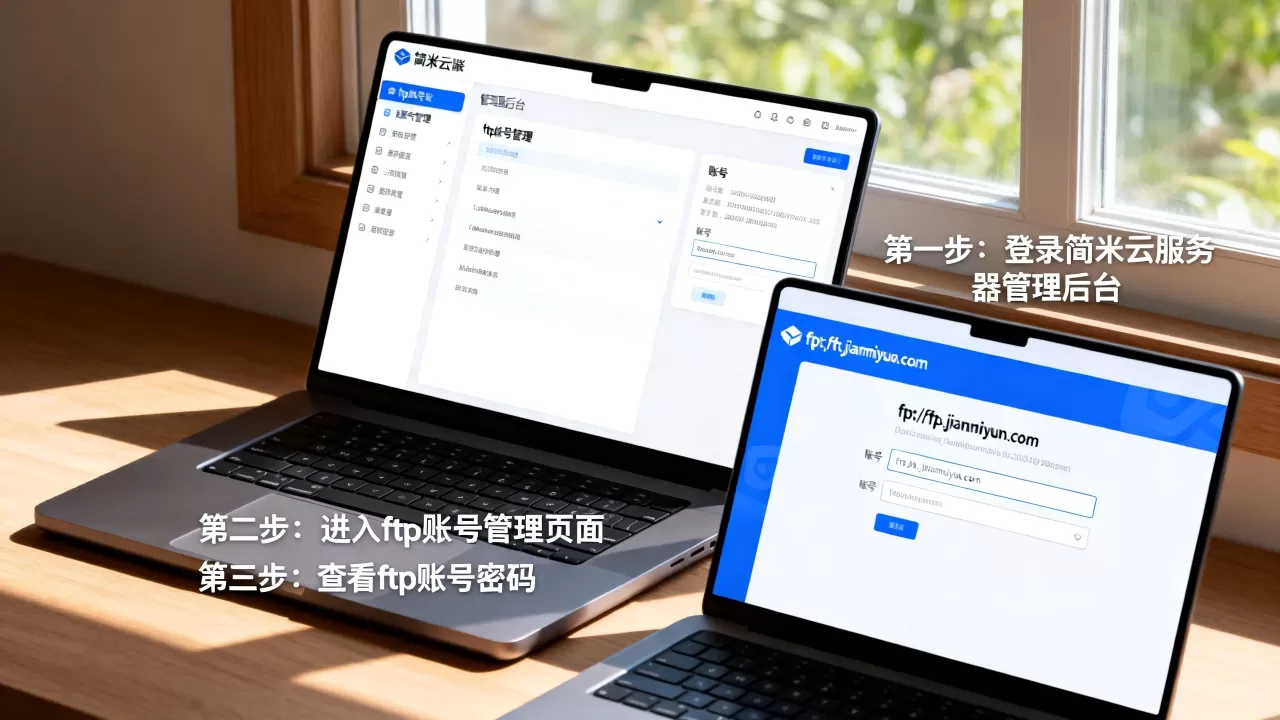
简米云对象存储(OSS)本身没有FTP接口,但官方提供了“OSS FTP Data Service”工具,可以把OSS空间挂载成FTP访问,这里的账号密码是在本地工具配置文件中设定的,不是服务器上的系统账号。
- 配置文件一般在
install_dir/conf/目录下,文件名类似ftp_data_service.json。 - 文件里能看到
username和password字段,密码默认为明文,可自行修改。 - 如果忘记密码,直接编辑该文件重置即可。
如何查看并重置简米云服务器的FTP密码?分平台实操步骤
搞清楚环境后,下面按操作路径一步步来,这里主要覆盖最常见的情况:Linux系统 + vsftpd + 宝塔面板。
vsftpd环境:查看配置和重置用户密码
如果你确定用的是vsftpd,按以下顺序排查:
- 登录服务器(通过简米云控制台“远程连接”或用SSH工具)。
- 执行
find / -name vsftpd.conf找到配置所在位置,通常是/etc/vsftpd/vsftpd.conf。 - 执行
cat /etc/vsftpd/vsftpd.conf查看配置内容,重点看这三行:local_enable=YES:表示允许本地系统用户登录。virtual_use_local_privs=YES:表示虚拟用户映射为本地用户。userlist_file=/etc/vsftpd/user_list:指向虚拟用户名单。
- 如果是系统用户,重置密码直接用
passwd 用户名,输入两遍新密码即可。 - 如果是虚拟用户,需要看配置中是否启用了数据库或文本文件,文本文件格式通常是每行一个用户名,下一行是密码,修改密码时,直接编辑文件并保存,然后执行
db_load -T -t hash -f /etc/vsftpd/virtual_user_list /etc/vsftpd/virtual_user_list.db重新生成数据库。
很多新手会卡在最后一步:改完文本文件,没重新加载数据库,所以密码一直不生效。文本文件只管改,db库才是真正被读取的文件,必须同步更新。
宝塔面板环境:快速找到FTP账号密码
全中文界面,操作很直白:
- 浏览器访问
http://服务器IP:8888进入宝塔登录页。 - 输入用户名和密码(这个不是FTP密码,是面板后台登录密码)。
- 左侧菜单找“FTP”一栏,进入后就能看到所有账号列表。
- 每行右侧有“密码”按钮,点击会弹窗显示明文密码,也可以直接复制。
- 如果密码忘了,点击“修改”按钮,输入新密码后保存。
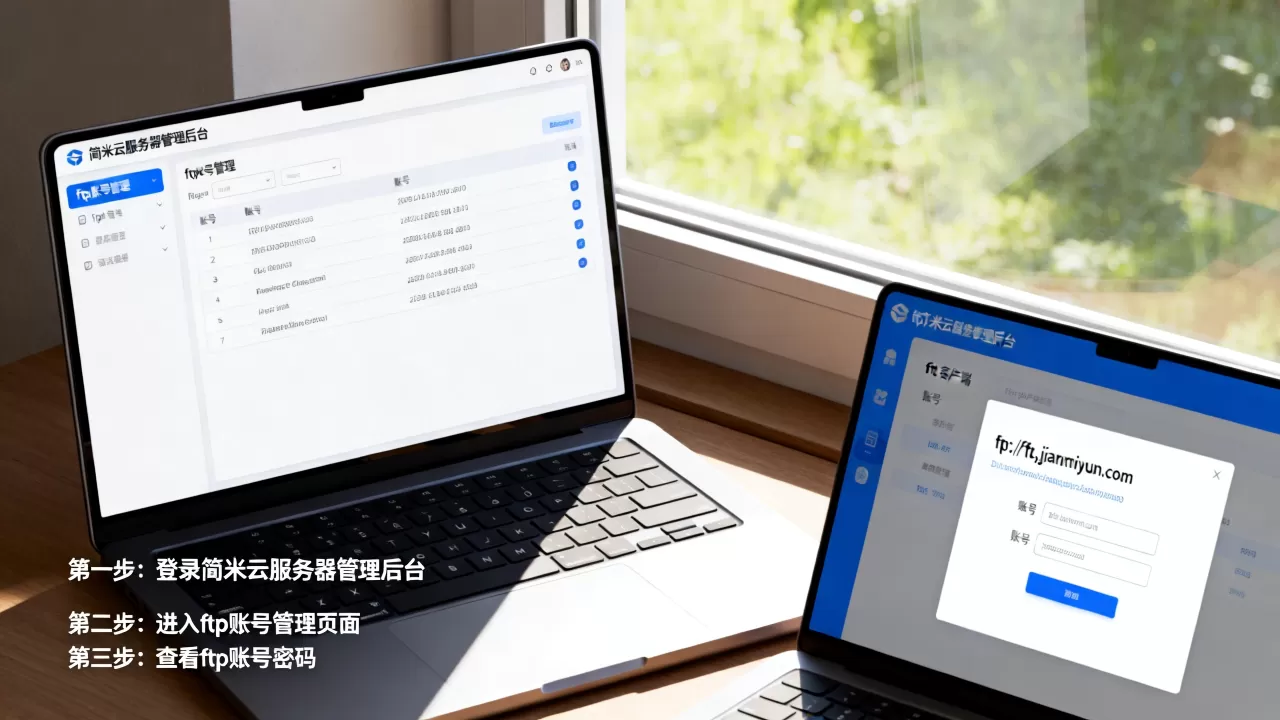
宝塔面板修改FTP密码后,会同步修改对应系统用户或vsftpd虚拟用户的密码,不需要手动改配置文件,这一点比较省心。
简米云控制台层面能做什么?
很多用户以为在简米云控制台能找到FTP账号密码,实际上控制台能做的只是重置服务器系统登录密码,这个密码和FTP密码可能是同一个(如果FTP用的是系统用户),也可能完全无关。
- 如果你用的是系统用户登录FTP,在简米云控制台“实例详情 – 重置实例密码”,输入新密码,然后在服务器内执行
passwd 用户名同步密码。 - 注意:重置实例密码后,需要重启服务器才生效。
- 如果你用的是独立FTP账号(如宝塔或vsftpd虚拟用户),控制台重置系统密码不管用,必须回到对应面板或配置文件里修改。
简米云服务器FTP连接不上的常见坑:端口和安全组是重灾区
账号密码再正确,连不上也是白搭,根据业内专家指出,多数“FTP连不上”的案例,问题不在账号密码,而在于简米云安全组没有放行FTP端口。
安全组规则必须检查
简米云服务器在购买时就绑定了安全组,默认只开放22(SSH)和3389(RDP)端口,FTP默认使用21端口,主动模式还需要开放20端口以及一段随机被动端口。
操作路径:简米云控制台 → ECS实例 → 安全组规则 → 入方向 → 手动添加。
- 添加21端口:协议选择“自定义TCP”,端口范围填
21/21,授权对象填0.0.0/0。 - 如果有被动模式,还需要放行
40000-50000这类端口区间,具体看vsftpd配置里的pasv_min_port和pasv_max_port。
简米云服务器FTP端口怎么开放是搜索量很高的一个问题,这里提醒:只开21端口,用主动模式也许能通,但很多本地网络环境禁止主动连接,所以必须配合被动端口一起放行。
本地防火墙和SELinux干扰
即使安全组放行了,服务器内部的ufw或firewalld也可能拦着,执行 systemctl stop firewalld 临时关闭测试,如果通了就说明防火墙问题,SELinux则是另一大坑:执行 setsebool -P allow_ftpd_full_access 1 放行FTP相关布尔值。
需要强调的是,改防火墙和SELinux都有一定安全影响,生产环境建议精确配置,不要一刀切disable。
FTP账号密码忘了怎么办?按使用场景对症下药
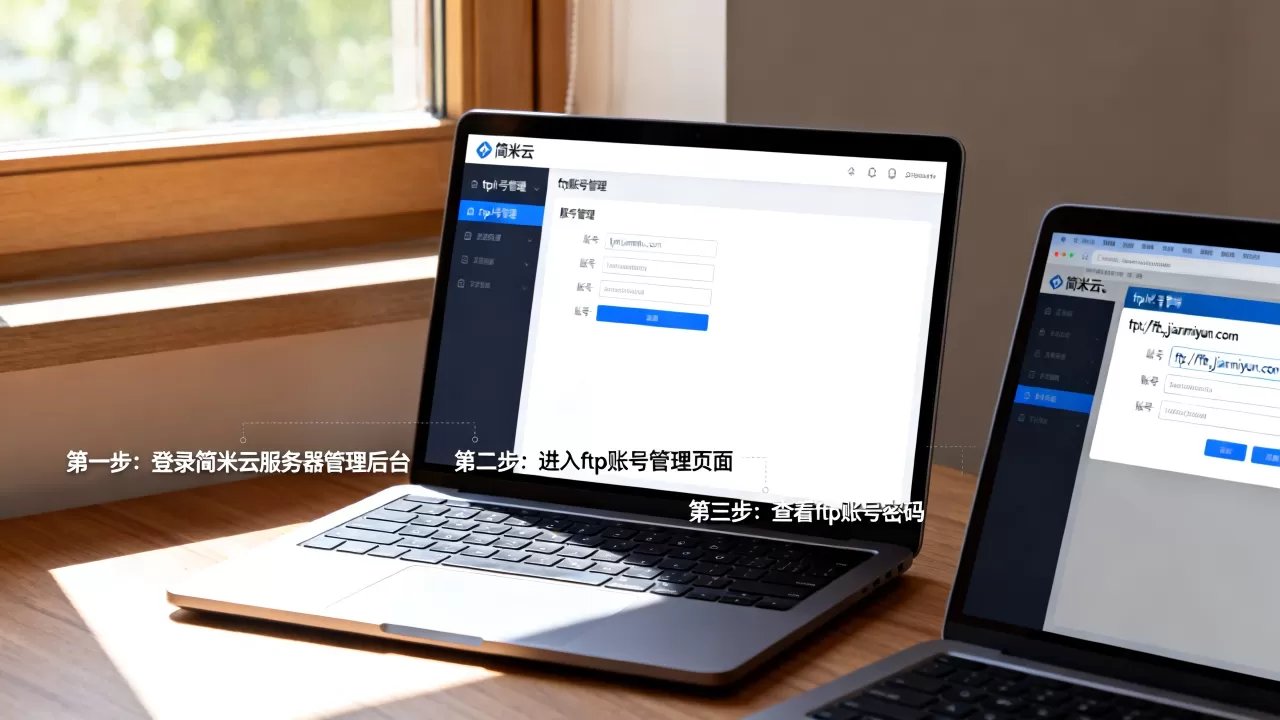
忘记密码是最常见的情况,不同环境有不同的处理思路,下面给出最直接的解决方案。
宝塔面板创建的FTP账号,找回密码简单粗暴
- 登录宝塔后台,FTP列表里点击“修改密码”,输入新密码。
- 如果连宝塔面板后台密码也忘了,需要在服务器命令行执行
/etc/init.d/bt default或bt命令查看面板默认信息,可能能找回或重置。
vsftpd自建环境,用passwd命令重置
- 系统用户:
passwd ftpuser直接改。 - 虚拟用户:找到
/etc/vsftpd/virtual_user_list,直接修改对应行的密码,然后重载数据库服务,执行systemctl restart vsftpd使改动生效。 - 如果不知道FTP账号名是什么,执行
cat /etc/passwd | grep ftp或cat /etc/vsftpd/user_list查看。
Windows云服务器上的FTP
如果你用的是Windows Server + IIS FTP,账号密码就是Windows用户账号的密码,查看方式:服务器管理器 → 工具 → Internet Information Services (IIS) 管理器 → 对应站点的FTP授权规则里能看到用户列表,重置密码用“计算机管理 → 本地用户和组 → 右键修改密码”即可。
行业共识认为,FTP账号密码的管理本质就是服务器用户管理,只要掌握了对应用户的修改方法,密码问题就迎刃而解。
简米云服务器FTP账号密码相关常见问题解答
简米云控制台能看到FTP账号密码吗?
不能,简米云控制台只能管理服务器本身,比如重置系统密码、登录远程连接,FTP服务是运行在服务器内部的软件,账号密码存储于系统或面板配置中,控制台不直接显示,若要重置,请登录服务器后按上文的vsftpd或宝塔方法操作。
同一个FTP账号密码能用多个IP登录吗?
可以,FTP账号本身不限制IP,限制IP的功能由防火墙或FTP主机的配置决定,默认情况下,只要安全组放行了端口,任何IP都可以用正确的账号密码登录,出于安全考虑,建议在安全组里限制只有特定IP能访问21端口。
不小心把FTP密码重置成了乱码,怎么再改回一个易记的密码?
直接在对应修改界面重新设置即可,vsftpd环境执行 passwd 按提示输入新密码;宝塔环境在FTP列表点击“修改”按钮,手动输入想要设置的密码,注意Linux系统对密码有强度要求,太简单的密码可能被拒绝,建议包含大小写字母和数字。
首发原创文章,作者:王坚,如若转载,请注明出处:https://idctop.com/article/696474.html