win7服务器运行失败,核心解法是“先定位、再对症”,千万别一上来就重装系统或盲目换Windows Server版本,多数情况只出在端口、权限、驱动或计划任务这四个环节上。
win7服务器运行失败怎么解决?先分清是哪个环节“卡住”了
win7服务器运行失败,这个问题的麻烦之处在于它不是一个单一故障,而是一类现象,有时候是远程桌面连不上,有时候是网站服务启动报错,有时候是开机后服务自动停止,行业共识是,win7这套系统充当服务器时,稳定性并不差,差的往往是配置思路,很多人把家用win7电脑直接接上公网或局域网当服务器用,没做任何系统层面的优化,结果运行一段时间就出幺蛾子。
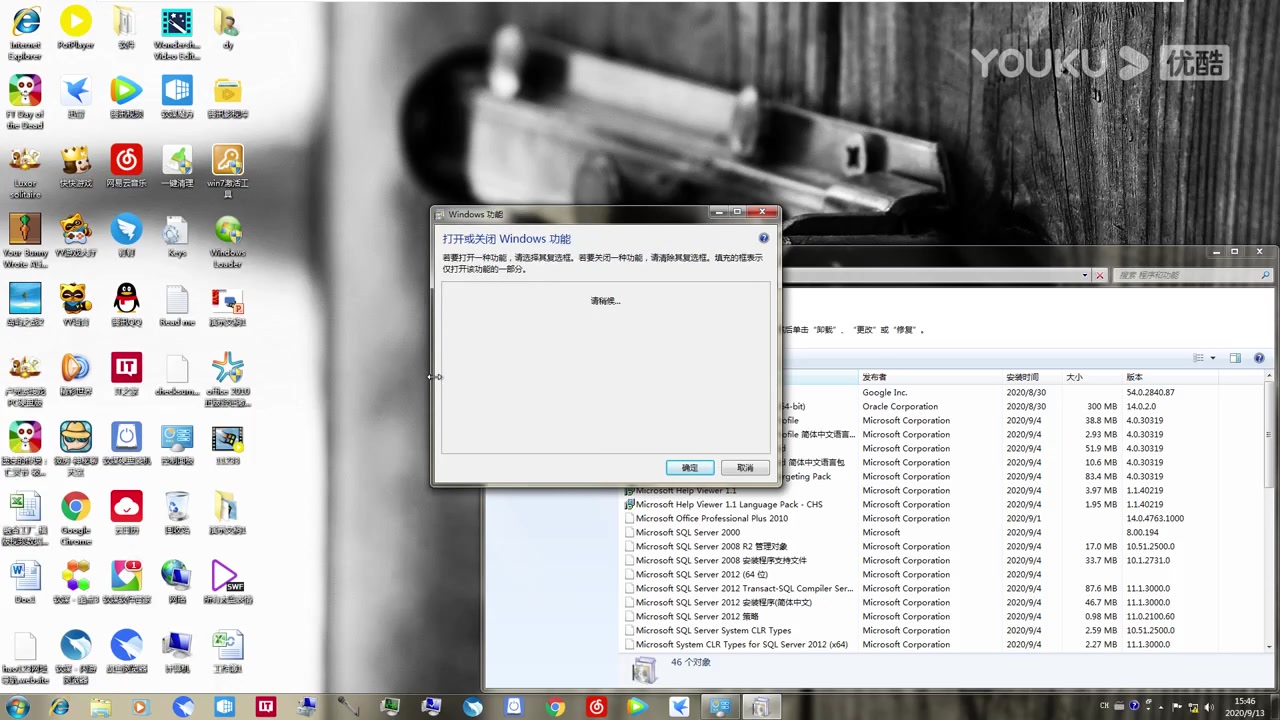

把这个问题拆开看,大致可以分成五类:服务启动失败、端口被占用或防火墙拦截、系统更新或驱动引起崩溃、老旧硬件导致性能瓶颈、远程访问失败,下面从最常见到最冷门逐一解决。
第一优先排查:服务启动失败与开机自启设置
win7服务器运行失败时,最典型的表现是服务无法启动,这种情况多半不是系统坏了,而是服务依赖的组件或登录身份出问题,具体操作路径如下:
- 按下Win+R,输入
services.msc,打开服务管理器。 - 找到启动失败的服务,右键查看“属性”,切到“依赖关系”选项卡,逐一确认被依赖的服务也在运行。
- 切换到“登录”选项卡,确认登录身份不是“此账户”留空,多数服务需要指定
Local System Account。 - 切到“恢复”选项卡,把“第一次失败”“第二次失败”“后续失败”都设置成“重新启动服务”,这能解决不少临时性崩溃问题。
如果是网站服务或数据库服务,还需要检查配置文件里绑定的IP和端口是否被占用,在cmd里执行netstat -ano | findstr "80"或netstat -ano | findstr "3306",如果看到LISTENING之外的异常状态,说明端口有问题,换端口改配置,或者杀掉占用进程,都算常规操作。
第二优先排查:防火墙规则与端口连通性
win7服务器运行失败,另一个高频原因是防火墙规则把入站流量拦了,win7自带防火墙默认策略偏向阻止入站连接,很多用户装完服务从不配置例外,外部机器自然无法访问。

处理办法很直接:
- 打开“控制面板”->“Windows防火墙”->“高级设置”->“入站规则”。
- 新建规则,选择“端口”,填入具体端口号(如8080、3389、1433)。
- 作用域选“任何IP地址”,操作选“允许连接”。
- 配置文件三个复选框全勾上,避免下次切网络环境又出问题。
如果是局域网环境,还顺手确认一下“网络和共享中心”当前网络位置是“家庭网络”或“工作网络”,不是“公用网络”,不然规则可能被覆盖。
第三优先排查:系统更新与驱动冲突导致的异常重启
win7服务器运行失败还有一种隐蔽原因是自动更新或显卡驱动,win7在2015年停止主流支持,2020年停止外延支持后,很多更新补丁不再推送,但部分用户会在装机时安装第三方驱动包,导致系统蓝屏或服务崩溃,尤其是老ATI显卡和部分网卡驱动。
解决办法是禁用无关驱动更新和计划任务:
- 右键“计算机”->“管理”->“设备管理器”,找到问题设备,右键“属性”->“驱动程序”选择“回滚驱动程序”。
- 打开“控制面板”->“管理工具”->“任务计划程序”,禁用所有名称含
MicrosoftWindowsUpdate和vtc或driver字样的任务。 - 在“系统配置”中勾选“加载系统服务”,但取消“加载启动项”,排除第三方软件干扰。
如果你这台win7是专门当服务器用的,行业内多数做法是直接关闭自动更新。“控制面板”->“Windows Update”->“更改设置”,选择“从不检查更新”,避免后台更新引起服务重启。
第四优先排查:旧电脑做服务器win7卡顿与性能调优
win7服务器运行失败,有时候不是服务崩了,是机器卡死或响应超时,服务管理器显示“停止”但实际进程还挂着,尤其是用旧电脑、老笔记本自建NAS或游戏服的场景,内存小、硬盘老化、散热差都会造成这类现象。
针对旧电脑做服务器win7卡顿的情况,建议做以下调整:
- 用任务管理器确认物理内存使用率,长期高于80%就加内存条,4GB以下跑数据库服务基本不够。
- 把虚拟内存在“系统属性”->“高级”->“性能设置”里,勾选“自动管理所有驱动器的分页文件大小”,避免页面文件频繁扩容拖慢磁盘I/O。
- 硬盘启动碎片整理时,服务性能会明显波动,建议把自动碎片整理计划关掉,改成每周手动一次。
- 关闭视觉特效,在性能选项里选择“调整为最佳性能”,这一步能省出不少CPU占用。
如果你的服务器带图形界面的需求并不高,可以考虑安装win7的Server Core模式或使用远程管理工具,能大幅降低系统开销,多数用win7跑小型服务器的用户都建议通过msconfig关闭不必要服务,只保留网络、打印、事件日志和任务计划。
win7服务器远程桌面连接失败怎么处理
远程桌面连不上是win7服务器运行失败的另一常见具体表现,很多人在局域网内用Windows自带远程桌面控制服务器,第二天连不上,第一反应是系统卡了,其实多数是远程桌面服务或防火墙规则出了问题,思路必须清晰。
- 先确认远程桌面服务是否在运行,服务名为
TermService。 - 再用命令行
netstat -ano | findstr "3389"查看是否监听在0.0.0.0。 - 若是监听在127.0.0.1,需要修改注册表键值
HKLMSYSTEMCurrentControlSetControlTerminal ServerWdsrdpwdTdstcp,修改PortNumber为十进制3389。 - 最后到防火墙“入站规则”里勾选所有“远程桌面”相关规则,包括用户模式、内核模式和边缘模式。
如果你的网络环境涉及路由器映射,还需要检查路由器NAT规则是否正确把外网端口转发到win7内网IP的3389,这部分问题集中在路由配置而非win7本身,排查时先用局域网内另一台电脑测一次,排除端口映射出错的可能。
win7搭建服务器常见问题:稳定运行后的日常维护
解决完故障之后,真正重要的部分是防止下一次出问题,win7搭建服务器常见问题不只出现在初次安装,更频繁出现在持续运行期间,比如服务日志占满C盘、SQL Server占用内存飙升、打印机服务自动停止等。
日常维护建议固定做三件事:
- 每周查看一次“事件查看器”里的系统日志,筛选“错误”和“警告”,提前发现磁盘错误或服务超时。
- 每月清理一次
C:WindowsTemp和C:WindowsLogs
文件夹。
- 定期用
sfc /scannow验证系统文件完整性,这条命令不占资源,适合低峰时段执行。
win7作为服务器,最好只安装纯粹的服务软件,不装任何杀毒软件或优化工具,很多失败案例都是由第三方安全软件误杀服务进程引起的,用自带的Windows Defender配合防火墙规则足够应对小规模服务器威胁。
老本行服务崩溃后,要不要换Windows Server系统
最后说一个用户纠结很久的问题:win7服务器运行失败多次之后,还有没有必要坚持win7?从性能和兼容性角度看,win7可以继续跑,但如果你对稳定性指标要求很高,承载正式业务,换用Windows Server 2012 R2或Windows Server 2016会更合适,业内专家指出,这两个系统的内核与win7同源,驱动兼容性基本相同,迁移成本低,而且补丁支持周期更长。
如果只是个人开发测试、内网文件共享或者跑个MC服务器,win7完全够用,针对win7服务器运行失败怎么解决这个问题,最关键的还是建立一套清晰的排查顺序,不要看到一个报错就格式化重装,按照服务状态、端口监听、防火墙规则、驱动和性能五个方向排查,80%的情况都能在十分钟内定位出原因。
常见问题快速问答
win7服务器运行失败时如何快速查看是什么服务导致的
进入“控制面板”->“管理工具”->“事件查看器”,展开“Windows日志”->“系统”,筛选“错误”,查看最近一次报错的事件信息,事件ID 7000和7034通常代表服务启动失败或服务意外终止,前者是配置问题,后者多半是程序崩溃或依赖项丢失,通过事件ID可以直接定位到具体服务名称,再去服务管理器里做针对性处理。
旧电脑做服务器win7系统经常自动重启,是否因为硬件不兼容
旧电脑频繁自动重启多与电源功率不足或硬盘老化有关,而win7本身并没有自动重启的倾向,先将“系统属性”->“高级”->“启动和故障恢复”里的“自动重新启动”取消勾选,再查看蓝屏代码,蓝屏代码0x0000007E和0x0000007F均提示CPU或内存稳定性问题,建议在BIOS关闭SpeedStep和虚拟化功能,降低故障概率,硬盘老化则用CrystalDiskInfo查看健康状态,出现“警告”或“严重”状态时立即更换硬盘,避免数据丢失。
首发原创文章,作者:王坚,如若转载,请注明出处:https://idctop.com/article/696701.html