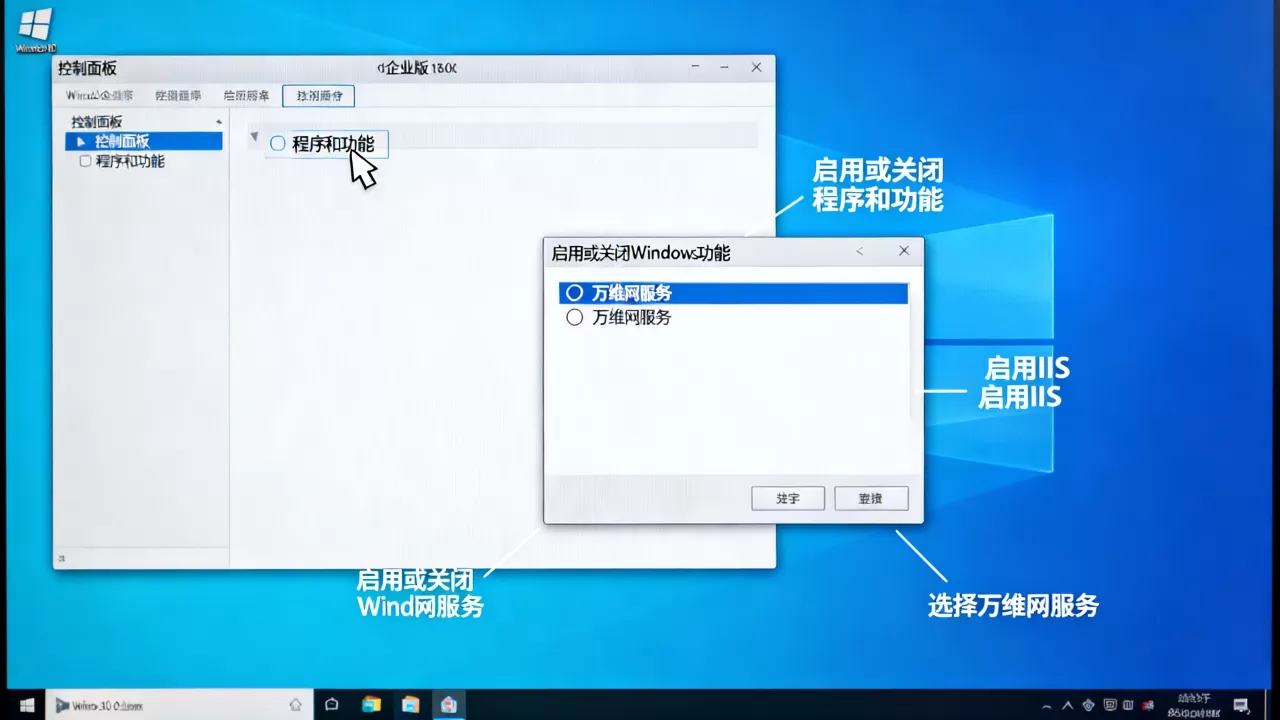
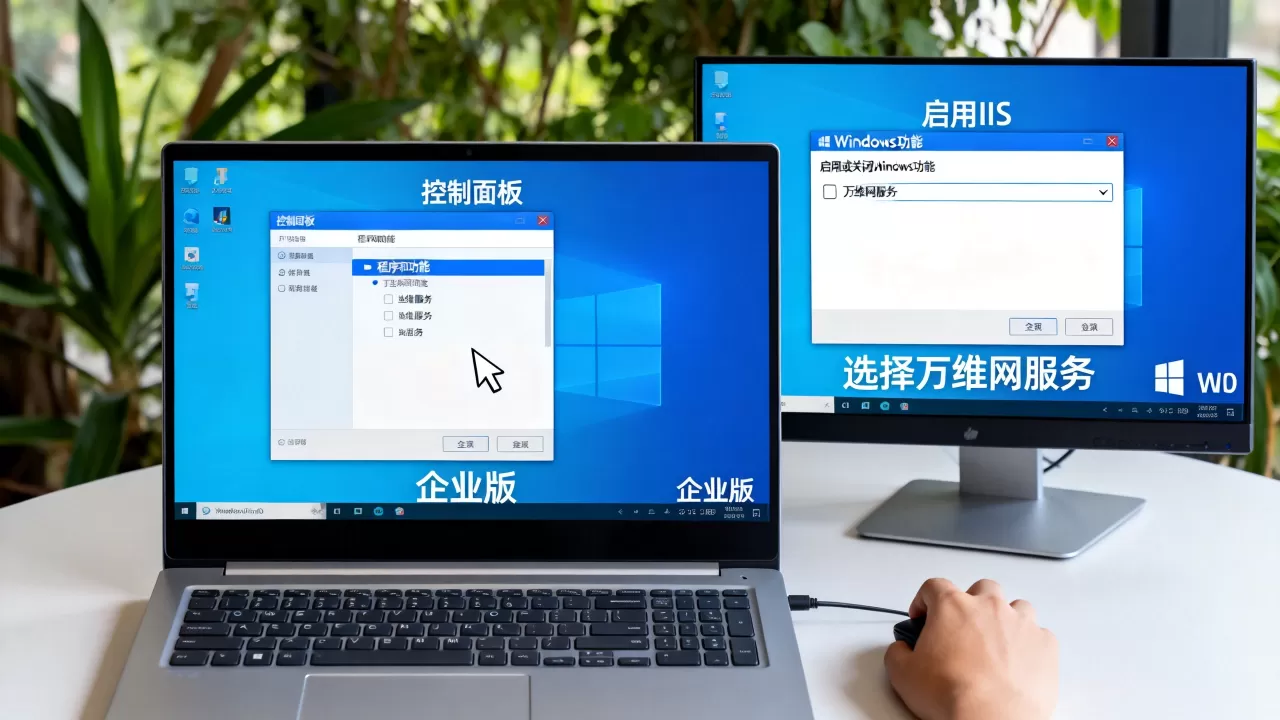
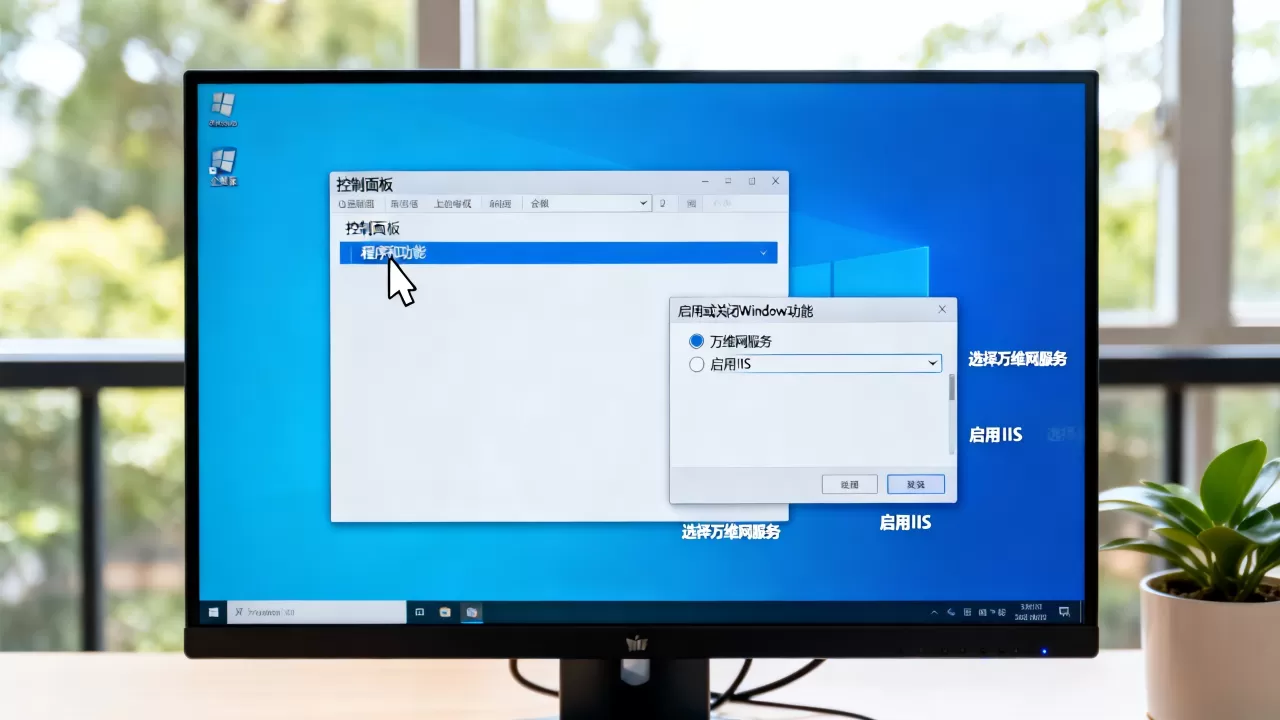
win10企业版安装IIS完全不需要借助任何第三方工具,在系统自带的“启用或关闭Windows功能”里勾选Internet Information Services,等待部署完成就能直接使用。
装IIS前先把这几件事确认清楚
很多人装到一半报错,不是操作问题,而是系统环境不满足条件,win10企业版虽然功能比家庭版完整,但也不是所有版本都自带IIS组件。


先确认系统版本。 按下Win+R,输入winver回车,弹窗里会显示系统版本号和内部版本号,win10企业版从1607到22H2都自带IIS组件,但如果你用的是企业版LTSC或某些精简过的定制版,IIS可能被移除,这种情况需要先补充系统组件。
再确认账户权限。 启用Windows功能需要管理员权限,如果你用的是域账户或受组策略管控的计算机,可能看不到IIS选项,或者勾选后提示“拒绝访问”,这种情况联系域管理员放开Windows功能安装权限即可,一般企业内网都会统一管控。
最后确认网络连通性。 线上环境安装IIS需要从系统组件库拉取文件,断网状态下可能卡在“正在搜索文件”,如果离线安装碰到问题,后面会聊怎么解决。
win10企业版iis安装失败是什么原因
IIS安装失败是比较常见的问题,据我所知,大多数遇到报错的人都是踩了下面这几个坑。
功能勾选不完整。 只勾选IIS根节点,不展开子项,看似安装了,实际核心组件没装上,比如默认文档、目录浏览、ASP.NET这些子功能,默认是不勾选的,正确做法是展开“Internet Information Services”节点,至少勾选“Web管理工具”和“万维网服务”两个大项,网页管理工具下的“IIS管理控制台”必须勾选,否则找不到管理器入口,如果计划跑PHP或Python,在“应用程序开发功能”里勾选CGI;跑ASP.NET,勾选“.NET Extensibility”和“ASP.NET”。
错误代码0x80073701或0x800F081F。 这类错误通常表示系统组件存储损坏,按顺序执行以下命令修复:
- 以管理员身份打开命令行,运行
DISM /Online /Cleanup-Image /RestoreHealth,等待进度到100% - 再运行
sfc /scannow - 完成后重启,重新打开Windows功能勾选IIS
镜像版系统缺少源文件。 如果你装的是Ghost镜像或精简版系统,Windows功能勾选了IIS,但系统找不到安装源文件,会无限循环等待或报错,这种情况下,行业内没有通用修复办法,最稳妥的解决方案是用原版镜像执行一次系统修复安装,或者在官网下载对应版本的累计更新补丁,行业共识认为,生产环境不要使用精简版系统跑IIS,功能不完整,排查问题非常痛苦。
安装完没有重启。 IIS安装完成后,系统会提示“Windows需要重启才能完成操作”,很多人直接点了“稍后”,继续使用系统,结果发现IIS管理器打不开或者服务不启动,重启一次,等所有组件注册完成再继续下一步。
win10企业版iis管理器在哪打开
IIS安装成功后,有三种路径能打开管理器,记住最快的那个就行。
用命令打开: 按Win+R,输入inetmgr.exe,回车,管理器直接弹出,这个命令对你后续配置日常操作最实用,强烈建议记下来。
从控制面板打开: 控制面板 → 系统与安全 → 管理工具 → Internet Information Services (IIS)管理器。
用搜索打开: 点击任务栏搜索框,输入“IIS”,系统会智能匹配“Internet Information Services (IIS)管理器”应用,点击即可。
打开管理器后,左侧连接栏会显示主机名和站点列表,如果看到“Default Web Site”处于停止状态,选中它,在右侧操作栏点击“启动”即可,建议右键默认站点,选择“管理网站” → “重新启动”,让所有绑定生效。
验证IIS是否真正跑起来
打开浏览器,地址栏输入http://localhost或http://127.0.0.1,如果看到IIS默认欢迎页面,说明服务已正常运行。
什么页面都没显示,或者跳出“无法访问此网站”,按顺序排查:
- 任务管理器 → 服务选项卡,找到
W3SVC(World Wide Web Publishing Service),确认状态为“正在运行” - 服务未启动,右键点击“启动”,或者打开服务窗口(

Win+R
services.msc),找到World Wide Web Publishing Service,双击将启动类型设为“自动” - 端口被占用是常见原因,默认站点监听80端口,在命令行输入
netstat -ano | findstr :80,查看是否被其他程序占用,如果PID对应的是System或某个应用,修改默认站点的端口号:右侧操作栏“绑定” → 编辑 → 端口改为8080,访问时输入http://localhost:8080验证
装完IIS后怎么新建一个网站
IIS本身是一个运行环境,真正要承载业务,需要创建站点并绑定物理路径。
第一步,准备目录。 建议在非系统盘建立一个专用目录,比如D:wwwroot,后面按项目继续建子目录,不要把站点文件直接塞进C:inetpubwwwroot,系统盘一旦崩溃,重装系统,站点文件全丢。
第二步,添加网站。 打开IIS管理器,点击左侧“网站”节点,右侧操作栏点击“添加网站”。
第三步,填写参数。 站点名称填项目名,物理路径指向刚才建好的目录,绑定类型选HTTP(HTTPS需要先装证书),IP地址选“全部未分配”,端口是重点,企业内网环境中80端口经常被占用,建议用8080、8000或9000这类常用端口,填完点击“确定”,站点出现在列表里。
第四步,设置默认文档。 如果你的项目入口文件不叫index.html或Default.htm,访问时会报404,选中站点,双击“默认文档”,在右侧添加你的项目入口文件名,比如login.html、index.php、index.asp,并拖动到列表最上方。
第五步,权限配置。 如果网站运行时报“权限不足”,选中站点目录D:wwwroot,右键 → 属性 → 安全 → 编辑,添加IIS_IUSRS用户,勾选“完全控制”,应用并确定,这一步是绝大多数新手在win10企业版iis部署网站时最容易忽略的坑。
win10企业版 iis 局域网访问设置
本机访问正常,但同事在另一台电脑上通过http://你的IP:端口访问不了,这是防火墙在拦,不是IIS配置错误。
放行端口。 控制面板 → Windows Defender防火墙 → 高级设置 → 入站规则 → 新建规则 → 端口 → TCP,输入你绑定的端口号(比如8080)→ 允许连接 → 完成,如果是企业域环境,还要确认域防火墙策略是否覆盖本地规则,有时需要联系IT管理员在组策略中添加例外。
查看本机IP。 命令行输入ipconfig,查看以太网适配器或WLAN适配器的IPv4地址,把http://IP:端口发给同事即可。
如果是虚拟机环境。 在VMware或Hyper-V中运行win10企业版,需要先把虚拟机网络模式设为“桥接”或“仅主机”,然后在虚拟网络编辑器中确认端口转发规则,NAT模式下真机访问不到虚拟机内IIS,很多人在这个细节上卡了半天。
win10企业版 iis 常见问题解答
问:win10企业版能不能同时跑IIS和Nginx?
可以,只要端口不冲突,完全能共存,IIS用8080端口,Nginx继续监听80端口,两者互不干扰,如果都要用80端口,可以配置IIS的“URL重写”模块把请求转发给Nginx,但这类反向代理配置复杂度较高,个人开发环境没必要搞,分开端口各跑各的最省事。
问:关闭浏览器后IIS就停了,这是正常的吗?
不正常,打开IIS管理器,左侧选中应用程序池,检查对应的应用程序池状态是否为“已停止”,如果停止,右键点击“启动”,再把右侧“高级设置”里的“启动模式”改为“AlwaysRunning”,关闭“闲置超时”或把值调大,还有一点,检查网站绑定是否配置了主机名,如果你设置了域名匹配规则,用IP访问会直接跳转失败,这个细节会让项目在重启后表现极其不稳定。
问:win10企业版 iis能做生产环境服务器吗?
做企业内部系统或测试环境完全可以,但放在公网对外提供业务服务不太合适,微软官方设计上就没把客户端系统定位成服务器使用,虽然IIS功能在win10上没有被缩减,但操作系统本身的网络栈、并发连接数限制、安全补丁更新机制都不同于Windows Server,跑正式对外业务,还是建议使用Windows Server系统。
首发原创文章,作者:王坚,如若转载,请注明出处:https://idctop.com/article/697387.html