mac服务器文件无法删除,绝大多数时候是权限、占用或系统保护这三座大山压着,用终端命令配合排查流程就能安全清掉。
mac服务器文件删除权限不足怎么办
在mac服务器上删除文件,最常见的就是弹窗提示“操作不允许”或“您没有权限”,这通常不是文件本身顽固,而是当前登录账号对那个文件夹没有写权限,服务器上文件可能由其他用户创建,或者从旧系统迁移过来,权限归属乱了。
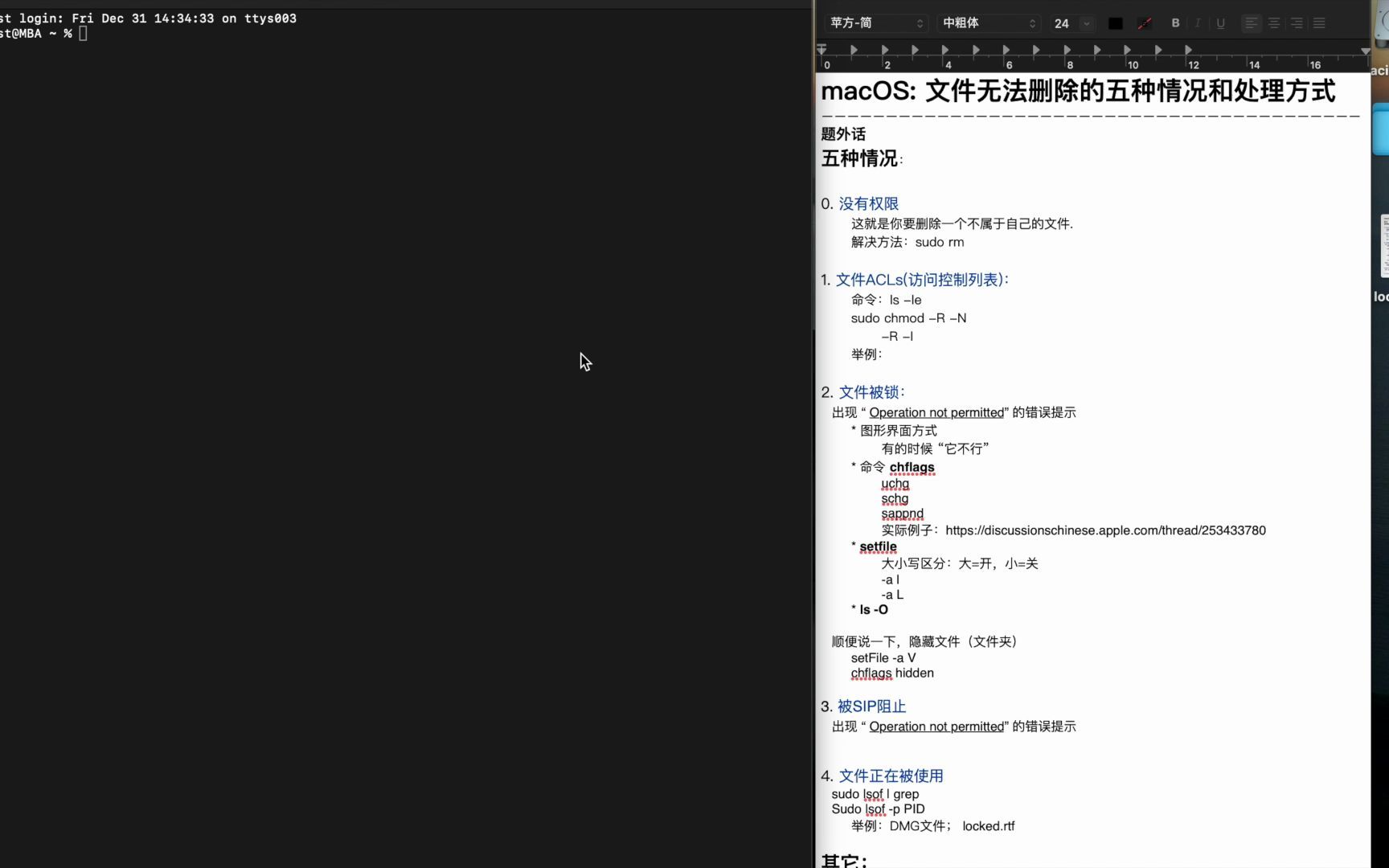
先确认当前用户是否有写权限
打开终端,输入:
ls -le@ 目标文件夹路径
看输出里文件夹的Owner和Group是什么,和当前用户名是否一致,如果权限显示drwxr-xr-x,那么除了Owner之外所有人都只读,自然删不掉,更细一步,用stat -f "%Su %Sp" 文件路径也能看到归属。
用chmod和chown修复权限
确认是权限问题后,直接修改属主或权限,比如把文件夹授权给当前用户:
sudo chown -R $(whoami):staff 目标文件夹
sudo chmod -R u+rwx 目标文件夹
第一行把属主改成当前用户,第二行给用户加读写执行权限,注意-R会递归处理所有子文件和子文件夹,操作前想清楚范围,改完后再试试删除,多数权限型问题当场解决,行业共识认为,修改属主比直接改777更安全,不至于把整台服务器的权限结构弄乱。
mac无法删除文件 解决思路:先排查占用再动手
有时候文件权限完全是满的,可删除时还是报“文件正被使用”,因为macOS内核会锁定正在被进程读取或写入的文件,强行删会导致进程崩溃或数据损坏,服务器上尤其常见:比如Apache正在写日志,nginx正在读证书,或者某个数据库进程占着数据文件。
用lsof查找占用进程
终端里执行:
lsof 文件路径
如果没有输出,说明没有进程占用,如果有列表,第二列是PID,最后一列是进程名,比如看到httpd占着,就知道是web服务在用它,想更全面,加上+D参数扫描整个目录:
lsof +D /path/to/folder
这一步要稍等几秒,适合不知道具体文件又被占的情况。
结束进程后再删除
拿到PID后,先确认是什么进程,不要闭眼杀,如果是无关紧要的缓存或临时文件,直接:
sudo kill -9 PID
杀完之后再rm目标文件,如果那个文件真不能删,但服务又在读,那就先停服务,再删,再重启服务,举个例子,mac服务器上想清空/Library/Logs下的旧日志,先找到日志进程,sudo launchctl unload对应服务,删除完成后重新load,操作顺序对了,就不会出现“文件删不掉”的僵局。
mac强制删除文件命令:终端的终极大招
有些文件既没有权限问题,也没有进程占用,却还是删不掉,这种情况多半是文件系统挂载为只读,或者macOS的SIP(系统完整性保护)拦住了你,此时需要强硬的终端命令。
rm -rf的正确使用方式
最直接的强制删除命令是:
sudo rm -rf 文件路径
-f是强制忽略不存在的文件和系统提示,-r是递归删除文件夹,但这条命令也是危险的,路径写错一个字母,可能把整个服务器删空,业内专家指出,使用前务必先执行pwd确认当前目录,并把路径写全,最好用Tab补全,而不是手打,如果路径包含空格,记得加引号,
sudo rm -rf "/Volumes/Data/我的备份/旧文件夹"
SIP保护文件如何处理
如果提示Operation not permitted,且文件位于/System、/usr、/bin等系统目录下,那很可能是SIP在保护,mac服务器一般不碰这些目录,但如果你在做深度维护,需要先关掉SIP。
重启Mac,按住Command+R进入恢复模式,打开终端执行:
csrutil disable
重启后再次尝试删除,处理完记得重新开启:
csrutil enable
关闭SIP会降低系统安全性,仅限临时维护使用,平时保持开着的状态更稳妥,macOS服务器版本差异不大,但操作前最好确认你的系统版本对应恢复模式进入方式。
特定场景:mac服务器清空文件时遇到“操作不允许”
服务器上清空文件夹比单机环境更复杂,尤其是通过网络共享或外置硬盘访问文件时,即便你是管理员,也会碰到“无法删除”的怪圈。
共享文件夹的缓存与锁
如果mac服务器开了文件共享,Windows或Linux客户端连上来操作,macOS会生成一些隐藏的锁文件和元数据,比如.DS_Store、.AppleDouble这类就是经典的“删不掉”,它们往往是被系统动态生成的,删了又出现,正确做法是清理时连带隐藏文件一起:
sudo find /共享目录 -name ".AppleDouble" -exec rm -rf {} \;
执行之前先跑ls -a看看有哪些隐藏文件,做到心里有数,网络客户端如果还有打开的文件句柄,这边删除也会失败,这时去共享连接的客户端那边确认谁还开着文件,断开后重试。
重启或进入恢复模式
如果以上都不管用,表现是文件夹显示有东西,但里面空空的,或者“删除项目”灰色不可点,这种基本是文件系统元数据异常,可以先尝试卸载并重新挂载磁盘卷:
sudo umount /Volumes/数据盘
sudo mount /Volumes/数据盘
对于启动盘上的路径,重启一次往往就能清掉异常锁,重启后如果还不行,进入恢复模式用磁盘工具急救一下,这个操作能修复文件系统内部的小毛病,但不要指望它找回“消失”的文件急救只修元数据,不还原文件。
表格对比:三种删除方式的适用场景
| 方式 | 命令 | 适用场景 | 风险等级 |
|---|---|---|---|
| 普通删除 | rm |
权限正常、无占用 | 低 |
| 强制删除 | sudo rm -rf |
权限异常、有保护属性 | 中高 |
| 先排查再删 | lsof + kill + rm |
进程占用导致删不掉 | 中 |
选择哪种方式,取决于你听到删除失败时的报错,一步步排查比盲目上强命令更靠谱,这也是你处理mac服务器文件无法删除问题时的核心思路。
Q&A:mac服务器文件无法删除的常见问题
问:mac服务器文件删除不了怎么办,有没有最简单的方法?
答:先用ls -le@看权限,再用lsof看占用,确认没异常后,用sudo rm -rf强制删除,如果还是不行,检查是否在/System目录下,是的话需要暂时关闭SIP,按这个顺序走,绝大多数问题都在这三步里化解。
问:Windows共享到mac服务器上的文件夹删除时提示需要权限,但我是管理员,怎么办?
答:管理员账号不一定有该文件夹的写权限,因为共享文件夹的权限可能归属于某个专有用户,在mac服务器上打开“系统设置用户与群组”,确认你的账号是否属于staff组,然后对目标文件夹执行sudo chown -R 你的用户名:staff 路径,权限归你后就能删了,如果对方还开着文件,也会提示被占用,先让对方断开连接。
问:mac服务器上删除文件时提示“该项目正在被使用”但lsof查不到进程?
答:这种情况常见于Spotlight索引或文件系统统计服务正在处理文件,不是传统意义上的进程占用,稍等几分钟再删,或者先执行sudo mdutil -i off /路径停掉索引,删完再sudo mdutil -i on恢复,macOS服务器上的后台服务有时会短暂锁定文件,等待即可。”
首发原创文章,作者:王坚,如若转载,请注明出处:https://idctop.com/article/795001.html