联想服务器U盘无法启动,先别急着怀疑硬件,多数情况下是UEFI启动模式与U盘格式不匹配、引导顺序设置错误或镜像写入不完整,按BIOS设置、启动盘制作、接口选择三步排查就能解决。
用过联想ThinkSystem或ThinkServer的人都有体会,U盘装系统本身不复杂,难的是服务器开机后U盘选项像藏起来一样,这篇文章把联想服务器U盘装系统启动不了的典型故障、排查步骤、RAID环境下的特殊处理方式,一次性讲透。
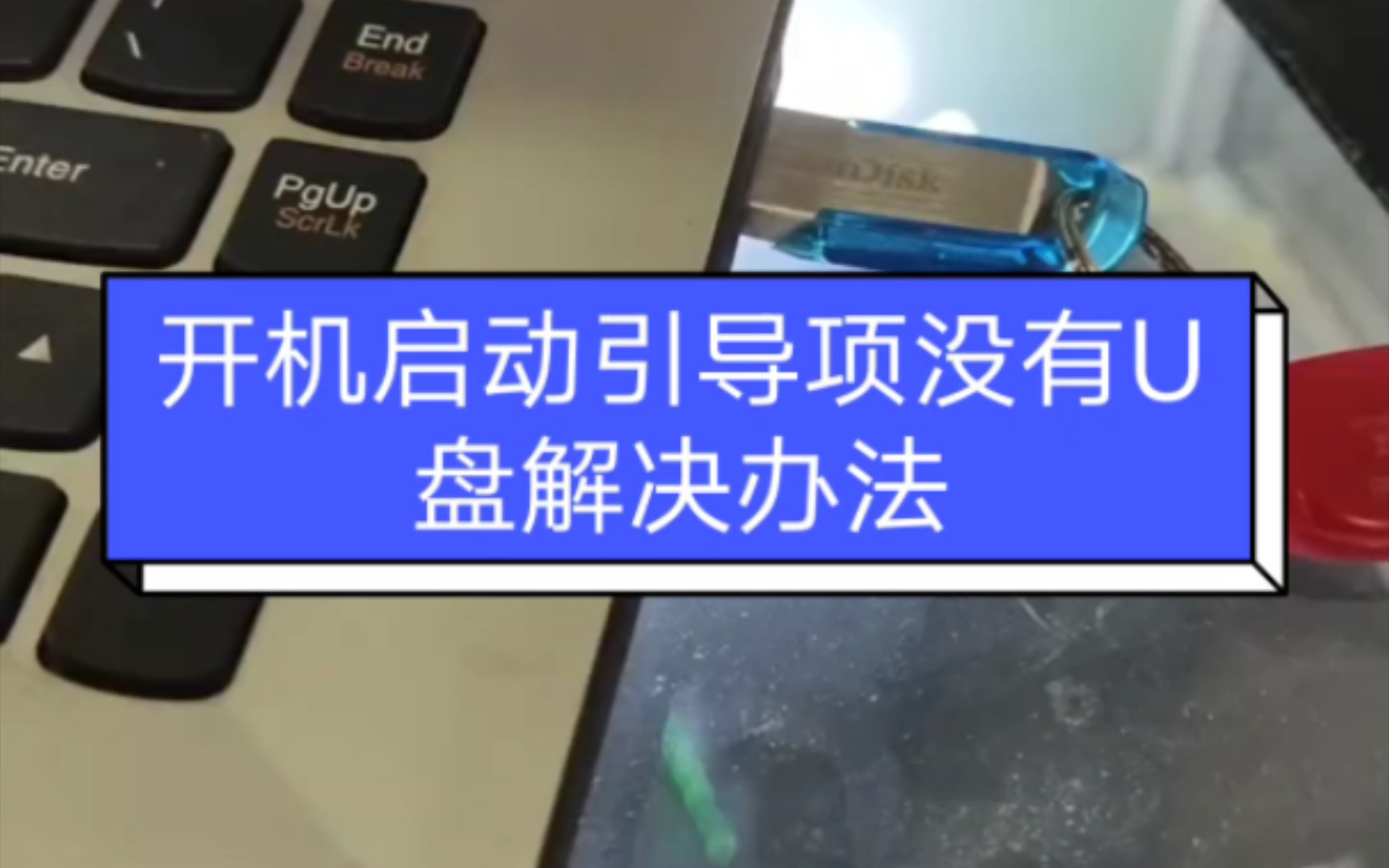
联想服务器U盘装系统启动不了,故障表现分三类
不同表现对应不同原因,先定位你属于哪一种。
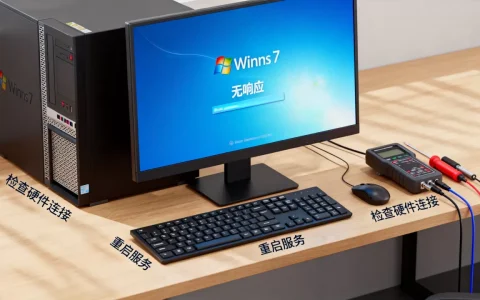
U盘插上去完全没反应
服务器开机后直接进系统,U盘指示灯根本没亮过,这属于硬件或BIOS层面的问题,常见原因有三个:
- U盘插在机箱前面板USB口,前置线缆松动或供电不稳
- BIOS中USB控制器被禁用(多见于旧款ThinkServer)
- U盘引导扇区损坏,服务器从USB总线层面直接不认
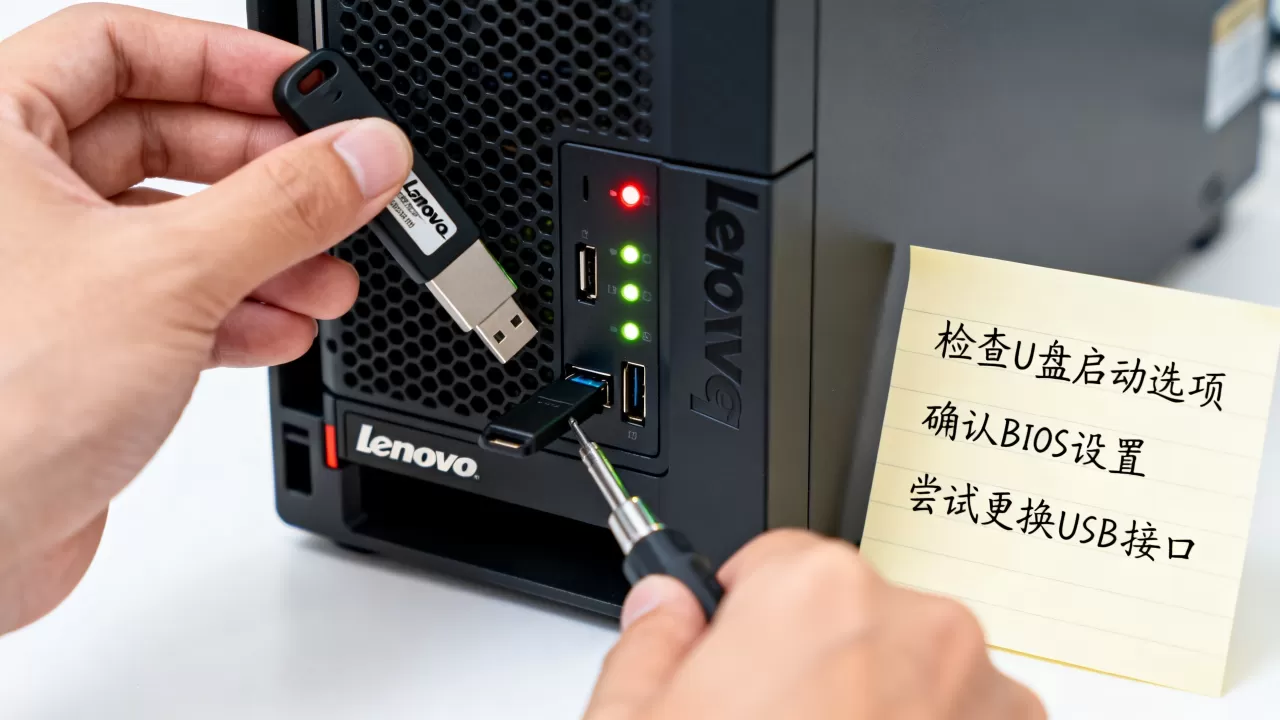
处理方法:换到机器背面USB接口,优先选靠近主板的USB 2.0口,联想服务器前置USB口有时预留给外接管理设备,插上U盘会被识别为外设而非存储设备。
能看到U盘但引导失败
开机按F12或F10进入引导菜单,U盘名称出现在列表里,选中后屏幕却提示Boot Failed或者直接重启,这类故障发生频率较高,核心原因是启动模式不匹配。
UEFI模式接受FAT32格式的U盘引导文件,Legacy模式接受NTFS或exFAT,如果用Rufus做成了MBR分区表,但BIOS里开的是UEFI Only,服务器就引导不了。
进入安装界面后中途崩溃
U盘能引导,系统安装向导界面也弹出来了,但读取镜像文件时报错,或加载到一半卡死,这通常是镜像文件不完整、U盘存在坏块或写入过程中断。
联想服务器U盘启动快捷键按型号查,引导入口有讲究
联想服务器不像普通PC那样盲按F12,不同产品线的引导快捷键差异大。
ThinkSystem系列:按F10进引导管理器
ThinkSystem SR250、SR550、SR650、SR850等当前主力型号,开机自检期间按F10进入XClarity引导管理器,F12可直接调出一次性引导菜单,如果服务器设置了开机密码,引导菜单会被锁定,需先解锁。
ThinkServer系列:老机器看F11键
TS140、TS240、RD450、RD650这批机型,多数在开机画面按F11进入启动项选择,少数定制型号把引导菜单藏在Advanced子菜单里,需要先按F1进BIOS逐项查找。
引导入口进不去的排查
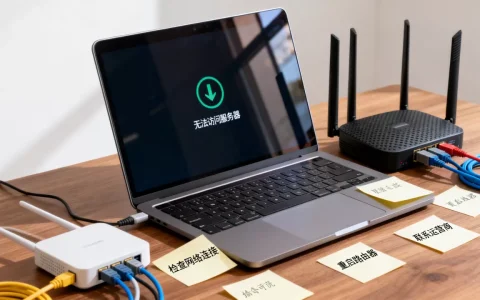
快捷键反复按没反应,优先检查键盘连接,服务器多用PS/2或主板自带USB口接键盘,部分外接KVM切换器会吃掉开机阶段的键盘信号,机柜环境里KVM延迟导致按F10没反应的情况并不少见。
核心排查步骤:启动模式、分区格式与安全引导
大部分联想服务器U盘装系统启动不了,最终都能收敛到这个三角形问题里。
UEFI与Legacy模式不匹配是主要诱因
行业共识认为,当前联想服务器出厂默认UEFI模式,而不少运维人员拿旧启动盘直接插上去用,这是最典型的不兼容场景,操作路径如下:
- 开机按F1进入Setup
- 找到Boot Mode或System Boot Mode
- U盘是MBR引导则切换为Legacy Only模式
- U盘是GPT引导则保持UEFI设置
切换模式后,原装系统可能无法进入,建议先记录原设定值。
制作启动盘时GPT和MBR的选择
制作联想服务器安装U盘,分区表方案不是随意选:
- 磁盘总容量超过2TB的阵列环境,用GPT分区表
- 老款ThinkServer走Legacy引导,MBR更稳
- 多数ThinkSystem在UEFI模式下,Rufus选GPT方案,格式选FAT32
Secure Boot需手动关闭
联想ThinkSystem默认启用Secure Boot,未签名或非微软签名的引导文件会被直接拦截,国内运维常用PE工具盘和第三方精简镜像,这类引导文件大多没有签名,需在BIOS里关闭:
- 进入Security菜单,找到Secure Boot选项
- 设置为Disabled
- 保存后重启
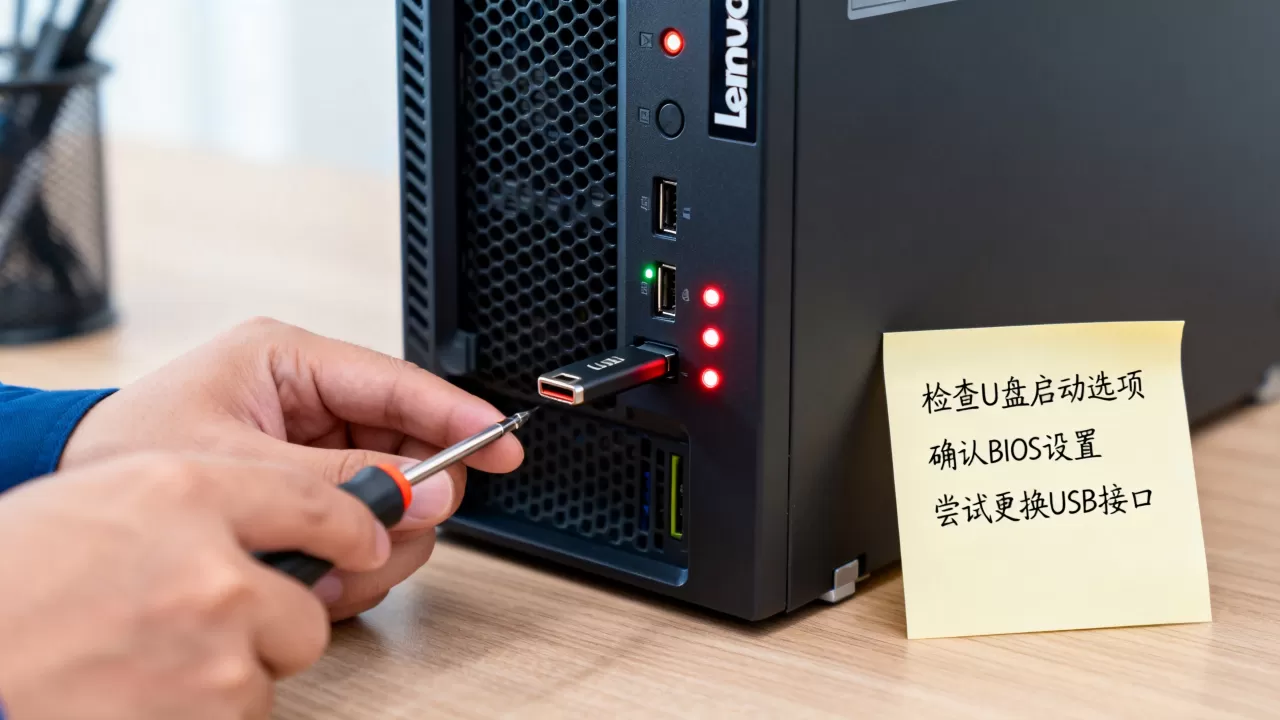
联想服务器raid配置U盘启动,阵列环境下的特殊注意事项
做了RAID阵列的服务器,U盘启动本身不受阵列逻辑影响,但有几个细节需要单独说明。
RAID阵列不影响引导盘识别
一种常见认知误区是:做了RAID后U盘就不被认了,实际上U盘走USB控制器,RAID控制器只管硬盘和背板接口,两者互不干扰,联想服务器RAID卡如530-8i、930-16i,都不会拦截USB存储设备。
真正麻烦的场景是:联想服务器raid配置U盘启动顺利完成了,但安装系统时看不到已经组好的RAID磁盘,这是操作系统缺少RAID控制器驱动导致的。
加载RAID驱动的正确时机
正确的做法是:将RAID驱动放到U盘根目录,系统安装界面出现加载驱动程序选项时手动指定,联想官网提供ThinkSystem系列RAID驱动镜像,ServerGuide引导工具已集成主流RAID驱动,如果使用原版镜像,这一步躲不掉。
业内专家指出,实际操作层面用联想ServerGuide制作引导介质最省事,可以自动注入驱动,免去手动加载步骤。
联想服务器U盘装系统哪种方式更稳妥?制作工具横向对比
工具选对了,故障少一半,联想服务器U盘装系统哪种方式更稳妥,可以参考下表:
| 工具 | 引导兼容性 | 适用场景 | 注意事项 |
|---|---|---|---|
| Rufus | 优秀 | UEFI+GPT首选 | 写入方式选ISO模式 |
| Ventoy | 优秀 | 多镜像轮换测试 | 支持UEFI/Legacy双引导 |
| UltraISO | 一般 | 老机器紧急维护 | 写入方式选USB-HDD+ |
| ServerGuide | 最强 | ThinkSystem全线 | 自带驱动和RAID工具 |
多镜像测试的运维人员,推荐Ventoy,直接丢ISO进去即可,不用反复格式化,追求干净可靠,Rufus依然是第一选择,ServerGuide适合需要同时处理RAID驱动和系统批量部署的场景。
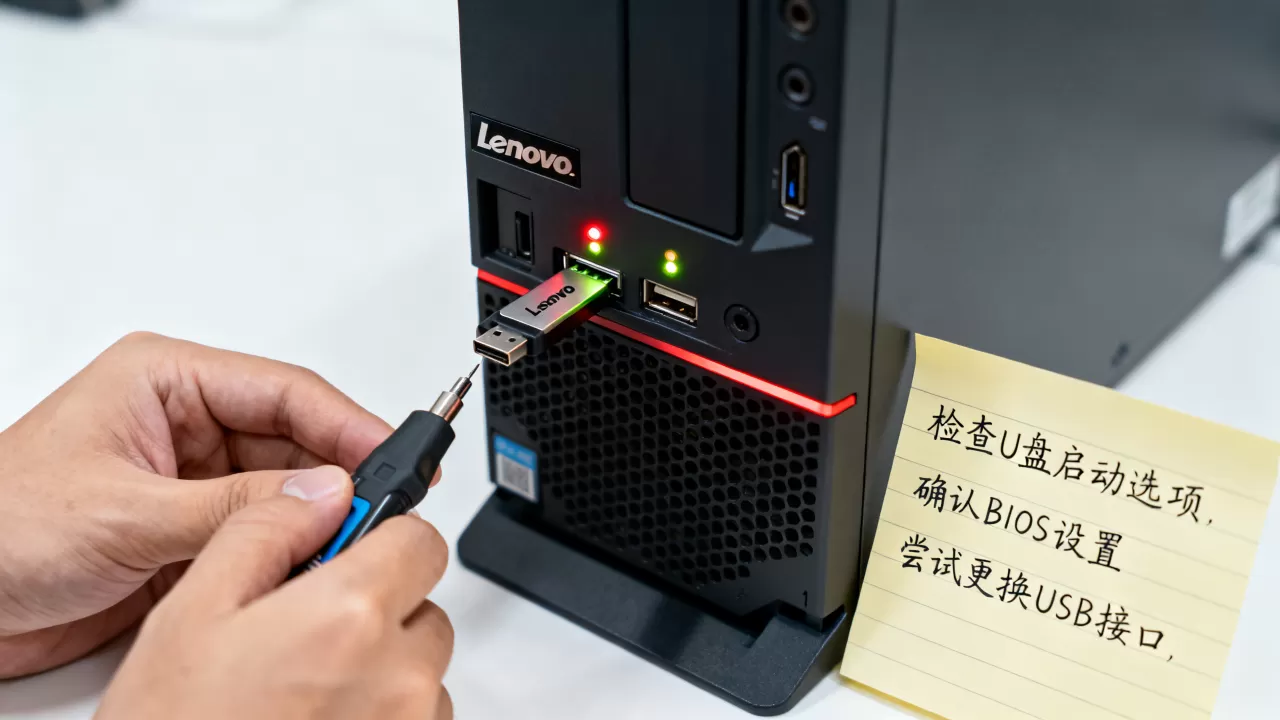
U盘制作以外的物理细节:接口、供电与临时故障
聊完模式和工具,还有一类不能忽视的物理故障,联想服务器前置USB接口的供电设计要兼顾多个前端外设,U盘对电压敏感,插上后指示灯不亮或闪烁不稳,立即换后置接口测试。
部分联想服务器型号在BMC固件升级后,USB引导支持列表会变化,出现过原本能启动的U盘突然认不到的情况,尝试将BIOS和XClarity固件更新到最新版本,问题往往迎刃而解。
这类故障在整体U盘引导失败案件里占比不算大,但在机龄较长的设备上概率明显上升。
最后总结一句:U盘引导不了,绝大多数时候不是硬件坏了,而是引导模式、分区格式、安全启动三个参数没对齐,先把联想服务器的启动模式调到与U盘制作格式一致,再核对快捷键和Security选项,问题基本定位,遇到RAID环境别慌,驱动加载顺序对了就能继续装。
联想服务器U盘重装系统常见问题
联想服务器U盘装系统提示Boot Failed,重做U盘能解决吗?
多数情况下能,直接把ISO文件拷进U盘属于常见误操作,引导文件不完整才会出现这个提示,用Rufus重新写入一次镜像,写入方式选ISO模式而不是DD模式,问题基本能解决。
联想服务器U盘启动快捷键按了没反应,怎么绕过?
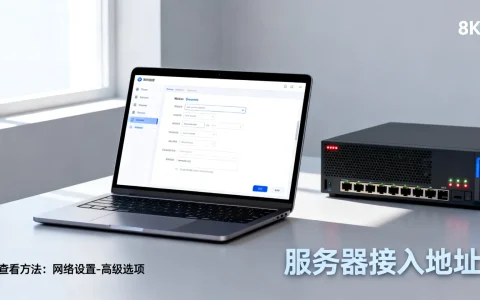
可以借助XClarity管理接口,浏览器登录BMC管理地址,在远程控制模块的虚拟媒介中挂载U盘镜像,不需要物理按键,部分ThinkServer机型通过F2进入管理网络引导界面后,也可以直接指定从USB设备启动。
双启动U盘在ThinkSystem和普通PC上通用,为什么?
Ventoy这类双引导工具内置了完整的GRUB2引导链,同时适配UEFI和Legacy两种模式,联想ThinkSystem的UEFI实现遵循标准EDK2规范,PC上能用的双启动U盘在服务器上同样通用,前提是U盘分区格式与Boot Mode设置同步匹配。
首发原创文章,作者:王坚,如若转载,请注明出处:https://idctop.com/article/697442.html