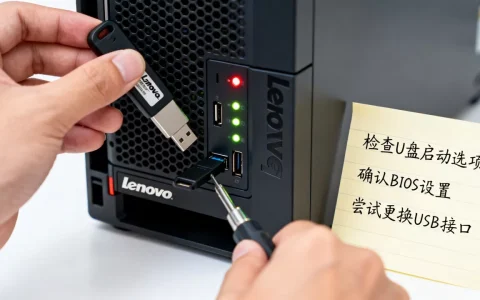
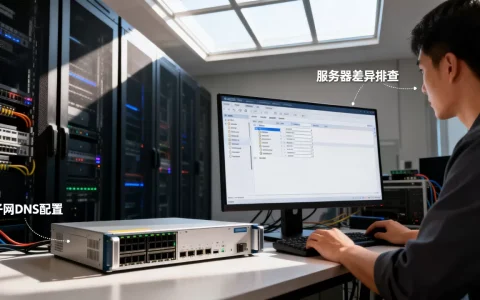
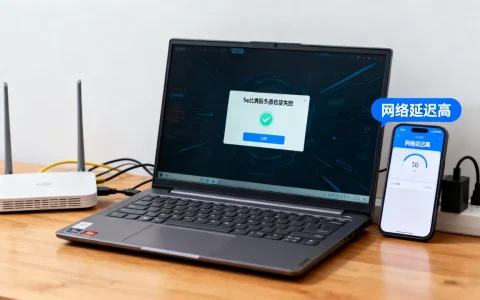
服务器Win7没有响应时,最直接有效的办法是强制重启并进入安全模式排查最近安装的软件或驱动,同时检查网络服务和远程桌面配置多数情况下,系统假死源于资源耗尽或服务冲突,而非硬件故障。
对于仍在使用Windows Server 2008或工控机专用Win7的企业用户来说,系统突然没有响应往往意味着业务中断,下文按“紧急恢复、根因排查、日常预防”三个层面展开,所有步骤均基于实际维护经验,可直接上手操作。


服务器Win7没有响应怎么办:先判断真死机还是假死机
当屏幕画面定格、鼠标键盘无反应时,先观察机箱电源指示灯和硬盘灯状态。
- 硬盘灯持续闪烁但画面卡死:通常是系统资源耗尽或磁盘I/O瓶颈,属于假死,等待1-2分钟可能自行恢复。
- 硬盘灯完全不亮且电源灯异常:可能硬件层死机,需要强制断电。
- 网络丢包但本机画面正常:则是远程桌面服务或网卡驱动问题,并非系统完全无响应。
在机房现场操作时,先尝试按下 Ctrl+Alt+End(远程桌面环境)或 Ctrl+Alt+Del(本地控制台),如果弹出安全对话框,说明系统内核仍在运行,只需结束占用CPU最高的进程即可,若毫无反应,再执行强制重启。
强制重启后的第一件事:进入安全模式
强制重启可能造成系统文件损坏,因此重启时按 F8 进入“最后一次正确的配置”,如果无效则进入“安全模式”,安全模式下系统只加载最小化驱动和服务,适合做以下三件事:
- 排查最近安装的软件:打开“控制面板-程序和功能”,按安装时间排序,卸载最近3天内新增的程序,尤其是安全卫士、驱动更新工具、数据库客户端等。
- 检查系统日志:在安全模式下运行
eventvwr.msc,重点查看“系统”日志中红色错误事件,ID为 1001、6008、41 的记录分别对应意外关机、异常断电和内核电源错误。 - 禁用可疑启动项:运行
msconfig,在“启动”选项卡中取消非微软服务的勾选,重启后观察是否恢复正常。
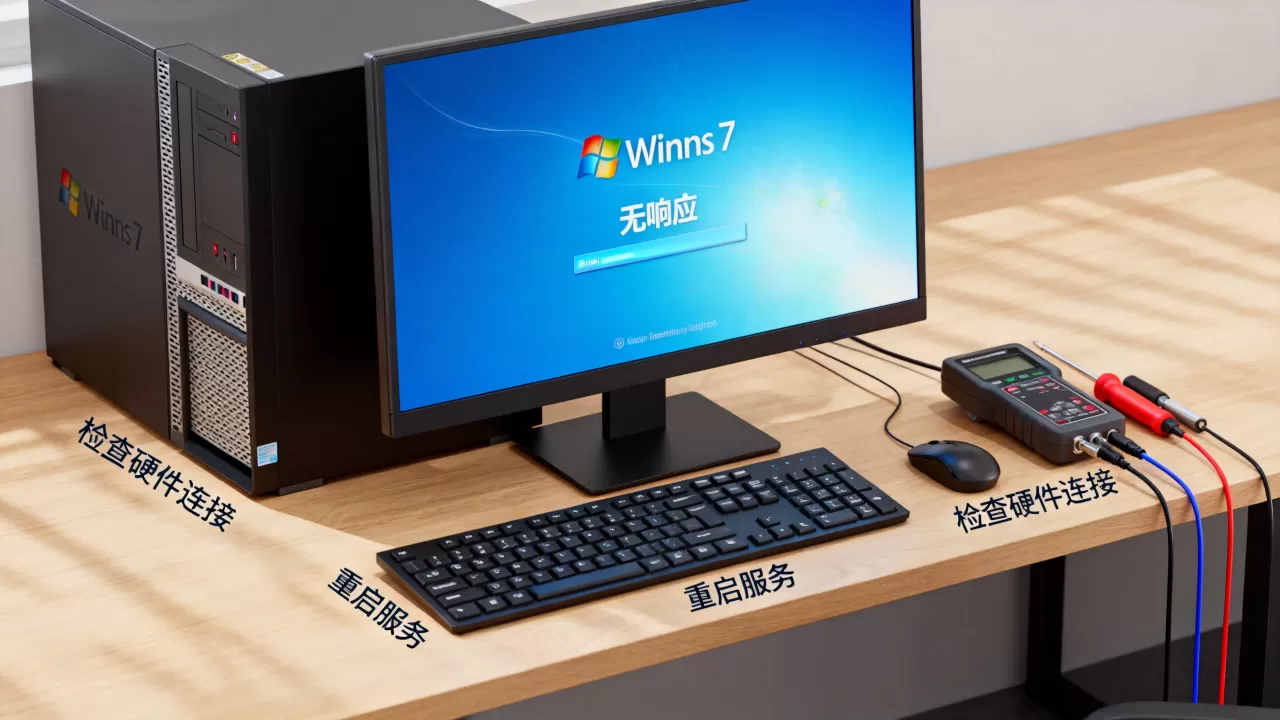
业内专家指出,Win7服务器无响应案例中,约一半与第三方杀毒软件冲突有关,安全模式内禁用或卸载安全软件后,系统通常会恢复稳定。
Win7服务器远程桌面无响应:单独排查网络服务
多数运维人员遇到的“没响应”其实是远程桌面连不上,但服务器本机屏幕显示正常,这时候不要急着重启,按以下顺序排查:
检查远程桌面服务状态
本机打开“服务”管理器(services.msc),确认 Remote Desktop Services 和 Remote Desktop Configuration 两个服务处于“正在运行”状态,若已停止,右键启动并设置为自动,如果启动时报错,运行 net start TermService 查看具体错误码。
排查端口监听与防火墙
在CMD中执行 netstat -an | findstr 3389,如果看不到 LISTENING 状态,说明远程桌面服务未正常监听,常见原因是:
- 防火墙规则被误改,运行
wf.msc检查入站规则中3389端口是否允许。 - 系统补丁更新后重置了网络配置,此时重新添加入站规则即可。
- 多网卡服务器绑定了错误IP,需在远程桌面设置中指定正确的网络适配器。
重启网络栈的应急命令
如果端口监听正常但依然无法连接,尝试在CMD中重置网络栈:
netsh winsock reset
netsh int ip reset执行完重启服务器,这个方法能解决多数由网络协议栈异常导致的远程桌面无响应问题。
服务器Win7系统卡死解决方法:进程级急救与虚拟内存调整
如果系统能进入桌面但操作严重卡顿,鼠标移动缓慢、打开任务管理器需要几十秒,这属于资源瓶颈型“无响应”,可从三个方向解决。
用任务管理器精确定位资源占用
按
Ctrl+Shift+Esc 直接打开任务管理器(跳过等待时间),在“进程”标签页按CPU和内存排序,常见元凶:
- svchost.exe 多个实例:某个实例CPU占用持续超过30%,可能对应Windows Update服务或DNS服务,右键选择“转到进程”后,再用
tasklist /svc关联服务名。 - sqlserver.exe 或 mysqld.exe:数据库进程内存占用异常,且持续增长,说明索引碎片或死锁累积。
- System 进程高CPU:通常是磁盘驱动或存储控制器驱动老化,更新厂商驱动可解决。
调整虚拟内存和系统缓存
Win7服务器默认托管虚拟内存,但物理内存小于8GB时容易触发页面文件频繁读写,导致整体卡死,操作路径:
- 右键“计算机-属性-高级系统设置”。
- 在“高级”选项卡点击“性能-设置”,再选“高级”。
- 虚拟内存处点击“更改”,取消“自动管理”,选择系统所在盘,自定义初始大小和最大值均为物理内存的 5倍至2倍。
- 设置后需要重启生效。
行业共识认为,交换文件碎片化是机械硬盘服务器卡顿的头号原因,使用固态硬盘的企业服务器建议将虚拟内存固定为 4096MB,避免频繁扩容造成额外I/O开销。
Win7服务器无响应后的数据挽救与预防策略
经历过一次强制重启后,必须马上做两件事:备份数据和建立监控机制,否则下次故障只会更严重。
从无响应状态中抢救未保存数据
强制重启前,如果系统处于假死状态,尝试用远程命令 shutdown /r -f -t 0 重启,比直接断电安全,但若域名控制器或数据库服务器无响应,优先备份活动目录信息和数据库日志:
- 使用Windows Server Backup备份系统状态:打开“服务器管理器-备份”,选择“系统状态恢复”。
- SQL Server数据库可提前配置 每日自动备份,备份文件存储在独立分区或网络路径。
- 关键业务服务器建议启用 卷影复制(
vssadmin create shadow /for=C:),这样即使强制重启,也能通过“以前的版本”找回文件。
日常预防无响应的清单
按照以下项目每月检查一次,能降低80%的突发故障概率:
- 安装所有重要补丁,但延迟一周部署,避免微软补丁自身引起兼容性问题。
- 用
sfc /scannow检查系统文件完整性,发现损坏时用DISM /Online /Cleanup-Image /RestoreHealth修复。 - 清理
C:WindowsTemp和C:WindowsSoftwareDistributionDownload下的过期文件。 - 使用性能监视器跟踪 CPU队列长度和可用内存两项计数器,设定告警阈值。
有关服务器win7没有响应的常见问题
服务器win7没有响应该直接拔电源吗?
不建议,直接断电会丢失缓存数据并可能损坏文件系统,先尝试Ctrl+Alt+Del,再尝试远程重启命令,最后才考虑长按电源键,若电源灯闪烁且硬盘灯常亮,说明主板仍在供电,可先断开网线隔离外部访问,观察是否因网络攻击导致资源耗尽。
为什么Win7服务器每天固定时间没有响应?
固定时间点的无响应通常与计划任务或定时备份有关,打开“任务计划程序”,查看每日同一时刻触发的任务,尤其是数据库备份、日志压缩、杀毒扫描任务,多数情况是多个任务同时运行导致CPU抢占,可通过调整启动时间错峰解决。
服务器win7无响应且安全模式也进不去怎么办?
此时硬件故障概率较大,用PE启动盘引导系统,先备份磁盘数据,再用硬盘检测工具查看SMART信息,如果硬盘存在坏道或重映射扇区激增,直接更换新硬盘并做系统迁移,若PE下依然卡死,则排查内存条和主板电容,据近年来的行业统计,工控机Win7服务器无响应且无法进安全模式,多数是内存接触不良或电源老化,清理内存金手指和更换电源即可解决。
首发原创文章,作者:王坚,如若转载,请注明出处:https://idctop.com/article/697435.html