iPhone无法连接服务器失败,绝大多数情况不是硬件故障,而是网络配置或账号验证环节出了问题,按本文顺序排查通常能自行解决。
先分清是哪种“连接服务器失败”
iPhone提示“无法连接服务器”时,弹窗内容往往略有差异,对应的解决方法完全不同。

- 提示“无法连接Apple ID服务器”:问题出在账号验证环节,跟微信、支付宝无关。
- 提示“无法验证服务器身份信息”:多半是Wi-Fi网络的证书或代理设置异常。
- 提示“无法连接到App Store服务器”:系统时间错误或网络DNS解析失败的概率最大。
- 所有App集体报错,只有Safari能打开网页:系统网络栈已乱,需重置网络设置。
掌握这一层区分,你至少能避开“瞎重启”的弯路。相当一部分用户的服务器连接失败,根源仅仅是路由器抽风或日期时间漂移,而非设备本身损坏。
优先排查网络层面,这是七成问题的源头
Wi-Fi连接下的服务器验证失败
如果你用家庭Wi-Fi时频繁报错,换手机流量秒开,那问题锁定在路由器或当前Wi-Fi协议上。
- 打开“设置 > 无线局域网”,点击当前Wi-Fi右侧的“i”图标。
- 下滑找到“配置代理”,确认处于“关闭”状态,不少公共Wi-Fi会强制注入代理,导致SSL证书验证失败。
- 返回上一页,拉到底部点击“忽略此网络”,随后重新输密码连接。
- 若依然报错,重启路由器:拔电等待30秒再插回,别只按复位键。
多数情况下,双频路由器(2.4GHz与5GHz)的5GHz频段兼容性问题也会触发服务器连接失败,进入路由器管理后台,将无线模式从“AX/Wi-Fi 6混合”改为“802.11ac”或“仅5GHz”,可提升旧机型iPhone的握手成功率。
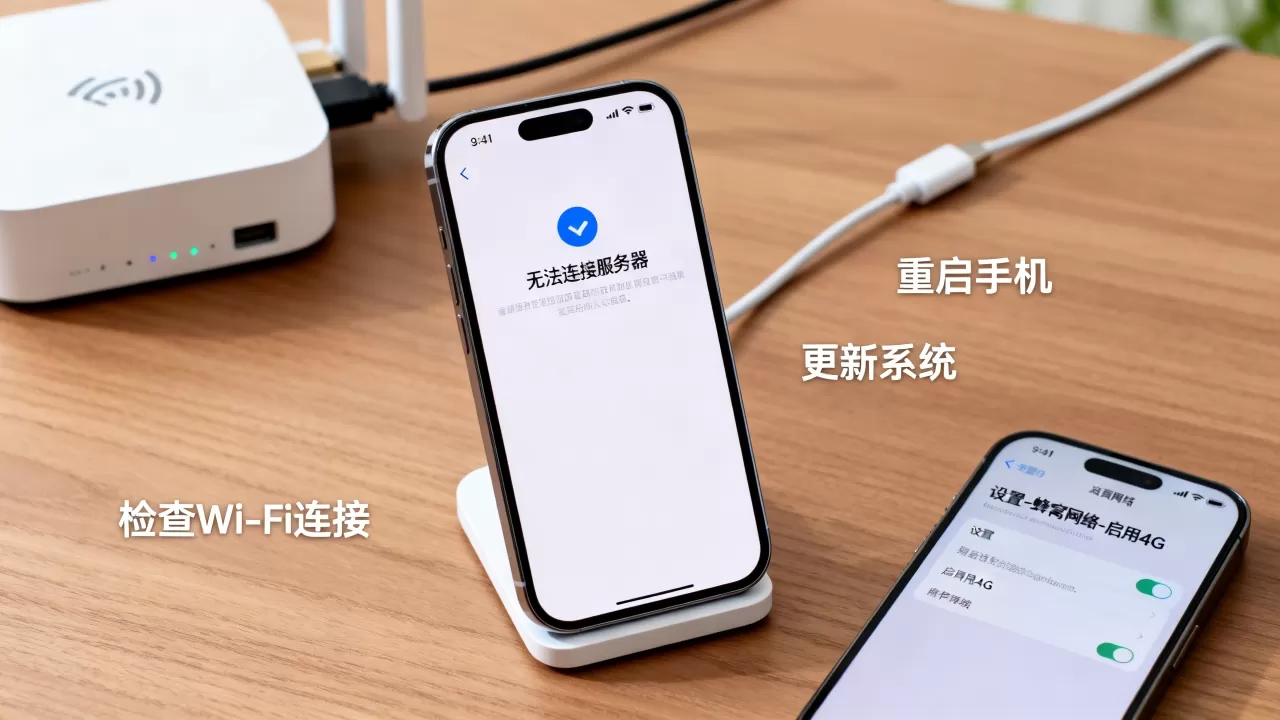
蜂窝数据无法连接服务器时的自查项
流量状态下报错,按以下顺序操作:
- 打开“设置 > 蜂窝网络”,确认当前App的“无线数据”权限不是“关闭”。
- 尝试开关一次“飞行模式”,等待10秒再关闭,触发网络重新注册。
- 检查运营商配置文件更新:设置 > 通用 > 关于本机,停留15秒,若有更新会弹出提示。
- 致电运营商客服确认SIM卡未欠费停机听着像废话,却常被忽略。
行业共识认为,蜂窝数据下的服务器连接失败,约八成与运营商APN接入点异常有关,极少涉及iPhone基带硬件。
深入检查DNS与日期时间,低级错误最高发
手动修改DNS能救回大部分App Store连接失败
DNS解析不了域名,iPhone就会直接弹“无法连接服务器”,更换公共DNS是常用且有效的解法。
| DNS服务器 | 主地址 | 备地址 | 适用场景 |
|---|---|---|---|
| 阿里DNS | 5.5.5 | 6.6.6 | 国内网络,访问速度快 |
| 腾讯DNSPod | 29.29.29 | 28.28.28 | 游戏加速和视频加载 |
| 谷歌DNS | 8.8.8 | 4.4.4 | 访问海外服务,延迟较高 |
操作路径:“设置 > 无线局域网 > 点击Wi-Fi的“i”图标 > 配置DNS > 手动”,删除原有服务器,填入上表任意一组,修改后立即重试App Store,基本当场见效。
时间不准引发的SSL握手失败
苹果服务器对时间偏差极为敏感,系统时间与真实时间相差超过5分钟,所有HTTPS连接都会被判定为不安全,直接拒绝服务。
- 检查“设置 > 通用 > 日期与时间”是否开启“自动设置”。
- 若已开启依然报错,关闭自动设置,手动把时区改为“北京”,再重新打开“自动设置”。
- 时间同步异常通常发生在跨时区出差或刷机后,这是被低估的高频诱因。
Apple ID账号层面验证失败
密码正确但无法登录服务器
输入密码后提示“无法连接服务器”,别急着改密码,先检查双重认证信任设备是否在线,苹果的验证流程需要另一台受信设备接收验证码,若那台设备自身网络故障,iPhone就会报服务器连接失败。
更彻底的解决办法:
- 浏览器登录appleid.apple.com,确认Apple ID能正常登录。
- 若网页可登录而iPhone不行,在iPhone上依次点击“设置 > 顶部的Apple ID > 退出登录”。
- 重启iPhone,重新登录,期间保持Wi-Fi稳定。
业内专家指出,Apple ID被临时锁定也会伪装成“无法连接服务器”,登录网页版查看是否有安全提醒即可确认。
系统层级的服务器连接故障
还原网络设置而非抹掉手机
当所有App都报服务器失败,且换网络、改DNS均无效时,执行“设置 > 通用 > 传输或还原 iPhone > 还原 > 还原网络设置”,这不会删除照片和App,但会清除所有已保存的Wi-Fi密码和蓝牙配对记录,操作后可恢复多数网络类故障。
iOS系统版本过旧导致的服务端拒绝
老旧iOS版本可能因证书过期失去服务器信任,从而无法建立连接,打开“设置 > 通用 > 软件更新”,若有新版本,务必在Wi-Fi下升级,若系统显示“已是最新版本”但实际版本过低(如iOS 14以下),连接iTunes或Finder(macOS Catalina及以上)刷机。
iPhone无法连接服务器失败的排查逻辑,本质上是由外到内、由软到硬:先换网络,再查DNS和时间,接着处理账号,最后才考虑系统级重置。多数情况下,问题在前三步就能解决,无需送修。
iPhone无法连接服务器失败相关问题解答
为什么iPhone Wi-Fi能上网但提示无法连接服务器?
能正常打开网页说明网络畅通,问题出在HTTPS证书或DNS解析上,优先修改DNS为阿里223.5.5.5,同时检查“配置代理”是否被篡改,该方法适用于大多数“能上网但无法连接服务器”的场景。
还原网络设置会对iPhone造成数据损失吗?
不会,还原网络设置只清除Wi-Fi密码、蓝牙连接记录和蜂窝网络配置,不影响照片、通讯录、App数据,但设备会重启,属于苹果官方认可的排障手段,过程耗时约3分钟。
换了一个新iPhone后无法连接服务器怎么办?
新iPhone从旧设备迁移数据后出现该提示,通常是迁移中断导致的网络配置异常,先尝试“还原网络设置”,再重新连接Wi-Fi登录Apple ID,若仍失败,开机后先跳过Apple ID登录,进入桌面连接网络后,再从“设置”中登录账号。
首发原创文章,作者:王坚,如若转载,请注明出处:https://idctop.com/article/697677.html