当FTP服务器不显示文件格式时,核心原因是客户端未开启“扩展名”显示或服务器返回的列表信息被简化,通过调整FTP客户端设置或改用被动模式即可解决。
FTP文件格式消失的常见原因
FTP服务器不显示文件格式,直观表现是文件仅有名称没有后缀,或列表里看不到类型标识,这个问题通常不是服务器端数据丢失,而是显示层配置问题。


客户端视图设置导致扩展名隐藏
多数FTP客户端默认隐藏已知文件扩展名,这与Windows资源管理器的行为类似,以FileZilla、FlashFXP等主流工具为例,它们提供了独立的文件显示选项,当勾选了“隐藏已知文件类型的扩展名”,所有文件看起来就只剩裸文件名,部分客户端在“目录列表”模式中选择“简短列表”,也会省略文件类型列。
服务器返回的列表格式异常
FTP协议支持LIST和MLSD两种列表命令。MLSD返回的是机器可读格式,包含文件类型标识(如type=file或type=dir),而LIST的输出格式由服务器决定,不同服务端(如vsftpd、ProFTPD、Windows IIS FTP)格式略有差异,当服务器禁用了MLSD支持,客户端回退到LIST时,可能因解析问题漏掉文件后缀或类型列。
系统文件类型关联被篡改
本地Windows系统如果文件关联异常,FTP客户端也会错误识别文件类型,例如.php文件被误关联为文本文件,FTP列表就会显示“文本文档”,而不是“PHP脚本”,这在视觉上等同于“不显示格式”。
解决FTP不显示文件格式的实操步骤
按以下顺序操作,多数情况下能在几分钟内解决问题。
调整FileZilla客户端显示选项
FileZilla是使用率最高的FTP工具,这里给出具体路径:
- 打开FileZilla,点击顶部菜单“编辑” → “设置”。
- 在左侧列表选择“界面” → “文件列表”。
- 右侧勾选区找到“显示文件扩展名”或类似选项,确保其处于勾选状态(不同版本措辞略有差异)。
- 同时确认“目录列表”中的“文件大小格式”选择“二进制字节”或“十进制”,避免列表信息被压缩。
- 点击“确定”保存,重新连接FTP服务器,查看文件是否出现后缀。
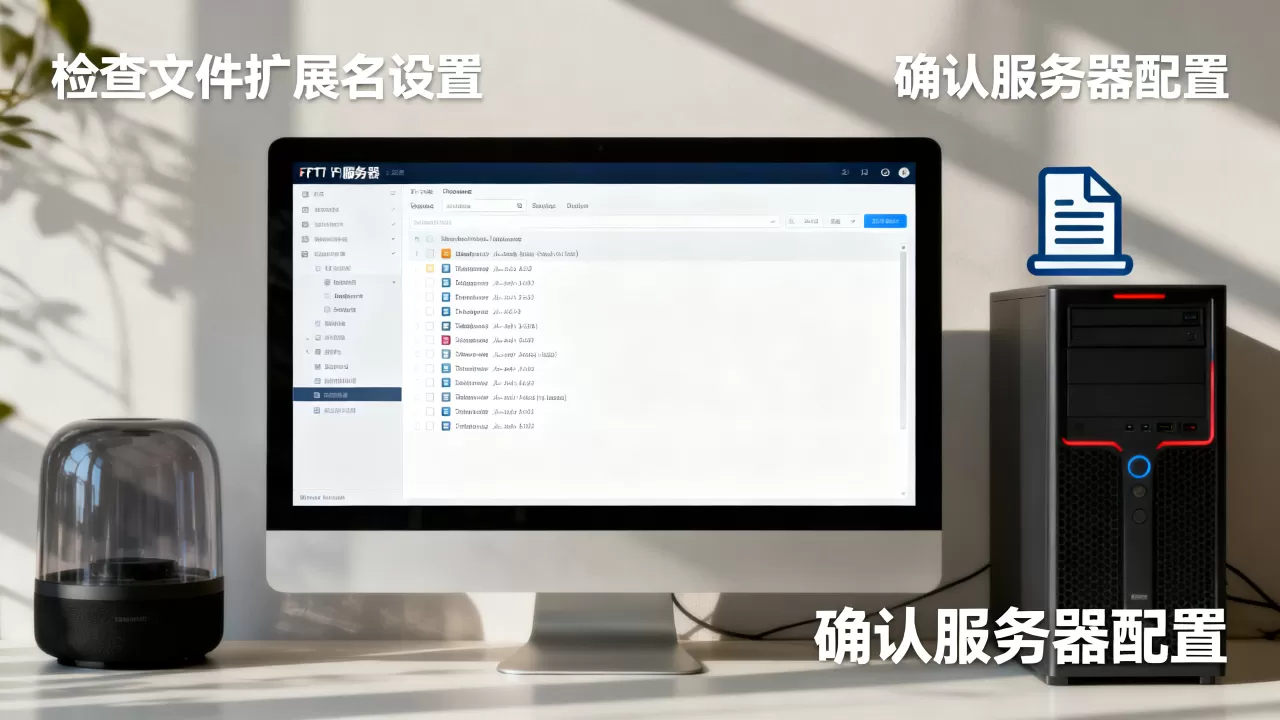
如果版本较旧,也可以在“查看”菜单中直接勾选“显示文件扩展名”,无需进入设置界面。
强制使用MLSD或LIST模式
部分服务器对MLSD支持不完整,可手动切换列表命令:
- 在FileZilla中,点击“服务器”菜单 → “强制使用UTF-8”或“协议细节”,找到“发送FTP命令”。
- 输入
MLSD测试,如果能返回带type=的详细列表,说明服务器支持该命令;若返回错误,则改用LIST -a命令。 - 对于命令行ftp工具(Windows自带),输入
prompt取消交互,再输入dir,观察输出是否包含扩展名。
行业共识认为,多数现代FTP服务器默认支持MLSD,不显示格式往往是客户端解析问题,而非协议缺陷。
清除本地文件类型缓存
Windows系统会缓存文件图标和类型关联,FTP客户端读取到错误缓存时,可能显示“未知应用程序”,修复方法:
- 按
Win+R输入cmd,以管理员身份打开命令提示符。 - 执行
ie4uinit.exe -show重置图标缓存。 - 随后打开“控制面板” → “文件资源管理器选项” → “查看”,取消勾选“隐藏已知文件类型的扩展名”,点击“应用到文件夹”。
- 重启FTP客户端,重新连接。
针对不同FTP服务端的专项处理
如果你管理服务器端,问题可能出在服务端配置上。
vsftpd环境下的配置修改
Linux服务器常用的vsftpd,默认开启hide_file或deny_file选项时,会隐藏指定文件或扩展名,检查配置文件
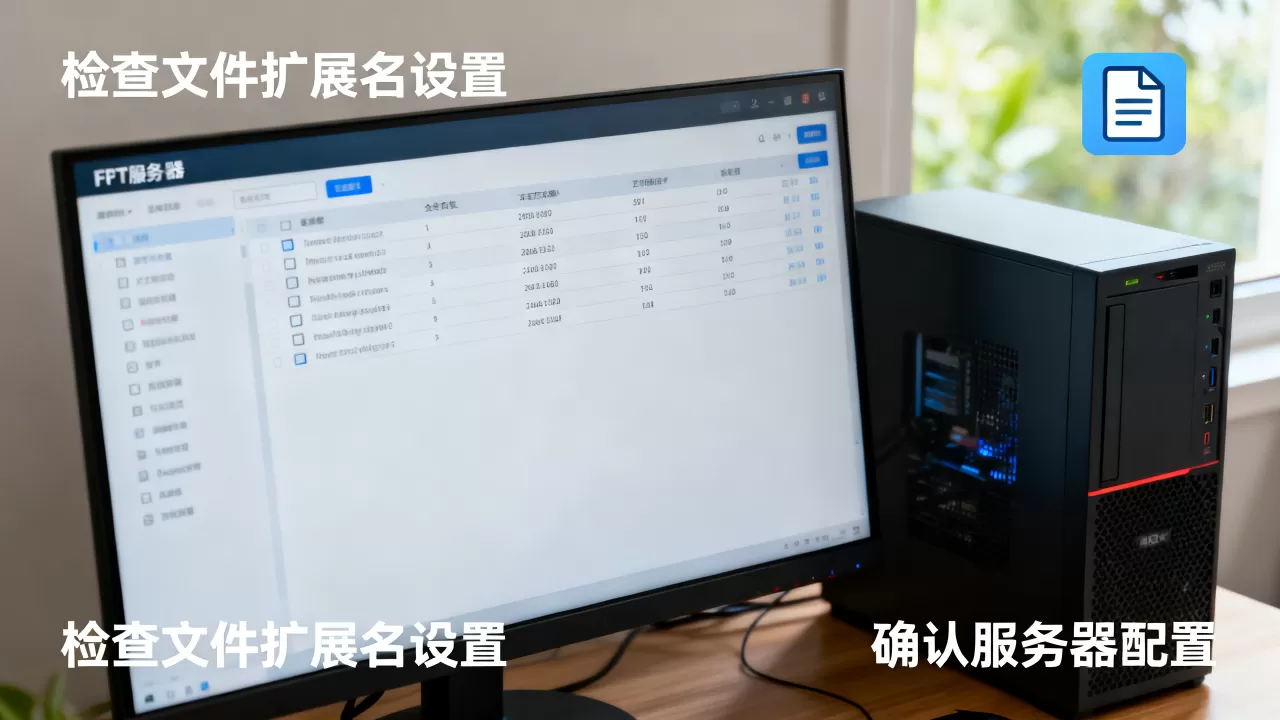
/etc/vsftpd.conf:
hide_file=.dll,.exe
deny_file=.bat如果不需要隐藏,将这两行注释掉即可,另外确认use_localtime=YES不会影响文件后缀,时间戳与格式无关。
Windows IIS FTP的目录列表设置
Windows机器上的FTP站点,打开“IIS管理器”,选中FTP站点,双击“FTP目录列表”功能,此处可设置“目录列表样式”选择“MLSD”还是“FTP LIST”,若选择“MS-DOS”风格,文件类型列会显示为“
为什么换了FTP工具还是看不到格式
有些用户反馈,用FileZilla隐藏后缀,换用FlashFXP依然不显示,这时问题大概率在服务器响应数据本身。
LIST命令输出的列含义
标准UNIX风格LIST返回以下字段:
- 权限(如
-rw-r--r--),第一位是代表文件,d代表目录。 - 硬链接数、所有者、组、大小、日期、文件名。
如果文件名本身不包含后缀,那是服务器上的真实文件名就没有后缀,客户端无法凭空推断格式,例如上传文件时被批量重命名report_v1,FTP列表自然只显示report_v1,这并非显示问题。
文件名编码导致后缀丢失
当服务器使用非UTF-8编码,而客户端强制用UTF-8解析,文件名中的拉丁字符或中文可能乱码,后缀也可能被截断,解决方法是客户端设置中关闭“强制UTF-8”,或选择“自动检测编码”,这一点在连接海外FTP空间时尤为突出,很多场景下“不显示文件格式”其实是编码错乱。
如何从根上避免FTP文件格式不显示的坑
与其每次手动调整,不如养成好习惯。
- 上传文件时,确保文件名带规范后缀,且不使用特殊字符(如)。
- 统一FTP软件版本,推荐FileZilla 3.6x以上版本,老版本对MLSD解析有缺陷。
- 定期检查服务器日志,看是否有
LIST命令失败记录。 - 如果长期使用命令行脚本,建议在脚本中显式添加
TYPE I(二进制传输)和PTYPE命令,避免传输模式干扰列表解析。
FTP服务器不显示文件格式问题的Q&A
FTP列表里文件显示为0字节或空白格式分类,怎么办?
这种情况通常不是后缀问题,而是权限或传输模式导致,右键点击文件查看权限,如果属主和执行权限为,说明当前账号无读权限,另外确认FTP客户端使用二进制传输模式,ASCII模式可能破坏文件大小信息,修改模式后刷新列表,文件格式列会恢复正常。
手机FTP软件看不到文件格式,和电脑端设置方法一样吗?
手机端FTP客户端(如ES文件浏览器、Solid Explorer)默认显示逻辑不同,大部分安卓管理器会默认显示扩展名,但部分iOS客户端会隐藏,检查应用设置中的“显示文件扩展名”开关,位置通常在“查看选项”或“显示设置”内,如果应用没有该选项,换用“Documents by Readdle”等支持自定义列的应用。
公司内网FTP不显示格式,是否受Windows域策略影响?
内网环境经常有统一桌面管理软件强制隐藏扩展名,包括FTP客户端,联系管理员查看域策略中“隐藏已知文件类型的扩展名”是否被启用,该策略位于计算机配置→管理模板→Windows组件→文件资源管理器,如果策略锁定,普通用户无法通过客户端设置解决,只能要求管理员放开,或者使用便携版FTP工具(绿色软件)绕开策略限制。
文件格式显示的本质是文件信息的可视化呈现,无论FTP服务器还是客户端,核心都遵循RFC 959协议规范,遇到不显示格式时,先查客户端显示选项,再查服务器列表输出,最后排查命名与编码,多数情况下,一个勾选项的改动就能恢复文件后缀的完整展示。
首发原创文章,作者:王坚,如若转载,请注明出处:https://idctop.com/article/610224.html