信创服务器操作系统配置IP地址的核心答案是:优先使用系统自带的nmtui图形化工具,它最稳妥,兼容性最好,具体操作会根据你用的是麒麟、统信UOS还是其他发行版,存在一些细节差异。
信创服务器操作系统怎么配置ip地址?先分清你手里是哪套系统
信创服务器操作系统并不是一个单一的系统,而是一个统称,涵盖范围比大多数人想象的要宽泛,目前主流场景下,你接触到的系统主要包括:


- 麒麟系:例如银河麒麟V10(ARM版和X86版差异较大)、中标麒麟。
- 统信UOS:服务器版,其底层和Debian系关系匪浅。
- 其他国产化发行版:如openEuler(欧拉)、Anolis OS(龙蜥)等,这些在政企项目中也很常见。
不同系的命令细节不同,但底层的网络管理方式往往相似,多数系统默认启用了NetworkManager这样一个网络管理守护进程,这也是我们配置IP时最需要依赖的核心组件,部分系统也保留了传统的/etc/network/interfaces或/etc/sysconfig/network-scripts/配置方式。
说到底,信创服务器配置IP这件事,核心就是两条路:一是用nmtui这类交互工具,二是直接改配置文件,前者对新手友好,后者更适合脚本化批量操作。
用nmtui给信创服务器配置ip地址:图形化实操全流程
刚才说过,nmtui是目前信创系统里兼容性最好的IP配置工具,无论你用的是银河麒麟、统信UOS还是欧拉,只要你确认系统安装了NetworkManager,这个方法基本通吃,先说明一下,下面这段是通用流程,麒麟和UOS的具体菜单翻译略有不同,但逻辑一致。
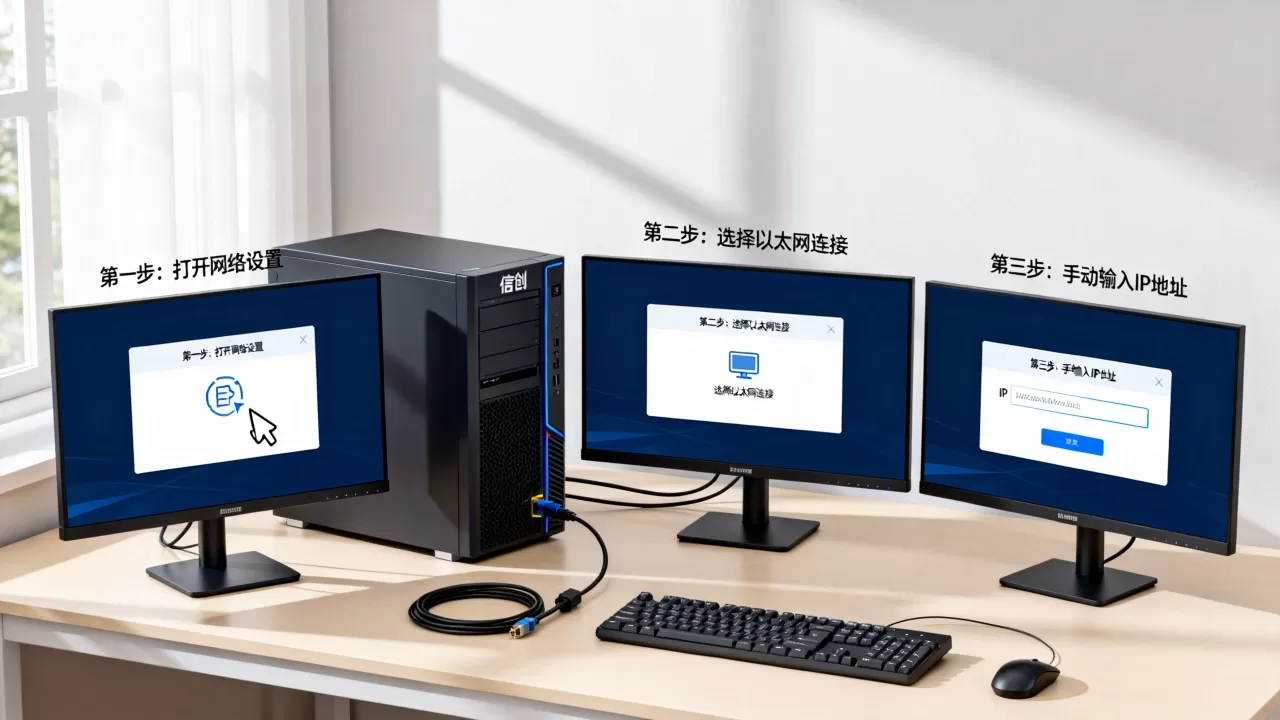
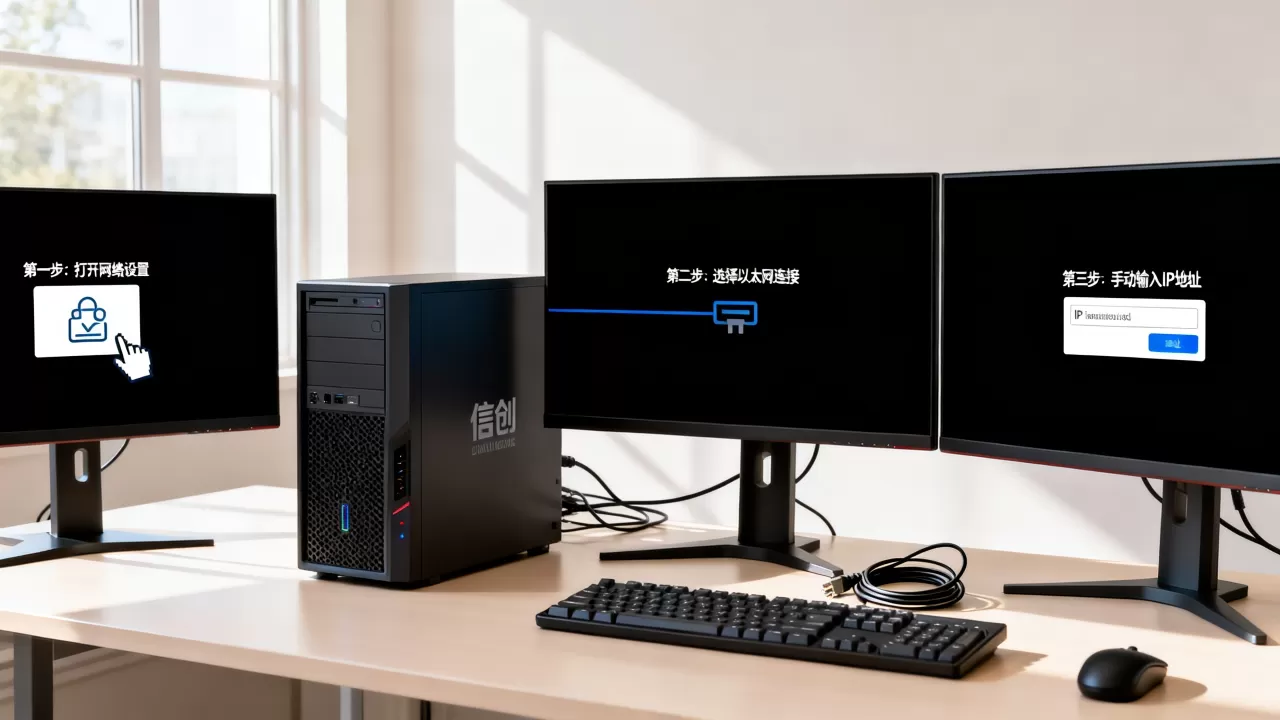
第一步:打开终端并启动nmtui,在命令行输入:
nmtui
如果提示找不到命令,可以尝试:
nm-tui
第二步:选择“编辑连接”,屏幕上会出现一个列表,显示当前系统的网络接口,通常有线网卡的名字类似ens33、enp2s0或eth0,选中你要配置的那块网卡,按回车键。
第三步:配置IPv4配置方式,这里是最关键的部分,光标移动到IPv4下的“自动”或“手动”选项上,如果你要设置固定的内网IP,必须切换到“手动”,然后在地址栏后面点击“显示”或“添加”,输入你的IP地址、掩码(通常写前缀形式如24)、网关三个值,在DNS服务器栏填入你的域名服务器地址,手动配置时,DNS一定不要漏掉。
第四步:返回并激活连接
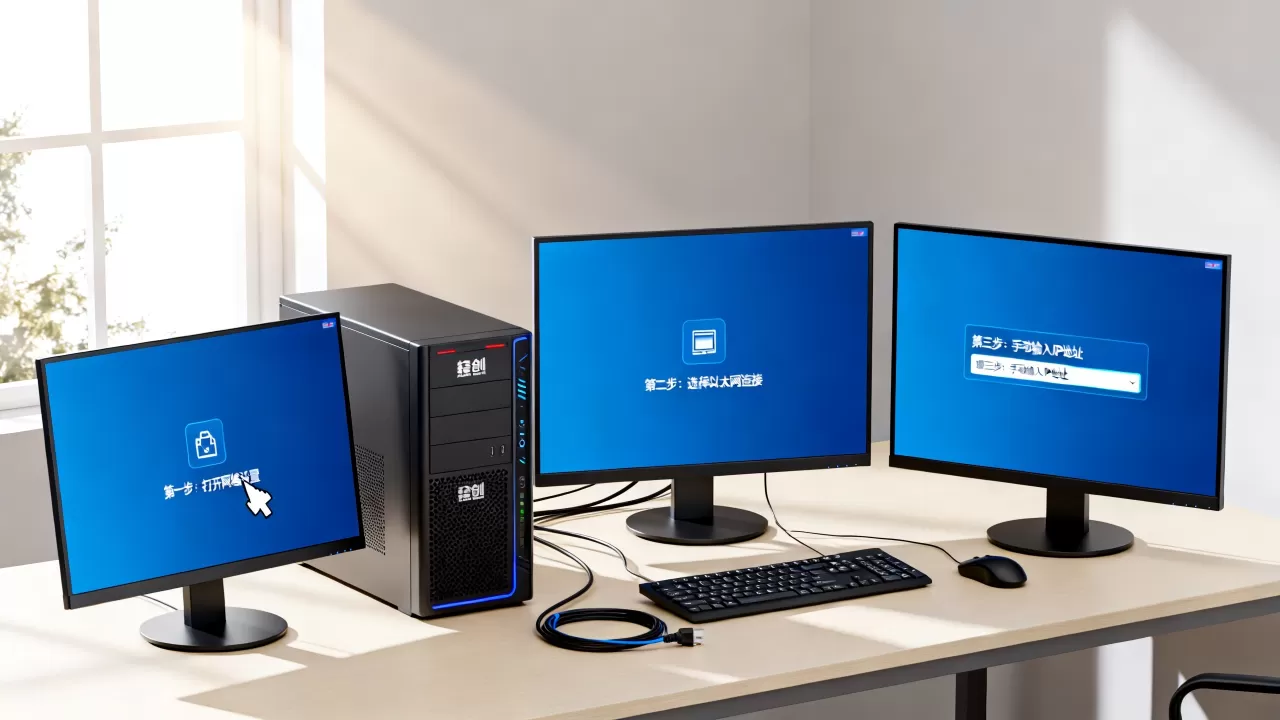
,保存配置后,回到主界面,选择“激活一个连接”,把你刚配置的网卡重新激活一次,这一步是让配置生效的关键,很多人漏掉这一步,导致配置不生效。
完成以上步骤,信创服务器操作系统怎么配置ip地址这个基础问题就解决了,如果配置后发现网络不通,多半是掩码位数填错了,或者网关和IP不在同一个网段。
麒麟系统配置ip地址的细节差异:和UOS还真不太一样
银河麒麟V10是目前政企服务器常见的系统,它的特点是X86架构版本和ARM飞腾版在交互细节上有差异,X86版通常集成了nmtui,和上面流程一致,但ARM版在某些服务器上,默认使用nmcli命令行也可以。
麒麟系统实操中的一个常见问题是,修改IP后重启服务器,配置丢失,这更多是因为没有使用NetworkManager管理连接,而是直接改了ifcfg-eth0文件但没有重启网络服务,业内专家指出,麒麟系统对systemctl restart network和systemctl restart NetworkManager两者的反应逻辑不同,你如果改了配置文件,用后面那个命令有时会报错,反而用第一个命令能生效,建议养成习惯,改完文件后用nmtui确认网卡状态。
麒麟系统的后备配置方案:直接改文件
当你没有图形界面或者nmtui无法正常显示时,可以直接编辑网卡配置文件:
vi /etc/sysconfig/network-scripts/ifcfg-eth0
写入以下关键字段:
BOOTPROTO=static
ONBOOT=yes
IPADDR=192.168.1.100
PREFIX=24
GATEWAY=192.168.1.1
DNS1=114.114.114.114然后执行systemctl restart network,这里提醒一句,麒麟V10 SP1及以后版本已经逐步用NetworkManager接管网络,如果重启network服务后IP又没了,需要执行nmcli connection reload重新加载。
统信UOS服务器版配置IP地址:工具链更依赖nmcli
统信UOS服务器操作系统源于Debian体系,所以它的网卡配置传统上更接近Debian风格,和麒麟相比,UOS对nmtui的支持同样很好,但某些特定版本的服务器(尤其是精简安装模式)可能没有安装这个包。
统信UOS配置IP地址比较顺手的路径是使用nmcli命令,它是NetworkManager的命令行工具,很适合在没有窗口环境的机房维护。
假设你的网卡叫ens3,要设置静态IP,执行以下命令组合:
nmcli connection modify ens3 ipv4.method manual ipv4.addresses 192.168.1.100/24 ipv4.gateway 192.168.1.1 ipv4.dns 114.114.114.114
nmcli connection up ens3
这个命令的优点在于,你不需要去背配置文件路径,而且执行完后立即生效,不依赖重启网络服务,行业共识认为,nmcli在信创终端、服务器的自动化运维场景中,是比nmtui更值得优先掌握的工具。
如果非要改配置文件,UOS的路径是/etc/network/interfaces,写法如下:
auto ens3
iface ens3 inet static
address 192.168.1.100
netmask 255.255.255.0
gateway 192.168.1.1
dns-nameservers 114.114.114.114修改后用systemctl restart networking重启网络服务,不过说实话,在UOS上改interfaces文件不如nmcli可靠,因为NetworkManager默认管理网络接口,文件和NM状态容易不同步。
信创服务器静态IP设置步骤的三种方式:命令行、图形、配置文件怎么选
为了让你更清楚每种方式的适用场景,下表整理了常见服务器运维场景下三种方式的对比:
| 配置方式 | 适用场景 | 优点 | 缺点 |
|---|---|---|---|
| nmtui图形化 | 服务器有显示终端,或SSH控制台支持交互菜单 | 无需记命令,逻辑清晰,适合零基础操作 | 无法远程静默执行,需人工交互 |
| nmcli命令行 | 远程管理、批量脚本、自动化部署 | 支持无人值守,可写入脚本,实时生效 | 参数较多,需记忆命令语法 |
| 直接改配置文件 | 排查网络启动异常、无NetworkManager环境 | 所见即所得,文件可备份恢复 | 改完需重启服务,易与NM冲突 |
从实际操作体验来看,信创服务器静态IP设置步骤最推荐的顺序是:先用nmtui尝试,不行就切到nmcli,最后再考虑直接改配置文件,这套处理逻辑能解决掉超过90%的国产操作系统IP配置问题。
信创服务器配置ip地址时常见的坑:重启丢失、UUID冲突、网卡改名
在信创环境里,IP配置最让人头疼的是重启后失效,其次是配置了上不了网,这里总结几个高频问题和处理思路:
-
修改后重启无法生效:优先检查
ONBOOT=yes是否真的生效,部分信创系统默认是
ONBOOT=no,导致开机时网卡没有自动挂载,手动配置IP后,最好用
ip a命令确认IP是否已经设置在网卡上。 -
网卡名变化问题:信创服务器全新安装时,网卡名往往是
ens33或enp2s0,但如果你是在旧服务器上重新安装了系统,系统可能识别为eth1或enp3s0,这种情况容易导致配置了IP却用不了,解决办法是通过nmcli device status确认当前活动网卡名称,再针对性配置。 -
多块网卡网关冲突:服务器通常有两块网卡,一个指向内网,一个指向外网,如果你在外网卡上配置了网关,内网卡也配置了网关,那么系统可能只识别一条默认路由,导致内网无法访问,遇到这种场景,需要检查
ip route show中的默认路由条目。 -
vlan和bond场景:信创服务器在做高可用或者虚拟化集群时,经常需要配置bond网卡或者VLAN子接口,在麒麟或UOS上,配置bond接口时务必确认两个slave接口的
MASTER参数正确,否则bond起不来,IP也就无从谈起,对这类场景有需求的朋友,建议优先查阅麒麟官方运维手册或统信UOS帮助中心获取针对性的配置说明,不同小版本号的处理逻辑有细微差异。 -
DNS解析问题:很多情况下IP地址能ping通,但访问域名不通,这不是IP配置错,而是DNS没配上,或者被系统自带的resolv.conf覆盖了,使用NetworkManager时,需要在连接配置里明确填写DNS,而不是只改resolv.conf。
关于信创服务器操作系统ip配置常见问题
配置完IP后仍无法ping通内网其他服务器,要怎么排查?
先确认你的网卡是否处于连接状态,用ip link show查看网卡状态,如果显示state DOWN,使用nmcli connection up激活,再用ip addr确认IP确实在网卡上,同时顺手检查掩码,如果IP没问题,用ping 网关测试是否能到达三层出口,网关不通则检查物理链路和交换机端口,网关通了但无法访问其他主机,则检查对端服务器的防火墙或默认路由策略。
信创系统中,静态IP和DHCP配置方式可以随时切换吗?
可以,使用nmtui的IPv4配置菜单,将“手动”切换回“自动”,保存后重启连接即可,使用命令行时,执行nmcli connection modify 网卡名 ipv4.method auto,然后nmcli connection up 网卡名,这个操作在笔记本和服务器间切换多个网络环境时非常实用,不需要重启机器。
首发原创文章,作者:王坚,如若转载,请注明出处:https://idctop.com/article/698169.html