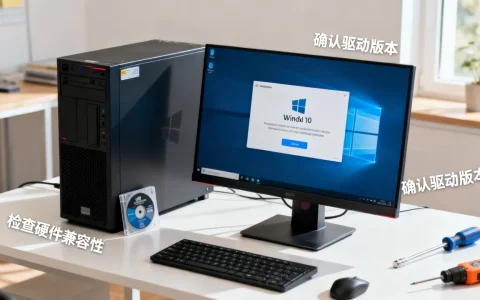
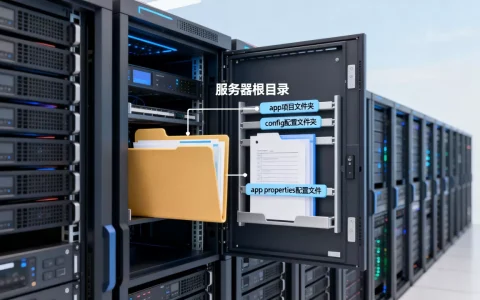
在服务器中找到自己的U盘,核心思路是先看系统是否识别到块设备,再通过磁盘管理或命令行找到对应分区并手动挂载。 别指望插上去就像家用电脑一样自动弹窗,服务器系统默认屏蔽了自动挂载,尤其是Linux和Windows Server,你得主动“叫它”才行。
服务器怎么找到自己的u盘?先分清系统再动手
服务器操作系统主要分三类:Windows Server、Linux发行版(CentOS、Ubuntu、Debian等)、虚拟化平台(ESXi、Proxmox),不同系统查找方式完全不同,如果是物理机的独立管理卡,U盘还可能被拦截在远程控制台层面,根本不交给主系统,所以第一步,先确认你面对的是哪种环境。
Windows Server服务器:用“磁盘管理”找U盘
有图形界面时,按Win + R输入diskmgmt.msc打开磁盘管理,看有没有“可移动磁盘”,如果能看到但没盘符,右键分配盘符即可,这个操作最直接,适合Windows Server 2012到2026全系版本。
没有图形界面或者远程桌面摸不到磁盘管理,用PowerShell更高效:
- 执行
Get-Disk | Where-Object BusType -eq 'USB',会列出所有USB总线上的磁盘,注意看Number列。 - 执行
Get-Partition -DiskNumber 1,找到对应分区号。 - 执行
Set-Partition -DiskNumber 1 -PartitionNumber 1 -NewDriveLetter F,或者用Assign-MountPoint自动分配。
Linux服务器:用lsblk和dmesg定位U盘
Linux下最常用的是lsblk,插入U盘前先执行一遍,插入后再执行一遍,对比多出来的sdX设备就是你的U盘,通常叫/dev/sdb或/dev/sdc,容量那一栏能看出来,比如8GB、16GB。
想确认得更扎实,再执行dmesg | tail,会看到类似这样的输出:
usb 1-1: new high-speed USB device number 4sd 0:0:0:0: [sdb] 124754720 512-byte logical blocks
这两行说明U盘已经被内核识别,后面的[sdb]就是设备名,如果lsblk没输出,执行journalctl -f实时看日志,插拔U盘时会有新的USB事件。
ESXi和硬件终端:别忘管理界面
ESXi主机没有传统文件管理器,在命令行执行ls /vmfs/devices/disks,能看到mpx.vmhba32:C0:T0:L0这样的设备,U盘通常挂在mpx.vmhba33或vmhba34上,如果你是通过IPMI或iDRAC远程控制,还要检查“虚拟媒体”选项,本地U盘未必自动映射到服务器,需要手动挂载镜像或映射驱动器。
服务器识别不到u盘怎么办?从硬件到系统逐层排查
插上U盘没有任何反应,是大多数人的第一反应,别急着怀疑U盘坏了,按顺序查。
物理层:换接口、看灯、摸温度
服务器前置USB面板线缆经常没接,或者接触不良,优先用后置直连主板的USB口,有些服务器在管理网口旁边有一个USB口,那是给管理控制台用的,不参与主系统引导和数据传输,插在那里找不到设备是正常的,观察U盘指示灯,如果亮起且闪烁,说明供电正常;不亮就换个接口试试,手摸U盘金属外壳,发烫可能是供电击穿或短路,换一个U盘交叉测试更靠谱。
系统层:驱动和文件系统问题
业内专家指出,服务器Linux系统默认不会自动挂载USB存储设备,识别不到”不等于“没识别”,如果dmesg显示no media detected,大概率是U盘主控协议不兼容,比如部分国产U盘在服务器USB 3.0控制器上握手失败,如果出现了/dev/sdb但挂载失败,检查文件系统类型:
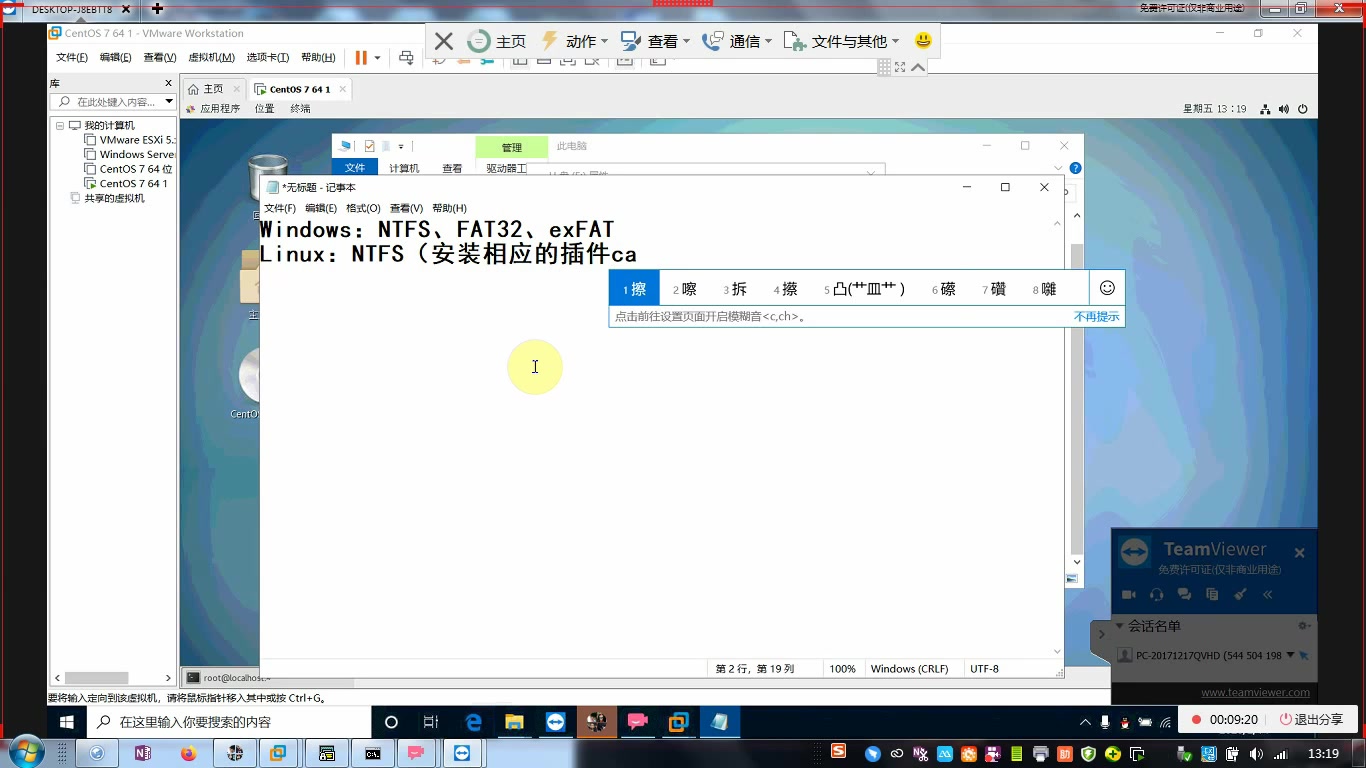
- NTFS格式需要安装
ntfs-3g,没有这个驱动就只能只读。 - exFAT需要
exfat-utils或exfatprogs,旧内核不支持。 - FAT32兼容性最好,但单个文件不能超过4GB。
日志信息的关键线索
日志是排障的“黑匣子”,Linux执行dmesg | grep usb,Windows Server在“事件查看器”里的“系统”日志中找Disk来源的事件,如果看到device descriptor read/8, error -71,说明U盘和服务器USB控制器之间存在信号问题;看到device not accepting address,则可能是供电不足或驱动异常,这些信息比任何猜测都有价值。
linux服务器挂载u盘步骤:从找到设备到成功挂载
既然要找到U盘,挂载是绕不开的一步,Linux环境下,整个过程三步走,注意每一步都要核对设备名,防止挂到系统盘上。
第一步:用fdisk -l找出U盘设备名
插入U盘后,执行fdisk -l,会列出所有磁盘,U盘容量一般只有8GB到32GB,容量最小的那个基本就是它,用lsblk -o NAME,SIZE,MODEL更直观,能直接看到U盘的品牌和型号,比如SanDisk Cruzer,确认设备名是/dev/sdb后,不要动系统盘,比如/dev/sda。
第二步:创建挂载点并mount
先建立空目录作为挂载点,执行mkdir -p /mnt/usb,然后执行mount /dev/sdb1 /mnt/usb,注意,U盘如果有多个分区,第一个分区是sdb1,第二个是sdb2,想确认分区上的文件系统,用blkid /dev/sdb1查看,输出会带有TYPE="vfat"或TYPE="ntfs",如果挂载时报错“unknown filesystem type”,可以手动指定格式:
mount -t vfat /dev/sdb1 /mnt/usbmount -t ntfs-3g /dev/sdb1 /mnt/usb
第三步:卸载和自动挂载配置
用完一定要执行umount /mnt/usb,再拔U盘,直接硬拔很可能损坏文件系统元数据,想长期挂载,就写进/etc/fstab,但务必用UUID而不是设备名,因为设备名会变,执行blkid /dev/sdb1得到UUID,然后在/etc/fstab里加一行:
UUID=你的UUID /mnt/usb vfat defaults,noatime 0 0
这里用/dev/sdb1的UUID,重启后也能自动挂载。
服务器u盘安装系统找不到启动项?看看BIOS设置
很多人把U盘插上服务器,准备装系统,结果在启动菜单里搜不到U盘,这往往不是U盘坏了,而是引导模式不匹配。
UEFI和Legacy引导模式不匹配
新服务器默认开启UEFI,安全启动(Secure Boot)也一并开启,如果你的U盘是用老式MBR分区表做的Legacy启动盘,固件是看不到它的,进入BIOS设置,找到Boot Mode或Boot Option Filter,改成UEFI and Legacy兼容模式,或者直接关掉Secure Boot,行业共识认为,U盘制作启动盘时,GPT分区表搭配UEFI,MBR搭配Legacy,能减少这类识别问题。
插口和PE工具影响
插口位置同样关键,优先选择后置直连主板的USB 2.0口,部分服务器前置USB口在POST阶段不初始化,导致启动管理器看不到U盘,某些PE工具(如老毛桃、大白菜)为了兼容老电脑,默认使用NTFS引导,而UEFI固件又不认NTFS卷,所以制作启动盘时建议用Rufus或微软官方媒体创建工具,在分区方案里选择“GPT和UEFI”。
不同系统查找U盘方式对比
| 系统类型 | 常用命令或入口 | 核心标识 |
|---|---|---|
| Windows Server | diskmgmt.msc、Get-Disk |
总线类型为USB |
| Linux | lsblk、fdisk -l、dmesg |
新的sdX设备 |
| ESXi | ls /vmfs/devices/disks |
mpx.vmhba开头 |
| BIOS/UEFI | 启动菜单 | 带品牌型号的USB项 |
这张表能帮你快速定位自己该去哪找U盘。
Q&A:关于服务器怎么找到自己的u盘的常见疑问
服务器u盘读取不了,是U盘坏了吗?
不一定,先看系统日志,Linux执行dmesg,Windows查看事件查看器,如果日志里显示USB设备正常枚举,但磁盘管理里没有卷,可能是U盘主控或文件系统有问题,换一个U盘在同一端口测试,如果新U盘能识别,旧U盘才可能是物理故障,如果旧U盘在其他电脑上能读,那就是服务器USB控制器与U盘不兼容,尝试USB 2.0口或关闭XHCI切换为EHCI。
热插拔U盘对服务器有影响吗?
正常U盘支持热插拔,但需要遵循先卸载、后拔出的流程,Linux下执行umount,Windows下弹出“安全删除硬件”,如果系统还在向U盘写入数据时硬拔,会破坏文件系统,甚至让服务器触发IO错误日志,影响后续设备识别,对于RAID卡直通模式下的U盘,更要等到缓存刷完,否则可能导致系统重启。
怎么确认服务器已经识别到U盘?
Linux执行lsblk或fdisk -l,看到新的sdX节点就是识别到了,Windows执行Get-Disk,看到总线类型为USB的磁盘就是识别到了,ESXi执行ls /vmfs/devices/disks,看到mpx.vmhba33:C0:T0:L0就是识别到了,最直观的方法,用U盘序列号核对,Linux执行lsblk -o NAME,SERIAL,Windows执行Get-Disk | Select SerialNumber。
找到服务器里的U盘,本质上就是“让系统告诉你它认出了什么”,先看日志,再列设备,然后挂载,三步下来基本不会走偏,服务器不像家用PC那样“即插即用”,养成手动确认的习惯,能省下很多折腾时间。
首发原创文章,作者:王坚,如若转载,请注明出处:https://idctop.com/article/789448.html