在Win7上搭建本地DNS服务器,核心路径是安装BIND9或使用自带DNS服务,但受系统版本限制,多数情况下推荐用BIND9实现局域网域名解析。
很多朋友问win7本地dns服务器怎么搭建,其实这件事没有想象中那么复杂,我见过不少人在论坛里翻旧帖,试了一堆“一键工具”,结果不是被安全软件拦了,就是服务根本起不来,Win7虽然老,但作为内网测试机或家庭局域网DNS,只要选对工具、走对步骤,完全能稳定运行。

为什么Win7还要自己搭DNS:先搞清楚你到底要什么
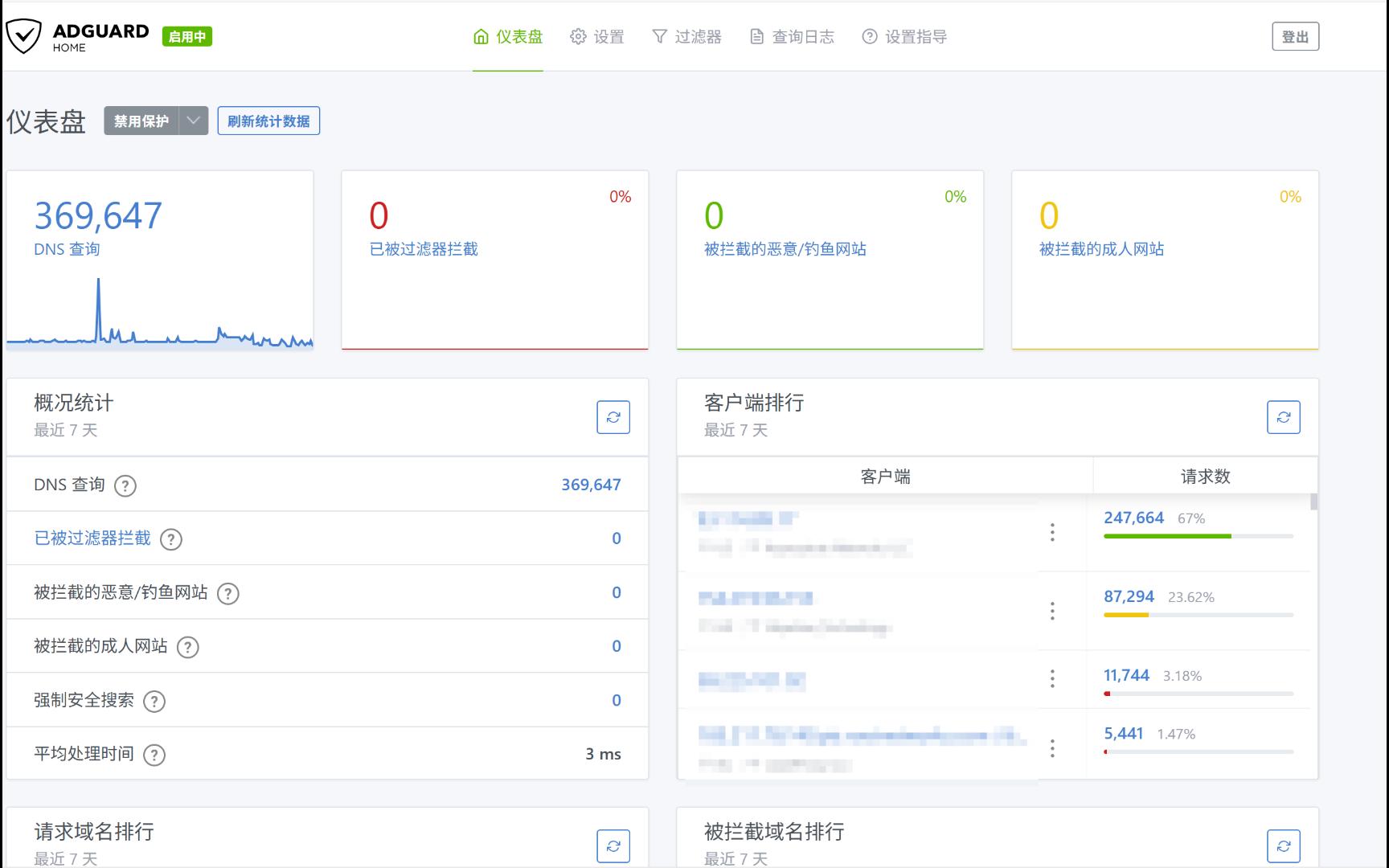
在日常交流中,我经常遇到类似的困惑:“我用路由器上网,DNS为什么不能随便改?”、“是不是把IP填成固定值就是DNS服务器了?”还有不少人在网上搜“win7搭建dns服务器用什么软件”时越看越懵。
在动手前,你得先确认自己的真实场景,这样才能少走弯路:
- 局域网内需要统一解析,比如内网部署了几台服务器,机器名不好记,想用
dev-server.local这类地址访问。 - 需要拦截广告或特定域名,通过自定义解析把某些域名指到黑名单IP或内网页面。
- 做开发调试,需要模拟不同域名环境,频繁改hosts又嫌麻烦。
- 单纯学习DNS原理,想看看解析日志和递归查询过程。
行业共识认为,如果你只是想让两台电脑互访,修改hosts文件其实比搭DNS更快,但如果你有超过5台设备、或者域名规则经常变化,就值得花半小时搭一个真正的本地DNS服务。
需要澄清的是,Win7系统自带的“DNS服务器”功能仅出现在Server版本中,普通旗舰版、专业版没有独立DNS服务组件。“Win7自带DNS”这个说法在日常讨论里经常引起误解它指的其实是BIND或替代软件运行在Win7上。
搭建前的准备工作和一个重要选择
在正式动手之前,有些准备工作需要你先做好,避免中途卡壳。
静态IP是基础条件,别偷懒
DNS服务器只有在固定IP下才有意义,先打开“控制面板→网络和共享中心→更改适配器设置”,右键你的网卡选“属性”,双击“Internet协议版本4(TCP/IPv4)”,填写一个固定的内网IP,168.1.50,子网掩码自动生成,默认网关填你路由器的地址,168.1.1。
有一个细节特别值得注意:DNS服务器那一栏先填 5.5.5 或 114.114.114,因为BIND配置完成后,你自己要测试转发功能。
核心决策:BIND9还是替代工具?
对于普通用户,我建议直接使用BIND9(伯克利互联网域名服务),这是业内应用最广的开源DNS软件,支持Windows版本,你不用纠结“win7本地dns服务器搭建选什么软件”官方安装包就能解决95%的问题。
近年来,有人推荐使用MaraDNS、dnsmasq的Windows移植版,但MaraDNS配置相对小众,dnsmasq在Windows上不稳定,相比之下,BIND9命令行工具与服务管理都清晰,遇到问题也好排查。

访问ISC官网下载最新BIND 9.18.x Windows版注意,9.20以后版本尚不确定是否完整支持Win7,选择9.18系列最稳妥,安装时按默认路径 C:Program FilesISC BIND,安装完成后,重点检查安装目录下是否生成了 named.conf 示例文件。
核心配置步骤:搭一个能用的本地DNS
下载完成、静态IP设好以后,接下来就进入关键环节,下面的步骤建议你一条一条跟着做,不要跳步。
修改named.conf文件:让服务知道干什么活
安装完成后,打开 C:Program FilesISC BINDbinnamed.conf(也可能是 etc目录下的同名文件),用记事本清空,贴上这段基础配置:
options {
    listen-on port 53 { any; };
    listen-on-v6 port 53 { any; };
    directory "C:Program FilesISC BINDzones";
    recursion yes;
    allow-query { any; };
    allow-recursion { 192.168.1.0/24; };
    forwarders { 223.5.5.5; 114.114.114.114; };
    dnssec-validation no;
};
zone "local.lab" IN {
    type master;
    file "local.lab.zone";
};
这段配置要重点解释:
listen-on port 53 { any; }表示监听所有网卡,不设限制。forwarders是关键DNS解析不是凭空来的,遇到不认识的外网域名,BIND会把这些查询转发给公共DNS服务器,这是降低延迟、确保内外网都能访问的重要设置。allow-recursion限制了只有内网段可以递归查询,防止被外部滥用。dnssec-validation no是出于简化考虑,如果你对安全性有更高要求,应该改成yes并配置信任锚,但那样会增加配置难度。
创建区域文件:告诉DNS有哪些域名要解析
在你指定目录(上面配置里写了 C:Program FilesISC BINDzones)新建一个纯文本文件 local.lab.zone参考如下:
$TTL 2h
@   IN  SOA ns1.local.lab. admin.local.lab. (
        2026010101   ; serial
        1h           ; refresh
        15m          ; retry
        4w           ; expire
        2h           ; minimum
)
@   IN  NS  ns1.local.lab.
ns1 IN  A   192.168.1.50
@   IN  A   192.168.1.50
www IN  A   192.168.1.80
db IN A 192.168.1.85- 第一行
$TTL定义了其他DNS服务器缓存这条记录的最长时间。 - SOA记录是区域文件的“身份证”,
Serial数字每次修改配置都要增加1,否则从服务器不会同步更新。 ns1.local.lab是这台DNS自己的机器名,IP填你刚才设的静态IP。www和db就是你要解析的内网主机。以后想增加域名,只需在这里加一行并更新serial数字,比改hosts优雅得多。
验证配置文件语法:节省半小时排错时间
这一步经常被人跳掉,但其实价值很大,打开命令提示符(管理员权限),进入BIND的bin目录,运行:
named-checkconf named.conf
named-checkzone local.lab local.lab.zone

如果命令没有输出,说明配置正确,如果显示 zone local.lab/IN: loaded serial 2026010101,说明区域文件也解析成功。如果输出报错,千万不要继续往下走,花一兩分钟排查拼写或路径问题。
启动服务并修改Win7本机DNS指向自己
步骤全部成功后,打开“服务”管理器(Win+R输入services.msc),找到 ISC BIND 服务,右键“启动”,并把启动类型改为“自动”。
接着回到“Internet协议版本4(TCP/IPv4)”设置,把首选DNS服务器改为 0.0.1,备用DNS可以依然填 5.5.5,这样即使BIND服务意外停止,系统也能正常上网。
测试与排错:本地DNS生效没有,我说了算
测试这一步,请遵循从本机到局域网的推进逻辑,不要着急在别人的电脑上做实验。
本机自测
先按 Win+R 输入 cmd,运行:
nslookup www.local.lab 127.0.0.1如果返回地址 168.1.80,说明整个链路已经打通,然后测试外网:
nslookup www.baidu.com 127.0.0.1能解析出IP,说明 forwarders 配置生效了,再尝试:
ping www.local.lab应该显示来自 168.1.80 的回复。
排查常见报错:反向解析失败,别急着骂配置
有朋友问“win7本地dns服务器配置教程看起来简单,为什么自己搭完总解析不了”,排查时,优先检查这三处:
- 53端口是否被占用:命令行运行
netstat -ano | findstr :53,如果有其他程序占用(很多代理软件喜欢占用53端口),要么关闭那个程序,要么在BIND配置里更换端口。 - 防火墙有没有放行:进入控制面板→Windows防火墙→高级设置→入站规则,新建规则,放行TCP/UDP 53端口,作用域选“局域网”。
- zone文件权限问题:确保
zones文件夹在“SYSTEM”账户下拥有完全控制权限,否则BIND服务无法读取文件。
局域网客户端使用
在同网段的其他电脑上,把DNS服务器地址改为 168.1.50,并在地址栏访问 http://www.local.lab 试试,如果没用,请在客户机上执行:
ipconfig /flushdns
nslookup www.local.lab 192.168.1.50如果返回结果正常但浏览器打不开,请检查你的Web服务器是否绑定到对应地址这是DNS层面和应用层脱节的典型表现。
进阶与安全事项:在不安全时代如何让服务长久运行
公共DNS污染时有发生,把DNS服务放在内网,确实能提高响应速度,但一台Win7设备充当DNS服务器,需要注意以下问题,才能保证运行稳定。
性能与缓存:保证速度的底线
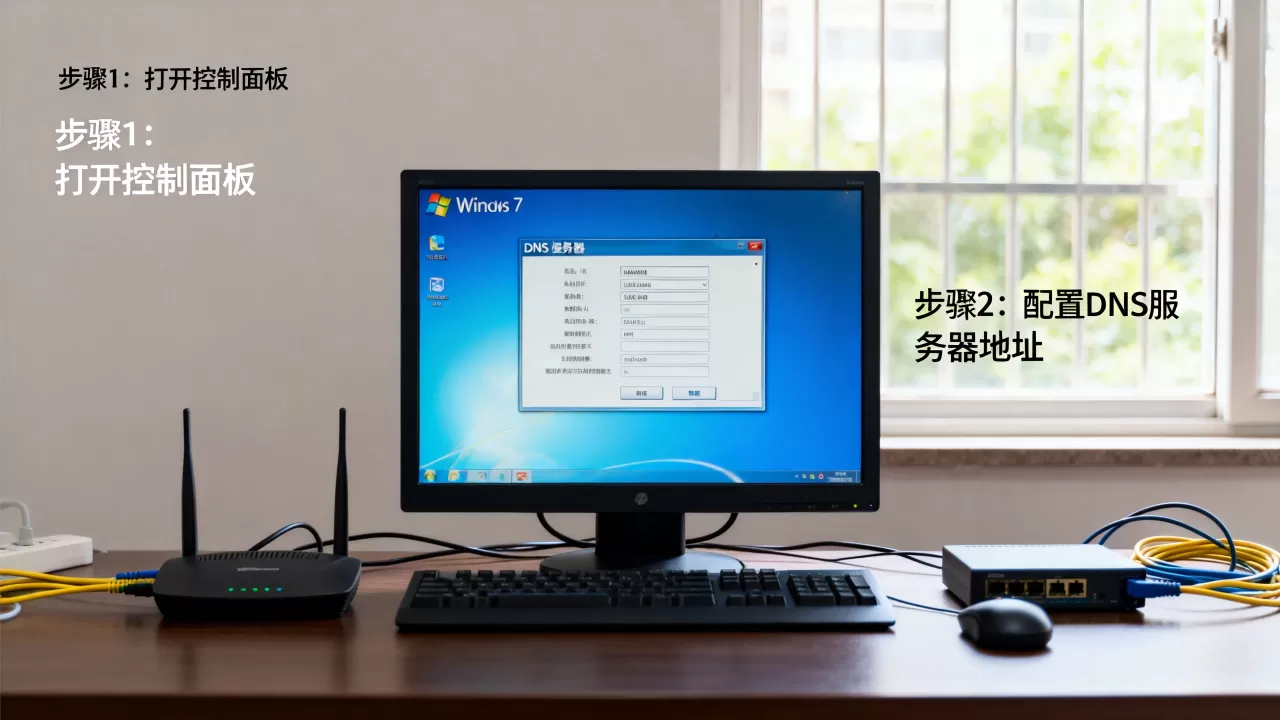
BIND9默认配置下,普通家庭网络(10-20台设备)完全够用,内存占用大约几十MB,可以忽略,你要关注的是日志增长,默认配置会记录大量查询日志,时间长了文件可能膨胀,在
named.conf 的 options 块中增加:
logging {
    channel default_log {
        file "C:Program FilesISC BINDlogdns.log" versions 3 size 20m;
        severity info;
        print-time yes;
    };
    category queries { default_log; };
};日志记录的是查询行为本身,而不是数据内容,在调试期间打印日志有助于检查异常域名解析,但生产环境下建议把 severity 调到 notice,减少IO消耗。
安全提示:别把DNS服务器暴露在互联网上
Win7本身已停止安全更新,运行在公网上风险较大,如果只是为了内网使用,请做以下两件事:
- 路由器NAT中不要设置DMZ主机指向这台电脑。
- 在BIND配置中将
allow-query从any收紧为168.1.0/24,降低被利用的风险。
与hosts文件的共存边界
有些人的电脑里hosts文件有大量自定义条目,搭好DNS后这些条目依然会生效,因为Windows系统是先看hosts,再看DNS服务器,这时如果你想测试DNS是否真正接管了某个域名的解析,记得先临时把hosts里对应的那行注释掉,避免判断失误。
常见问题与直接答案
Q:搭建win7本地dns服务器后,为什么外网域名能解析,但内网域名反而解析不了?
A:这是zone文件与转发配置共存时的典型排查点,先运行 named-checkzone local.lab local.lab.zone 确认文件生效,如果报错,检查序列号是否更新、文件名是否与配置里的引用一致,如果文件没问题,在命令行运行 nslookup www.local.lab 127.0.0.1,确认是本机能否返回结果,绝大多数这类问题出在区域文件里漏写了对应的A记录,或者在 named.conf 中 注释误删了zone区段。
Q:BIND服务在Win7上开机不自启,设置自动启动失败了怎么办?
A:优先关停端口占用,先命令行执行 netstat -ano | findstr :53,定位占用程序PID,然后打开任务管理器进程按PID排序找到对应程序并结束它,重新启动BIND服务,如果依然失败,打开“计算机管理”→“事件查看器”→“Windows日志”→“应用程序”,筛选来源为“named”的错误日志,多半会提示你缺少 named.run 文件或目录 C:Program FilesISC BINDzones 不存在,手动补建目录即可解决此问题。
搭建Win7本地DNS服务器,本质上就是把复杂繁琐的hosts管理任务,交给一个稳定的服务来执行,但最好记住一点:这台机器承载的核心价值永远是内网解析服务,利用Win7系统本身运行BIND服务作为持久化方案虽然可行,但如果追求极低占用与更严密的访问控制,主流替代方案显然还有OpenWrt、树莓派或小型Linux盒子而一旦完成这套搭建流程,你也就理解了自己在局域网里运行基础设施的基础逻辑,以后换任何平台都能轻车熟路。
首发原创文章,作者:王坚,如若转载,请注明出处:https://idctop.com/article/698747.html