服务器控制指令是管理员通过命令行对服务器进行状态查看、服务启停、网络排查和故障处理的操作命令,Linux以systemctl、ps、ss、top、grep为核心,Windows则以PowerShell和CMD的Get-Service、ipconfig、tasklist为主。与其开着图形界面点来点去,不如掌握几十条常用指令,远程排查问题时能少走很多弯路。
服务器控制指令有哪些:先按使用场景分个类
服务器控制指令看似庞杂,实际按场景归纳后并不难记,绝大多数日常运维工作可以归为五类:查看系统状态、管理服务、排查网络、检索日志、操作文件,每一类只需要记住五六条高频指令,就能覆盖大半工作。


系统状态类指令
登录服务器后第一件事通常是确认机器是否正常。uptime查看运行时长和负载,free -h看内存余量,df -h看磁盘占用,top或htop看实时资源消耗,这几条指令组合起来,基本能判断一台服务器是“累坏了”还是“吃太饱了”。
服务管理类指令
现代Linux发行版普遍使用systemd,systemctl status查看服务状态,systemctl start启动服务,systemctl restart重启服务,systemctl enable设置开机自启,行业共识认为,用systemctl代替直接kill进程是更安全的操作方式,因为它会按依赖关系优雅地重启服务。
网络排查类指令
网络出问题时的排查顺序一般是:ping测连通性,ss -lntp看端口监听情况,curl -I验证HTTP服务是否正常响应,traceroute定位链路中断点,nslookup检查DNS解析,这套组合拳打下来,绝大多数网络故障都能定位到具体环节。
linux服务器控制指令有哪些:高频指令清单与实操说明
很多刚接触服务器的朋友爱问“linux服务器控制指令有哪些”,其实不用背大全,先把下面这些指令练熟,日常运维足够用了。
进程与资源相关
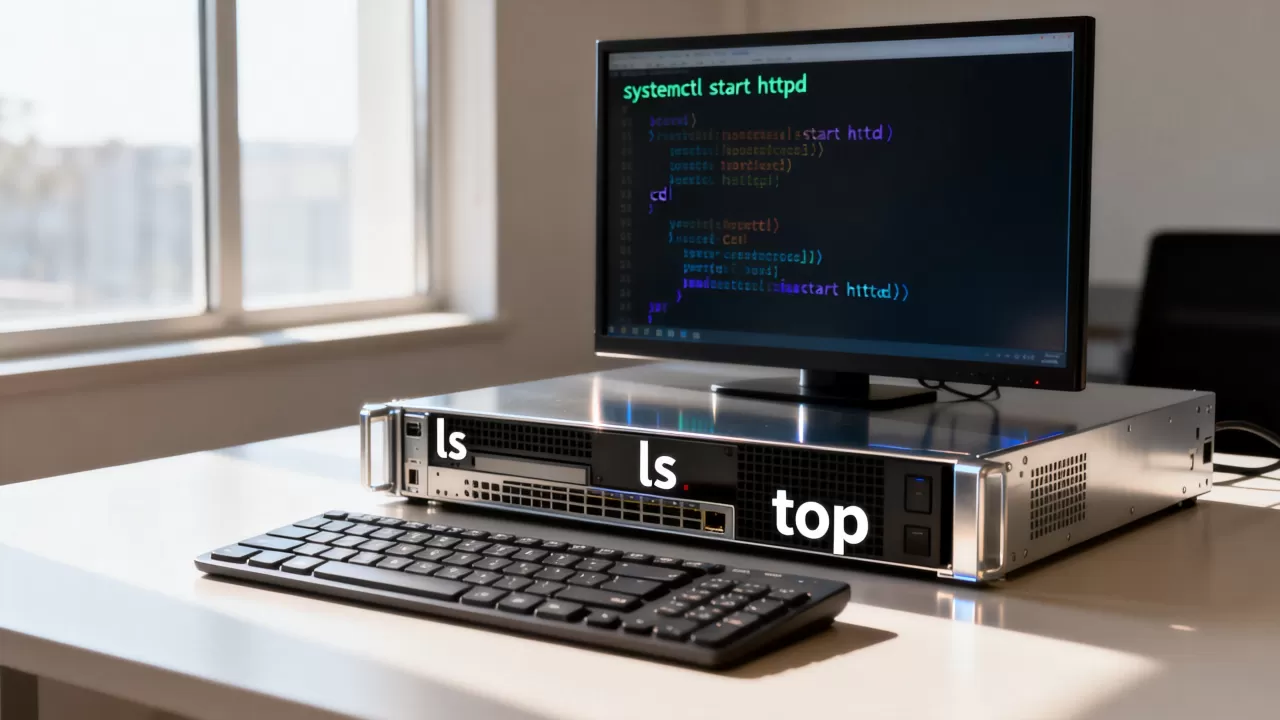
ps aux查看所有进程及CPU、内存占用,排查异常进程时必用ps aux | grep java精确匹配某个应用的进程top动态查看资源占用,按P键按CPU排序,按M键按内存排序kill -9 PID强制终止进程,但应最后考虑,优先用kill PID或systemctl stopnohup command &
让命令在后台持续运行,关闭终端也不中断
磁盘与文件相关
df -h查看各分区磁盘使用率,根分区爆满时要第一时间执行du -sh查看当前目录下各文件或目录占用空间,定位“谁把磁盘吃光了”find / -name ".log" -size +500M查找大型日志文件,适合清理磁盘时使用tail -f /var/log/messages实时滚动查看日志内容,排查故障时保持这个窗口常开
网络配置相关
ss -lntp列出所有监听端口及对应进程,比旧的netstat更高效iptables -L -n查看防火墙规则,确认端口是否被拦截hostnamectl set-hostname 新主机名修改服务器主机名ip addr show查看网卡IP和状态
服务器远程控制指令怎么用:从登录到定位问题的完整流程
“服务器远程控制指令怎么用”是新手最常卡住的地方,很多人记了指令却不知道串联顺序,下面用一次真实场景演示完整操作路径。
第一步:建立远程连接
本地终端执行ssh root@服务器IP,输入密码后进入系统,建议提前配置SSH密钥登录,ssh-keygen生成密钥对,用ssh-copy-id把公钥推送到服务器,之后登录就不再需要输入密码,远程端口默认是22,如果改了端口,用ssh -p 端口 root@服务器IP指定。
第二步:快速做一次健康检查
登录后依次执行:uptime看负载,free -h看内存,df -h看磁盘,ss -lntp看端口,这一步大约需要半分钟,能排除服务器“带病运行”的情况,如果某个关键端口没有监听,直接进入服务排查。
第三步:定位服务故障
假设Nginx没有响应,先执行systemctl status nginx查看服务状态,若显示Active: failed,执行systemctl restart nginx重启并观察输出,若重启失败,执行journalctl -u nginx -n 50查看最近50条日志,通常能立刻看到报错原因,比如端口被占用或配置文件语法错误,修正配置后执行nginx -t验证配置,再重启服务,问题一般就能解决。
服务器控制指令大全:Windows与Linux对比参考
不少人同时管理Linux和Windows两套服务器环境,把两边指令对照着记会更省力,以下表格汇总了高频场景下的对应指令。
| 操作场景 | Linux指令 |
Windows PowerShell指令 |
|---|---|---|
| 查看CPU和内存占用 | top | Get-Process | Sort-Object CPU -Descending |
| 查看磁盘空间 | df -h | Get-PSDrive |
| 查看端口监听情况 | ss -lntp | Get-NetTCPConnection -State Listen |
| 重启服务 | systemctl restart 服务名 | Restart-Service -Name 服务名 |
| 查看服务状态 | systemctl status 服务名 | Get-Service -Name 服务名 |
| 查看网络配置 | ip addr | ipconfig /all |
| 测试网络连通性 | ping -c 4 目标IP | Test-Connection 目标IP |
| 查看系统日志 | tail -f /var/log/messages | Get-EventLog -LogName System |
| 强制结束进程 | kill -9 进程号 | Stop-Process -Id 进程号 -Force |
| 修改文件权限 | chmod 755 文件名 | Set-Acl 或直接右键属性设置 |
这里多提一句,服务器控制指令大全里最容易被忽略的是帮助文档,Linux下几乎每条指令都支持指令 --help查看用法,man 指令查看完整手册,记不住参数时随手查一下,比硬背效率高得多。
这些服务器控制指令操作容易踩坑
指令本身不危险,危险的是在错误场景下用了错误参数,这里说几个常见的翻车操作。
慎用rm -rf
rm -rf /是“删库跑路”的经典梗,但现实中很多人是用rm -rf清理目录时路径写错,比如rm -rf /var /log多打了一个空格,直接把/var整个目录清空了,建议用rm配合find定位后再清理,替代方案是mv 目标目录 /tmp/先移走,确认没问题再删,给后悔留条后路。
不要随便chmod 777
chmod 777 文件虽然能彻底解决权限问题,但也让任何用户都能读取、修改、执行该文件,对网站配置文件、密钥文件、脚本执行chmod 777等于把大门钥匙挂在门口,正确的做法是按需授权,比如目录用755,普通文件用644,私钥文件用600。
优先用systemctl而不是kill
当某个服务卡死时,第一反应不该是kill -9
,而应该执行systemctl restart。kill -9直接终止进程,子进程、临时文件、端口释放都可能留下残留状态,下次启动时反而报错。systemctl会按服务依赖关系完整停止再启动,处理得更干净。
修改防火墙前先确认规则顺序
iptables -F是清空所有防火墙规则的指令,如果在远程连接未放行的服务器上执行,可能导致自己都无法SSH登录,把服务器锁在门外,执行iptables修改前,先iptables -L -n查看现有规则,或者用iptables -A追加规则而不是直接清空。
关于服务器控制指令的常见疑问
服务器控制指令和宝塔面板这类可视化工具怎么选择?
两者不冲突,面板适合快速部署网站、数据库和定时任务,指令则适合排查深层故障和批量操作,面板本身也依赖系统指令运行,当面板出现异常或安全加固时,最终还是需要回到命令行解决,建议以指令为主,面板为辅,别让面板成为唯一依赖,无论用哪种方式,操作前养成备份习惯总没错。
云服务器厂商提供的网页终端和控制台指令有什么区别?
网页终端本质是托管在你本地浏览器里的命令行会话,执行的是相同的系统指令,只是不需要你本地装SSH工具,控制台则指厂商的管理后台,用于开关机、重装系统、配置安全组等服务器之外的操作,日常指令运维用网页终端即可,控制台多在系统崩溃或网络不通时应急使用,安全组放行端口时记住一点,厂商控制台里的防火墙和系统内部的firewalld或iptables是两个独立层面,都得放行才能访问。
运维时指令敲错了导致服务异常,怎么快速恢复?
先别慌,按顺序处理,查看服务状态确认影响范围,用journalctl或tail -f查日志定位错误原因,如果是修改了某个配置文件导致,可直接把备份文件恢复回去,执行systemctl restart重启服务,若改动了系统关键配置且无法恢复,用厂商控制台做快照回滚是最快路径,平时定期做配置备份或使用版本管理工具记录改动,能让恢复过程缩短到分钟级。
服务器控制指令不是靠背就能掌握的,关键是理解每条指令背后的操作逻辑,把systemctl当成服务的中控开关,把ss当成网络的透视镜,把tail -f当成系统的监视器,自然就知道在什么场景下该出什么牌,从今天的清单开始,选一台测试服务器动手敲一遍,比看十篇文章都管用。
首发原创文章,作者:王坚,如若转载,请注明出处:https://idctop.com/article/699146.html