百度云服务器要设置D盘,根本办法是单独购买一块云磁盘作为数据盘,挂载到实例后在操作系统内部完成格式化分区,然后就能把新盘符设置成D、E或F中的任意一个,这套操作在百度智能云控制台和Windows系统里二十来分钟就能搞定。
不少第一次用百度云服务器(BCC)的朋友,会把本地电脑硬盘的思路套在云服务器上,在物理机里装块新硬盘,开机认盘后分区就行,云服务器其实是一样的逻辑,只是换成了半虚拟化环境下的云硬盘,只是刚开好的百度云服务器默认只有一个系统盘(通常是C盘),数据盘得自己加,接下来把整个流程拆开讲清楚,包括磁盘类型怎么选、挂载时的小坑、Windows系统里的分区格式化,以及后续常见问题怎么处理。

百度云服务器怎么设置d盘?先分清系统盘和数据盘
在动手之前,推荐先搞明白一个概念:百度云服务器上的D盘在绝大多数情况下就是一块独立的数据盘,云服务器实例本身自带的那块盘叫系统盘,默认装在C盘位,你想多出来的D盘,本质上是一块额外的云磁盘,需要先在控制台“买”一块,再挂载到实例上,这个动作类似把新硬盘插进服务器主板,这块新盘在系统里显示出来的盘符,可以由你手动指定为D盘。
系统盘和数据盘的核心差异集中在价格、容量上限和生命周期上,百度智能云的控制台里,创建实例时选的那块系统盘会跟随实例生命周期走,销毁实例时它会一并不保,数据容易丢失,容量通常也受到实例规格的限制,数据盘则是按块购买的独立资源,可以从实例上解绑,然后挂到另一台服务器上接着用,其容量往往可以做得很大,且支持单独扩容以及按年包月续费,适合存放数据库文件、网站附件、日志等容易持续增长的数据。
终端用户可能看到官方文档中的术语就头大,本来就是一块“云磁盘”,在控制台和文档里还会看到CDS(云磁盘服务)、普通云盘、高性能云盘、SSD云盘等几个看似相像的分类,行业共识认为,普通云盘适合做备份存储一类的低频访问,主流场景下选择高性能云盘或者SSD云盘即可,以下用一个简单表格加深印象:
| 对比项 | 系统盘 | 数据盘 |
|---|---|---|
| 默认容量 | 通常20GB-50GB左右 | 可规划数百GB或者更大 |
| 生命周期 | 随实例销毁而删除 | 独立于实例,可解绑重挂 |
| 购买方式 | 随实例创建时一并购买 | 可从控制台单独购买 |
| 使用场景 | 装操作系统、放应用程序 | 存放业务数据、日志、大文件 |
| 是否支持单独扩容 | 支持在线扩容,但操作限制多 | 支持扩容,而且更灵活 |
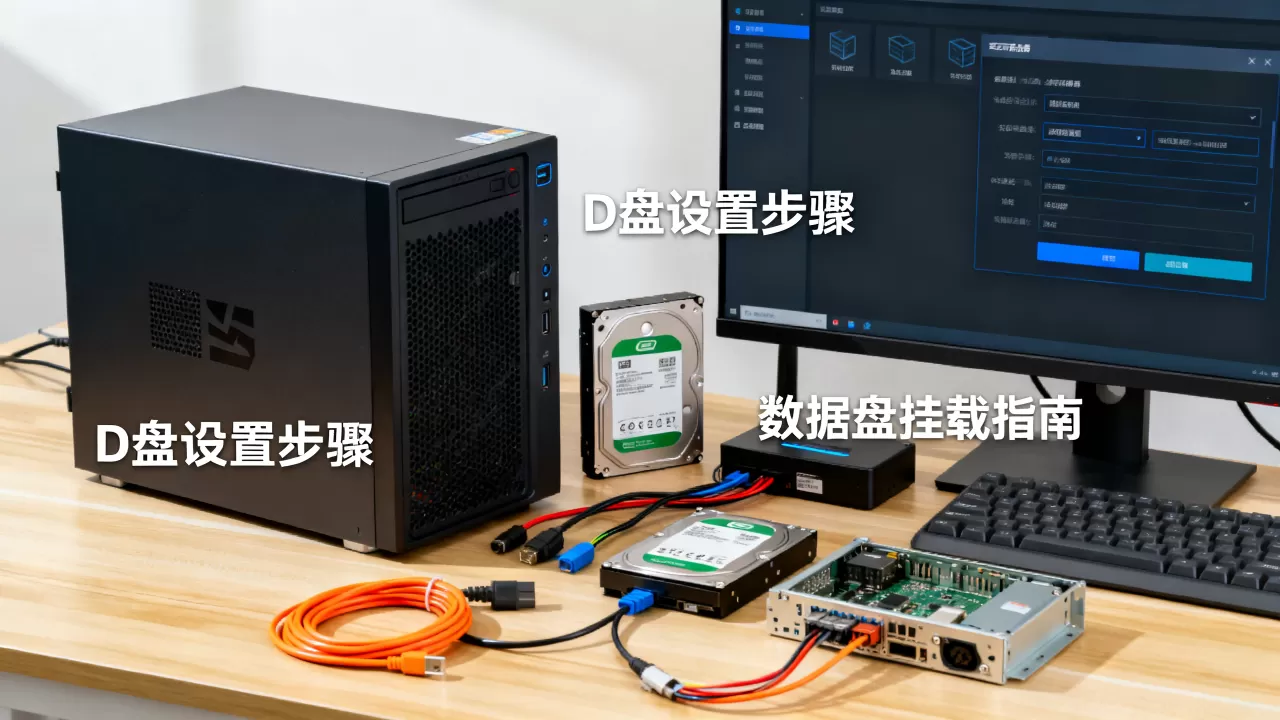
明白了这些,你就知道“百度云服务器怎么设置d盘”这个问题,本质上问的不是改盘符,而是如何给这台云服务器加一块数据盘,并把它变成D盘来使用。
云服务器添加数据盘教程:从购买到挂载四步走
第一步:在百度智能云控制台上购买一块数据盘。 登录控制台之后,进入“云服务器BCC”控制台界面,左侧菜单中找到“云磁盘CDS”,或直接访问“云磁盘列表”,点击“创建磁盘”,区域注意别选错了,必须和你的云服务器实例所在的可用区保持完全一致,如果跨可用区是挂不上的,计费模式建议选择“包年包月”,一次性买够使用时长,比按量付费更划算,磁盘类型按之前预算选高性能云盘或者SSD云盘。
购买好的数据盘会出现在磁盘列表里。第二步:挂载数据盘到目标云服务器实例。 在磁盘列表的“操作”列,找到“挂载”按钮,系统会弹出一个可以被挂载的实例下拉框,选择你的BCC实例,对齐方式选默认,挂载完成的瞬间,在实例详情页的“磁盘信息”中可以看到系统盘和数据盘两块都在了,执行这一步时注意,千万不要把数据盘挂到一台正在跑重要生产的Windows服务器上后立刻强制重启,顺序是先挂载,再在系统里完成初始化,最后再确认服务状态。
第三步:在Windows系统里格式化并分区新数据盘。 百度云服务器最常用的操作系统是Windows Server系列,所以这里的操作以Windows Server 2019/2026为例,通过远程桌面连接到服务器桌面后,右键点击“开始”菜单,选择“磁盘管理”,等待系统自动弹出一个“初始化磁盘”的提示,磁盘编号一般是“磁盘1”,如果你只加了一块盘,直接选中GPT分区表形式,点击确定,若没有弹窗,则打开磁盘管理器,在磁盘图形区底部看到一块未分配空间,右键选择“初始化磁盘”。
第四步:设置盘符为D盘并完成格式化。 在磁盘1的未分配区域上右键,选“新建简单卷”,跟随向导前进,给一个新的卷,建议以实际项目名称给卷做命名,后面找数据更直观,盘符那一步,就是这个问题的核心操作:指定驱动器号为D,它默认可能会给你分配E盘或者F盘,手动选择D盘即可,文件系统用NTFS,分配单元大小维持默认值,执行快速格式化,搞定,此时你打开“此电脑”,D盘已经堂堂正正地出现了。
如果服务器是Linux系统呢?这叫法就不太一样了,比如百度云服务器的CentOS或Ubuntu系统镜像,没有盘符这一说,挂载数据盘用的路径,一般把新盘挂到“/data”或“/home”目录下,命令
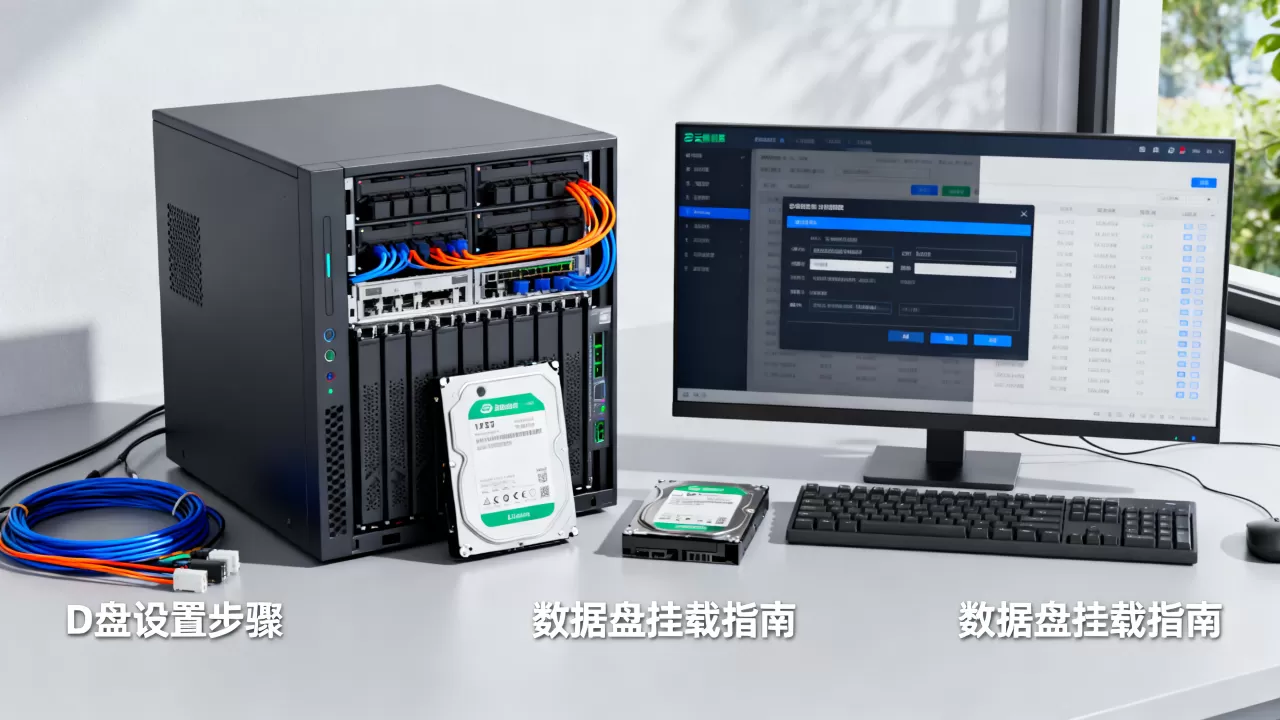
行先看磁盘名称、分区、再格式化文件系统、最后挂载到指定目录并写入fstab实现开机自动挂载,所以提问的时候,常出现的不同表述其实是同一个问题:在Windows语境下是“怎么设置D盘”,在Linux语境下是“云服务器数据盘挂载到哪个目录”。
百度云服务器c盘满了怎么办?迁移数据到D盘
D盘设置好之后,日子就清净了吗?不一定,时间拉长来看,站点日志、数据库备份、静态资源带着堆积的病态惯性往里塞,C盘很快就见红,系统变得缓慢,大软件安装的时候还会报错,这种情况在云服务器上很常见,尤其你只开了默认的40GB系统盘时,当百度云服务器c盘满了怎么办?把数据往D盘搬迁才是正路。
整体思路是“应用程序的存储路径、数据库的物理路径、Windows默认的用户文件夹”三兄弟全部劝退到D盘去。
第一类:网站服务的程序路径以及附带上传的附件。 以IIS为例,站点根目录默认在C:inetpubwwwroot,我们操刀把这个目录搬到D盘,先在D盘创建目录D:wwwroot,把原站点文件整个拷贝过去,然后在IIS管理器的“网站”对应站点上右键选择“基本设置”,把物理路径从C:inetpubwwwroot改成D:wwwroot,重启该站点,这样后续写入的新文件直接就落在D盘上,C盘容量得到释放。
第二类:数据库文件位置。 以SQL Server为例,它的数据和日志文件默认都放在C盘的Program Files路径下,使用SQL Server Management Studio连接到实例,右键目标数据库,选择“属性”,找到“数据库”下的“文件”,把数据库的路径改为D:Database你的数据库名.mdf和.ldf,官方文档中提供了单独分离附加的方式,但这里推荐更简单的做法:先停掉服务再移动文件,避免数据库进程锁定文件造成复制失败。
第三类:Windows的下载、桌面、临时文件目录。 新装好的Windows Server桌面干净得很,但长期跑业务的服务器会把下载目录变成藏污纳垢的地方,右键桌面上的“下载”文件夹,进入“位置”选项卡,将路径改到D盘的对应文件夹,点“应用”后系统会自动把文件移动过去,同理处理“桌面”和“文档”这两个常用库的位置,花十几分钟一劳永逸。
操作完成后如果C盘剩余容量恢复到相对健康的水平,可以再用“磁盘清理”工具把Windows安装后的缓存和旧的更新补丁文件清扫一遍,具体操作为打开“此电脑”,右键C盘,选择“属性”,在弹出的界面中点击“磁盘清理”,然后选择“清理系统文件”,配合上定期把备份文件直接生成到D盘的策略,以后就不大可能再收到C盘爆红的告警了。
关于D盘设置和使用的常见疑问解答
百度云服务器数据盘挂载到哪个目录最合理?

对于Windows系统来说,不存在“目录挂载点”的概念,数据盘被格式化为独立的盘符(比如D盘),你可以直接把业务数据存放在根目录下D:,或者按项目建子目录,在Linux系统下则推荐挂载到一个明确的业务数据目录,data、/home或者/var/www,而不是直接挂到根目录挂载点上,这里有一个建议:不要把数据盘挂到/home下如果这台机器将来准备跑多用户的FTP或代码部署等功能,因为/home目录自带权限属性的设计,外部挂载的文件系统容易与SELinux和用户配额产生冲突。
云服务器数据盘和系统盘分属不同的磁盘时,是不是会影响数据库读写性能?
如果数据盘和系统盘在同一个云主机的硬件平台上,但前者采用的是普通云盘,读写性能和系统盘自带的高速SSD差异就比较大,数据库这类高并发I/O的业务放在普通云盘上会出现延迟上升,所以生产环境强烈建议数据盘也选SSD类型,花钱买的是稳定的队列深度和低延迟,在经济条件允许的情况下,把数据库文件单独放在SSD数据盘上,操作系统和应用程序留在系统盘,对日志型写入的单盘性能释放更加友好,如果预算吃紧,普通云盘适合用来存放低频访问的大文件,比如历史归档和冷备份。
百度云服务器D盘扩容要重新建盘吗?
不需要重新建盘,云磁盘支持在线扩容,直接在控制台选中你的数据盘,点击“扩容”,调整目标容量,然后支付差价,在实例内刷新磁盘管理即可看到未分配空间,右键点击D盘选择“扩展卷”就能吸收掉这部分容量,整个扩容过程不需要重启实例,业务影响极小,云服务器数据盘的价格因磁盘类型、容量大小和购买时长的不同呈现波动,但结合百度智能云官网的定价模型和活动来看,相比同样容量的系统盘,扩展数据盘的成本可控得多,在规划磁盘初期仅考虑基础容量,后续再按业务涨幅做扩容即可,所有历史数据不会丢失。
多费一步嘴:所有云硬盘都建议开启自动快照策略,尤其在数据盘承担了数据库或网站核心文件之后,把快照周期设为每天一次,存放天数按数据重要程度保留,快照存放的位置和云磁盘本身是同一套区域级容灾体系,恢复的时候整个D盘可以整体回滚到某一个时间点,这比手动复制文件靠谱得多。
说到底,百度云服务器怎么设置d盘这个问题,看似是控制台加系统盘的常规操作,实则牵扯到磁盘类型选择、数据规划甚至业务可用性的设计,一次性的盘符设置十分钟就能完成,真正的价值在于把D盘背后的“数据与系统分离”的运维思想落到实际服务器上,之后在数据安全、性能扩展这些维度上才能感受到这条设计体系里的隐藏收益。
首发原创文章,作者:王坚,如若转载,请注明出处:https://idctop.com/article/699150.html