服务器装系统和PC机装系统,底层逻辑完全一致:都是把操作系统写入硬盘,然后引导启动,但“一致”不等于“相同”服务器在硬件驱动、磁盘阵列、远程管理上有三道PC机没有的坎,直接用装PC的思路去装服务器,失败率很高,这篇文章就把这三道坎拆开讲清楚,让你明白两者到底哪里像、哪里不一样,以及具体每一步该怎么操作。
服务器和普通电脑安装系统区别:本质同源,细节分叉
从安装介质和流程骨架来看,服务器和PC确实亲如兄弟,都需要经过“准备安装介质 -> 进入引导界面 -> 划分磁盘空间 -> 复制系统文件 -> 初始化配置”这几个环节,但服务器之所以叫服务器,是因为它在三个关键点上和PC分道扬镳。
![[系统安装]服务器自带系统用不惯?教你在服务器上安装自己准备的系统!](https://i2.hdslb.com/bfs/archive/34d5aac7fd3c90f1d59789c3db3a1212be238893.jpg)

硬件驱动:服务器的“骨骼”和PC不同
PC机的硬件就那么几家主流厂商,Windows 10/11基本自带驱动,插上U盘就能装,服务器的硬件生态则复杂得多,里面有RAID卡、光纤通道卡(HBA卡)、万兆网卡,还有BMC管理芯片,Windows Server或Linux发行版的自带驱动库里,往往没有这些硬件的最新驱动,尤其是RAID卡驱动,缺了它就认不出磁盘,安装程序会直接卡在“找不到硬盘”这一步。
所以多数服务器安装系统,在加载安装程序后要额外按F6或通过U盘挂载驱动,先为磁盘控制器装上专属驱动,才能看到磁盘容量,这是绝大多数“从PC转战服务器”的人第一次栽跟头的地方。
磁盘阵列(RAID):服务器装系统的必经之路
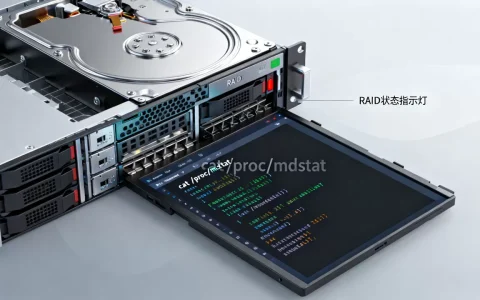
PC机装系统,硬盘插上就直接分区,服务器的硬盘通常要先加入RAID阵列RAID1(镜像)、RAID5(分布式校验)或RAID0(条带化),然后由RAID卡虚拟出一个“逻辑磁盘”给操作系统用,这就意味着,在装系统之前,你得多做一步:进入RAID卡配置界面,创建阵列。
这样做并非多此一举,而是为了数据安全和读写性能,多数企业服务器至少会用两块硬盘组RAID1做系统盘,避免单块硬盘物理损坏导致整个系统崩溃,这块配置界面长得很“原始”,蓝底白字的菜单,没有鼠标,全靠键盘操作,但你需要完成的动作很清晰:选RAID级别、勾选硬盘、确认创建、初始化。
远程管理与本地安装的双路径
PC机装系统,人必须坐在显示器前,服务器则通常放在机柜里,很多时候你根本够不着它,所以服务器装系统还有一条“远程路径”:通过BMC管理网口(如Dell iDRAC、HP iLO、浪潮BMC)进入远程控制台,在网页界面里挂载ISO镜像文件,然后像坐在本地一样完成安装操作,全程不需要跑一趟机房,这也是服务器安装系统的一大特色。
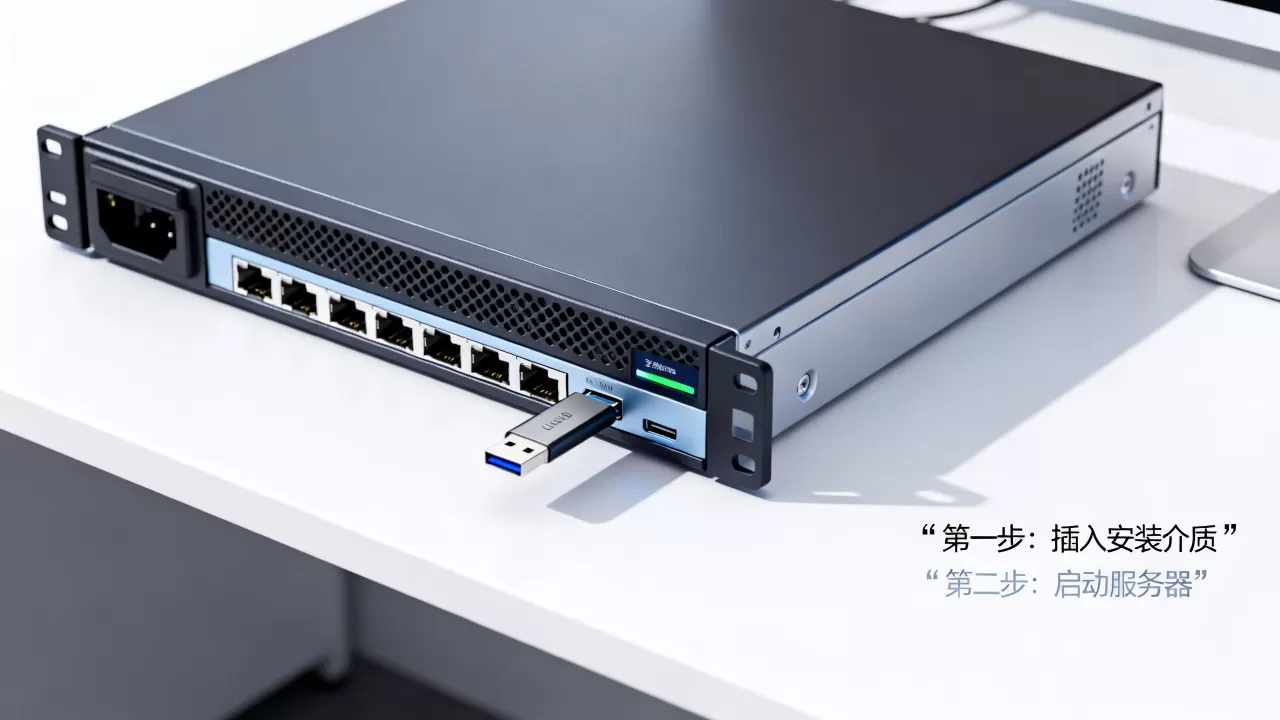
服务器安装系统步骤:从零到可用的完整操作流程
理解了思路差异,具体操作就有了方向,下面按最普遍的场景本地用U盘给一台物理服务器装Windows Server来走一遍全流程。
第一步:准备引导U盘和系统镜像
准备一个8GB以上的U盘,用Rufus或UltraISO将Windows Server 2026/2019的ISO镜像写入U盘,这里有一个服务器专属的坑:下载镜像时,要挑带“VL”批量授权版本或标准版/数据中心版,别下载成评估版(Evaluation),评估版过期后系统会每小时自动关机,逼你重装,这活儿稍不留神就会白忙一整天。
第二步:进入BIOS/UEFI与RAID配置界面
服务器开机自检时留意屏幕提示,以主流机型举例:
| 品牌 | 进入BIOS按键 | 进入阵列卡配置的按键 |
|---|---|---|
| Dell PowerEdge | F2 | F10(生命周期控制器) |
| HP ProLiant | F9 | F5(智能阵列) |
| 浪潮/联想 | Del或F1 | Ctrl+H 或 Ctrl+R(取决于阵列卡型号) |
先在BIOS里把启动模式设为UEFI(如果阵列卡支持),并把U盘启动调至第一位,然后进入阵列卡界面,创建RAID1阵列,初始化完成,退出保存。
注意:这一步不做,装系统时就看不到硬盘,别在装到一半的时候才开始怀疑人生。
第三步:从U盘引导,加载额外驱动
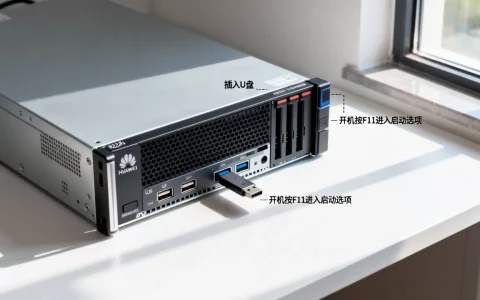
插入U盘,重启,按F11(Dell)或F9(HP)选择U盘启动,看到Windows Server安装界面后,如果识别不到硬盘,点击“加载驱动程序”,把提前放在U盘里的RAID卡驱动解压出来,指向文件夹,让安装程序装上,驱动文件从服务器厂商官网下载,选对应操作系统版本,不要用旧版硬扛。
第四步:分区与安装
磁盘出现后,点击“新建”划分分区,服务器建议把系统盘预留100GB以上,剩余空间留给数据盘,在“磁盘0未分配空间”上直接新建主分区,Windows会自动创建隐藏的恢复分区,不用管它,确认后格式化,开始复制文件,这个阶段系统会自动重启数次,无需干预。
第五步:设置管理员密码、配置网络
安装结束后进入SConfig(服务器配置界面),先把本机管理员Administrator密码设置强密码,再设置静态IP地址服务器通常不做DHCP自动获取,否则IP漂移会让你抓狂,然后开启远程桌面(RDP),方便以后不跑机房也能管理。
第六步:安装厂商管理工具和补丁
装完系统只是起点,去厂商官网下载Dell OpenManage或HP iLO管理套件,装好后BMC才能和系统联动,监控风扇、电源、硬件告警,同时用Windows Update或WSUS把系统补丁打到最新,服务器长期在线,补丁滞后等于裸奔。
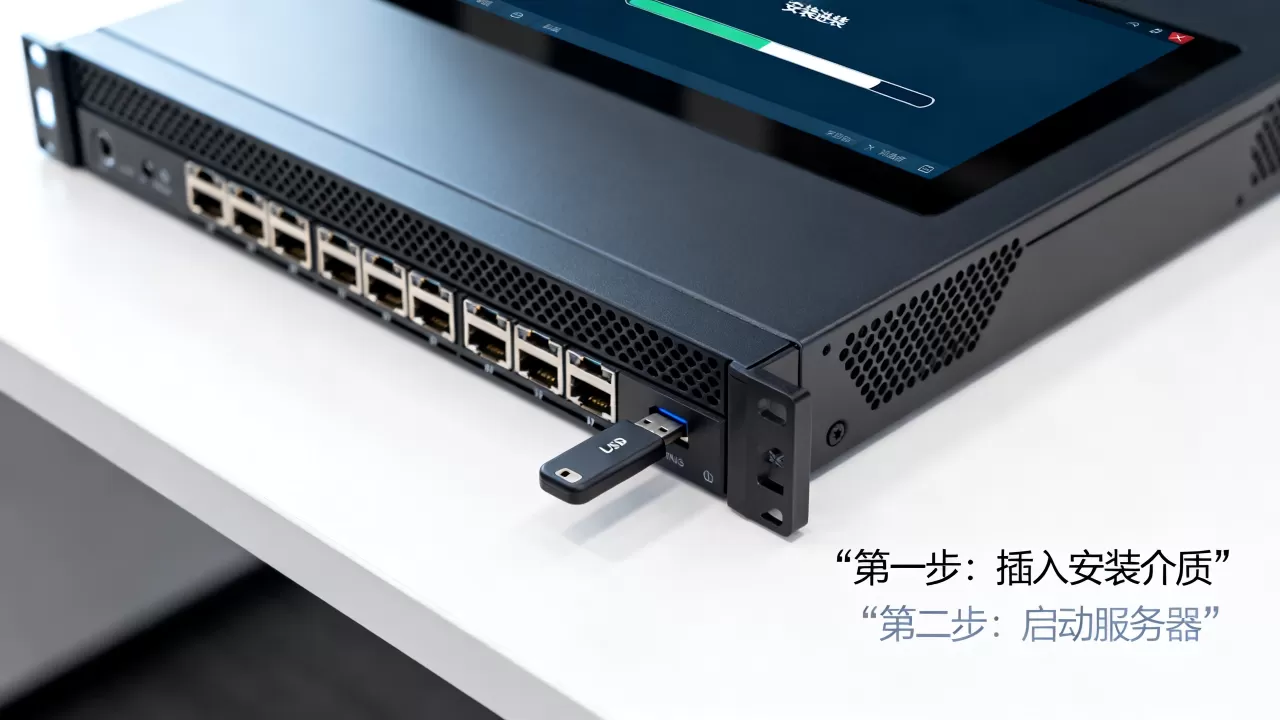
服务器装系统教程:迁移数据前,备份比系统本身更重要
行业共识认为,多数服务器系统升级翻车事件,根源不在安装技术,而在数据备份和业务停机时间预估上,如果你是在一台还在跑业务的服务器上重装系统,先做完整备份不只是某几块盘的文件,而是整个系统状态,用厂商自带工具或第三方软件生成系统镜像,如果数据量较大,备份耗时可能远超安装本身,提前评估时间和业务容忍窗口,跟团队同步好“什么时候能恢复”,这一步比命令本身更有价值。
选择合适的系统版本:Windows Server还是Linux
不同于PC几乎只能用Windows,服务器有两条路线:
- Windows Server:适合跑.NET应用、微软系数据库(SQL Server)、Active Directory域控。
- Linux(Ubuntu Server / CentOS Stream / Rocky Linux):适合跑Web服务(Nginx/Apache)、Java应用、开源数据库(MySQL/PostgreSQL)、容器(Docker/K8s),Linux的驱动兼容性通常优于Windows Server,启动镜像也更轻量,对老硬件更友好。
多数入门者从Windows Server起步,因为图形界面的操作习惯沿袭自PC,但如果你面向的是互联网应用,Linux技术栈的就业面和实用性都更大,建议尽早迈出舒适区。
核心区别对比表
| 对比维度 | PC机安装 | 服务器安装 |
|---|---|---|
| 驱动来源 | 系统自带 | 厂商官网+安装时加载 |
| 磁盘形态 | 单块物理硬盘直接分区 | RAID虚拟磁盘(前置阵列配置) |
| 交互方式 | 本地键鼠+显示器 | BMC远程控制台或本地 |
| 系统版本 | Windows 10/11 | Server版/Linux Server版 |
| 后期管理 | 物理到主机前 | 远程桌面/SSH/BMC网页 |
服务器装系统多少钱一次:自己动手还是请人上门
不是每个场景都适合自己动手,你要是一台托放在北京亦庄或东莞机房的服务器,人不在本地,自己跑一趟机房的路费加上时间成本,很可能已经超过找工程师的价格。
目前在IT服务市场上,单次服务器装系统服务的行情大概是:
- 纯远程协助:几百元区间,由工程师通过BMC引导你操作,适合有基础但差点细节的人。
- 本地上门操作:千元起步,含拷贝数据、阵列配置、系统安装、基础加固。
- 整机部署含后续调试:数千元,比如服务器托放在专业机房并需要初始化整套环境。
- 加急、异地包差旅:另算,金额视距离浮动,但这种场景的多重成本会让人更倾向于先试远程方法。
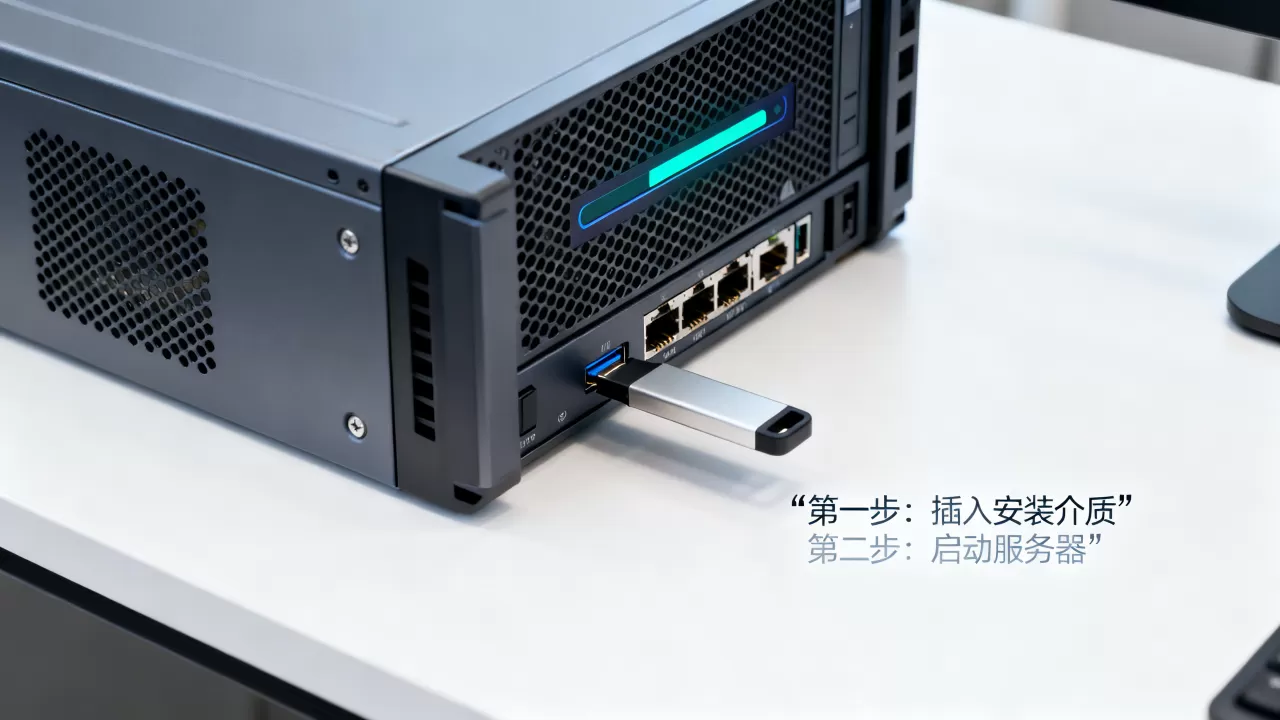
请人上门时有一个沟通要点:问清楚报价是否包含数据备份和RAID配置,有的服务商只负责“装好系统”,不碰阵列和备份,到时候说不清责任,容易扯皮。
哪些情况下别自己动手
当前多数物理服务器的保修条款里,品牌厂商(Dell/HP/浪潮)对硬件故障提供免费上门服务,但对误操作导致的阵列信息丢失、系统引导损坏通常不保,如果服务器跑着核心业务,且你对RAID没把握,厂商售后热线或本地代理商的工程师上门是更稳妥的选择毕竟一次数据丢失的代价,完全够雇十次专业服务,凡涉及数据无备份的服务器重装行动,建议先找技术人员评估后再决定操作方式。
服务器装系统与PC装机流程在框架上高度重合,差异集中体现在RAID阵列、驱动加载、远程管理这三个环节,把这三个关键动作做扎实,服务器装系统其实比PC机更“按部就班”因为每一步都有明确的操作窗口和屏幕提示,对多数人来说,第一次在服务器上装系统的滑铁卢,往往不是技术太深,而是在毫无概念的情况下遇到了与PC习惯不一致的流程节点,只要对这个差异心中有数,动手时反而更踏实。
服务器安装系统相关常见问题
服务器装系统时找不到硬盘,一般是哪里出了问题?
最常见的原因是RAID驱动没加载,或者RAID阵列未创建,先进阵列卡界面确认是否已有可用的虚拟磁盘,再确认安装引导时是否加载了对应厂商的RAID卡驱动,这两点排查完,多数情况下就能解决,其中阵列未创建占比相当高。
服务器能装普通Windows 10系统吗?
理论上可以,但实践中不建议,多数服务器的Windows驱动只针对Server系统发布,强行装Windows 10可能找不到网卡或阵列卡驱动,而且Windows 10对CPU核数和内存容量的支持上限有限,白白浪费了服务器的硬件能力,属于典型的得不偿失操作。
远程给异地机房服务器装系统,需要准备什么条件?
条件很明确:服务器必须已接好BMC管理网口并配置了独立IP,机房的路由器或交换机允许你从外网访问这个管理IP,同时手头有BMC的登录密码,满足这些条件后,通过BMC的远程控制台挂载ISO镜像即可安装,后续操作与坐在本地几乎无异。
首发原创文章,作者:王坚,如若转载,请注明出处:https://idctop.com/article/699423.html