Windows Server 2012 R2(业内常称“win8r2服务器”)改密码,最稳妥、最不易出错的方式就是Ctrl+Alt+Del锁屏界面直接改,本地管理员和域账号都适用。下面我把图形界面、命令行、忘记密码三种场景的操作路径全部拆开讲,按步骤照做就行,顺手再聊点密码策略的坑。
修改win8r2服务器密码的两种必备前提
动手之前,先确认两件事,避免改到一半被锁定或权限弹窗卡住。


登录账号的权限级别。 改本地管理员(Administrator)密码,或者改一个隶属于 Administrators 组的普通账号密码,直接操作即可,但如果你登录的是域账号,改密码会牵连到域控策略,部分服务器环境限制用户自助改密,这种情况建议联系域管理员处理。
服务器是否开启了密码复杂度策略。 Windows Server 2012 R2 默认策略要求新密码满足长度至少 7 位且包含大写字母、小写字母、数字、特殊字符中三类以上,如果新密码不够复杂,系统会提示“无法更新密码,为新密码提供的值不符合域的长度、复杂程度或历史要求”。
行业共识认为,服务器密码策略遵循“最小权限、最大复杂度”原则,改密码前先看组策略里的密码策略设置,能省不少返工时间。
Windows Server 2012 R2密码重置的三种实用方法
按推荐度排序,图形界面法最直观,命令行法最省事,服务器管理器法适合改本地账号批量操作,三种方法都基于 win8r2 服务器本机操作,不需要额外工具。
Ctrl+Alt+Del锁屏界面修改(最推荐)
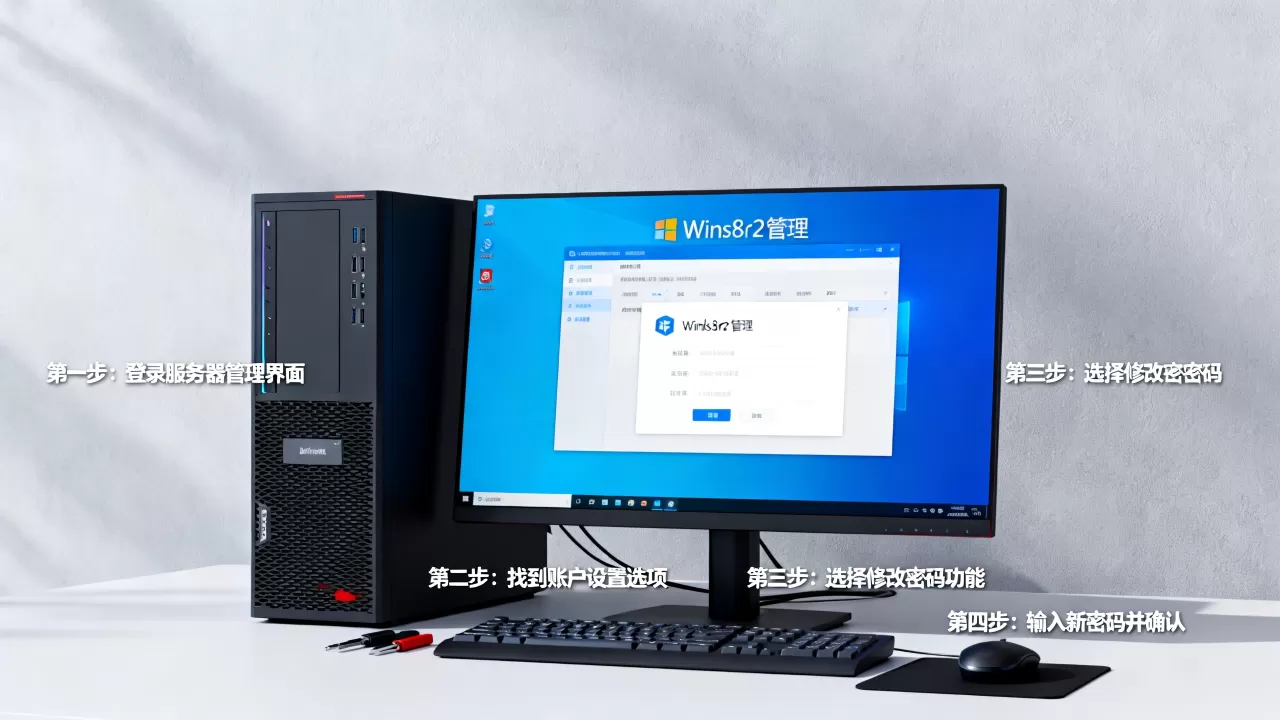
这是Windows Server 2012 R2改密码的标准路径,整个过程全图形化,不需要输入命令。
具体操作步骤:
- 按 Ctrl+Alt+Del,进入安全界面。
- 点击“更改密码”选项。
- 输入旧密码(当前登录密码),然后输入新密码并确认一遍。
- 点击回车或箭头图标,系统提示“你的密码已更改”即为成功。
完成后建议直接重新登录一次,验证新密码确实生效,很多管理员改完密码不重启会话,远程桌面连接会一直提示密码错误,其实是旧凭据缓存的问题。
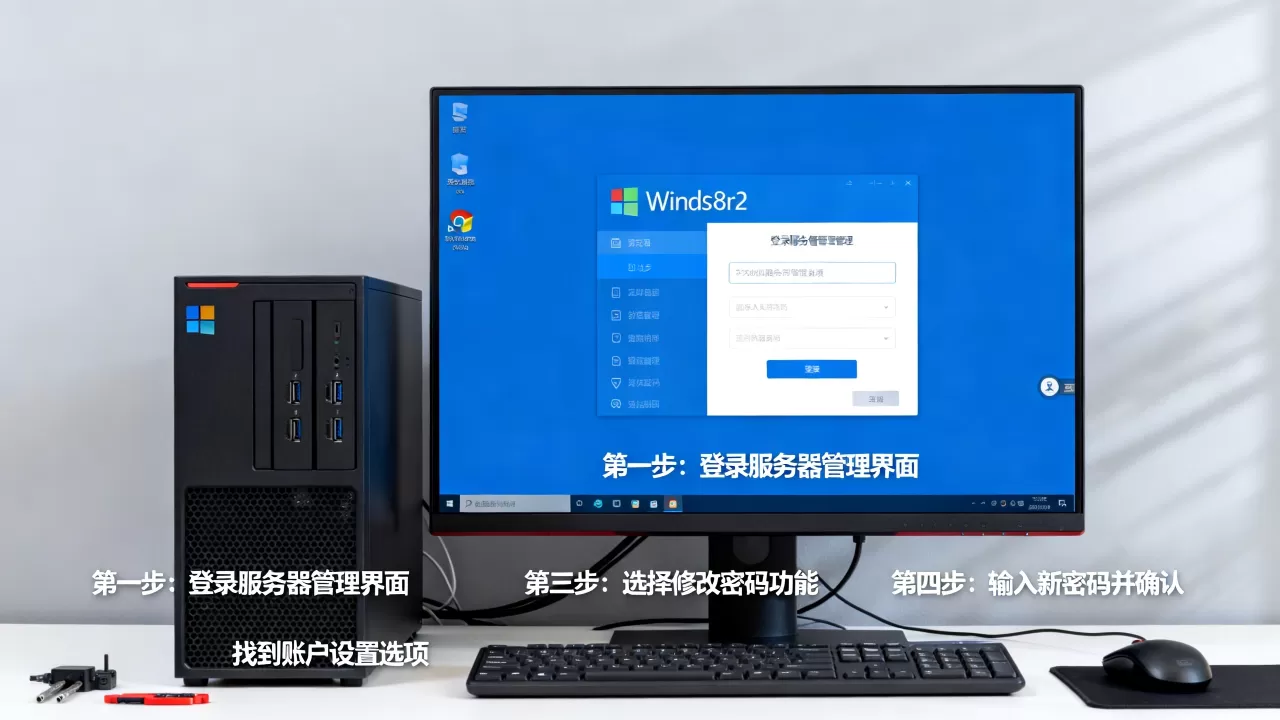
命令行强制重置(适合远程维护场景)
如果服务器只开了远程桌面,不方便进入锁屏界面,或者你人不在机房里,用命令行改密码是最快的,Win+R 打开运行框,输入 cmd,按 Ctrl+Shift+Enter 以管理员身份打开命令提示符,执行:
net user Administrator 新密码把“Administrator”换成你要改的账号名,把“新密码”换成实际要设置的密码,命令执行后没有任何提示就是成功。
如果想强制用户下次登录时改密码,追加参数:
net user Administrator /logonpasswordchg:yes这个方式适合改本地账号。域账号不能用 net user 直接改,需要用 Active Directory 用户和计算机控制台操作,或者用 PowerShell 的 Set-ADAccountPassword 命令。
服务器管理器图形界面操作(适合批量修改本地账号)
打开“服务器管理器”,点击左上角“工具”,选择“计算机管理”:
- 左侧展开“系统工具”→“本地用户和组”→“用户”。
- 右键目标账号,选择“设置密码”。
- 系统会弹窗提示“重置密码可能会导致该用户丢失访问权限”,点击“继续”,输入新密码确认即可。
这个方法的好处是能同时看到所有本地账号的列表,批量处理比较方便,但注意,这个操作不会验证旧密码,适合管理员强制重置其他账号密码时使用。
服务器密码忘了怎么办?离线重置完整操作
win8r2 服务器本地管理员密码忘记,如果没做过密码重置盘,直接用 Windows PE 或安装光盘离线改,网上很多教程教用 utilman.exe 替换法,但系统版本不同有细节差异,这里给一套经过验证的路径。
准备一个 Windows Server 2012 R2 安装镜像或 PE 启动盘,用U盘启动服务器,进入安装界面后按 Shift+F10 打开命令提示符。
确定系统盘符
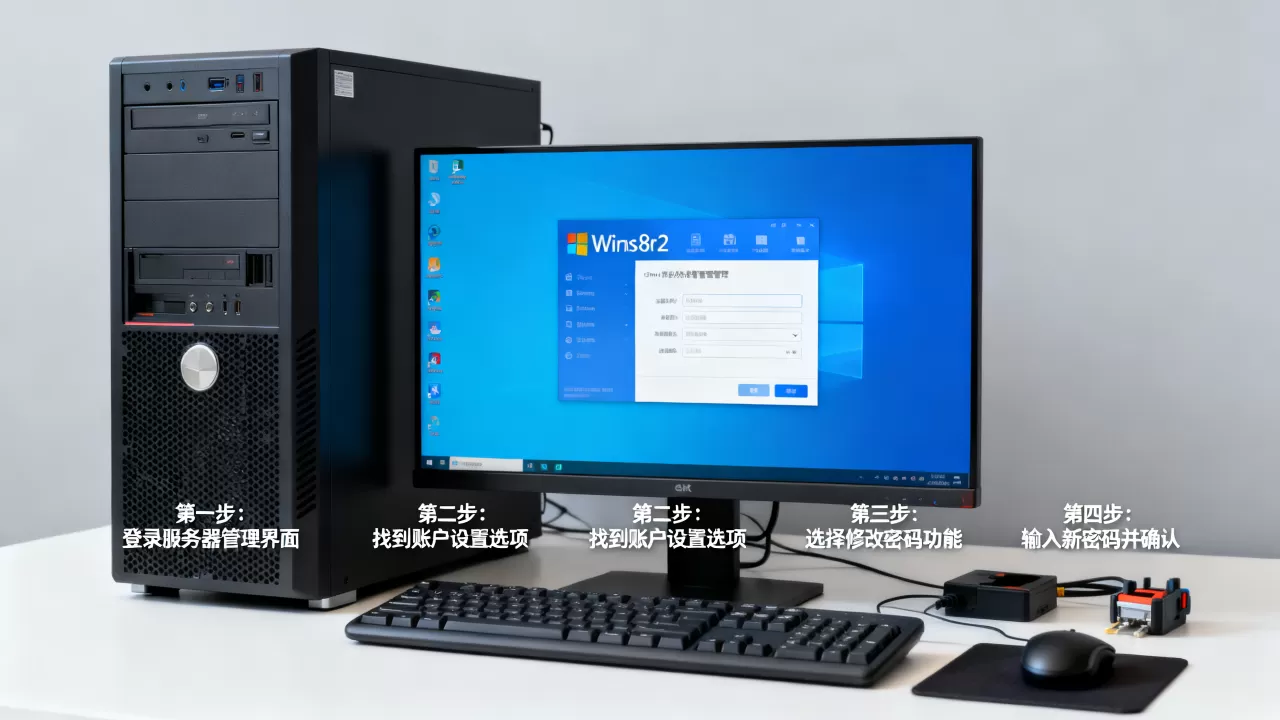
,PE环境下盘符可能不是C,用 diskpart + list volume 命令查看各分区卷标,找到装系统的那个分区。
备份并替换粘滞键程序,假设系统盘符是C,依次执行:
move C:WindowsSystem32utilman.exe C:WindowsSystem32utilman.exe.bak
copy C:WindowsSystem32cmd.exe C:WindowsSystem32utilman.exe
重启服务器,正常进入登录界面,点击右下角的“轻松访问”图标(就是粘滞键的入口),此时弹出的不是辅助工具而是命令提示符窗口。
在命令行里重置密码:
net user Administrator 新密码
重置完成后,把文件恢复回来,再重启验证:
move C:WindowsSystem32utilman.exe.bak C:WindowsSystem32utilman.exe
这一步很多人会漏掉,如果不恢复原文件,服务器的辅助功能入口就一直是个命令提示符,存在明显安全隐患,据微软官方支持文档说明,该操作仅适用于有物理控制权的场景,云服务器建议直接用服务商提供的控制台重置功能,操作更安全。
服务器密码设置规则与安全加固建议
改完密码不代表安全加固结束,win8r2 服务器由于停止主流支持多年,面临的暴力破解风险比新系统更大,密码策略和安全配置要同步检查。
密码本身的强度要求
Windows Server 2012 R2 的密码默认在本地安全策略中可以调整,打开“服务器管理器”→“工具”→“本地安全策略”→“账户策略”→“密码策略”,重点看三项:
- 密码必须满足复杂性要求:默认启用,新密码必须符合复杂度。
- 密码最长使用期限:默认 42 天,建议保留或调整为 30 天。
- 强制密码历史:默认记住 0 个旧密码,建议改为 5 个以上,防止循环使用旧密码。
密码本身建议采用“短语式密码”,比如一句有意义的短句配合符号数字,比单词加符号更好记忆也更难破解。
远程桌面账户的额外保护
win8r2 服务器通常通过远程桌面管理,攻击面集中在 3389 端口,改完密码后,顺手做三件事加固:
- 在“本地安全策略”→“账户锁定策略”中设置账户锁定阈值,5 次失败锁定 30 分钟。
- 修改默认的管理员账号名称,或者创建一个专门用于远程管理的受限管理员账号,禁止 Administrator 直接远程登录。
- 有条件的话,在网络层面限制远程桌面的来源 IP,只允许公司出口 IP 访问。
近年来相当比例的服务器入侵事件发生在密码被暴力破解之后,改完密码不代表一劳永逸,策略配置才是持久防护的核心。
Q&A:win8r2服务器管理员密码修改常见问题
改了Administrator密码后,远程桌面提示“密码错误”怎么办?
先确认输入的是本地账户密码还是域密码,如果是本地账户,检查远程桌面连接时登录凭据里是否正确输入了“计算机名Administrator”格式的账号,如果还是不行,在服务器本地登录一次,确认新密码生效,然后重启远程桌面服务(在服务管理器中重启 Remote Desktop Services)。
win8r2服务器可以直接改域管理员密码吗?
域管理员的密码通常由域控统一管理,不建议直接在服务器本机的用户管理中修改,正确做法是在域控制器上打开“Active Directory 用户和计算机”,右键选中管理员账号,选择“重置密码”进行操作,在普通成员服务器上改域账号密码会造成凭据不一致,可能导致服务启动失败或网络资源共享权限异常。
服务器密码设置规则里,密码历史到底重不重要?
重要,强制密码历史开启后,用户不能重复使用最近几次的旧密码,能有效防止恶意人士利用旧的哈希值做重放攻击,据微软官方安全公告指出,Windows Server 2012 R2 支持最多记忆 24 个历史密码,实际运维建议设置为 5 到 10 个之间,兼顾安全性和易用性。
首发原创文章,作者:王坚,如若转载,请注明出处:https://idctop.com/article/699744.html