华为服务器F12按不了,多半不是键盘坏了,而是BIOS启动模式、外接设备或固件设置把自检快捷键“吞”掉了,直接进系统或黑屏,按F12没反应。这种情况在Huawei FusionServer系列(如RH2288H、RH5885H、TaiShan 200等)上很常见,解决问题不需要拆机,按顺序排查即可。
先分清“按了没反应”和“按了直接进系统”
很多人着急,其实没搞清故障类型,F12在华为服务器上的作用是进入启动菜单(Boot Menu),用来临时选择从U盘、光驱或硬盘启动,如果你按F12没反应,先看是下面哪种情况:


- 按F12时屏幕完全没变化,直接跳到系统登录界面或黑屏。
- 按F12时屏幕闪过一个菜单但马上消失,进不了选择界面。
- 按F12时卡在某个界面不动,键盘灯也没反应。
第一种情况最常见,多半是BIOS设置里关闭了F12快捷启动功能,或者服务器处于UEFI模式且开启了快速启动,自检过程被压缩,F12的监听窗口极短。
第二种情况一般和USB键盘的延迟有关,尤其使用无线键鼠或USB 3.0接口时,键盘初始化慢,等你按F12时系统已经跳过自检。
第三种情况要检查键盘本身或主板的PS/2/USB控制芯片。
华为服务器F12进不去启动菜单的四个核心排查步骤
下面是按成功率排序的操作顺序,每一步都是可以立刻验证的实操方法。
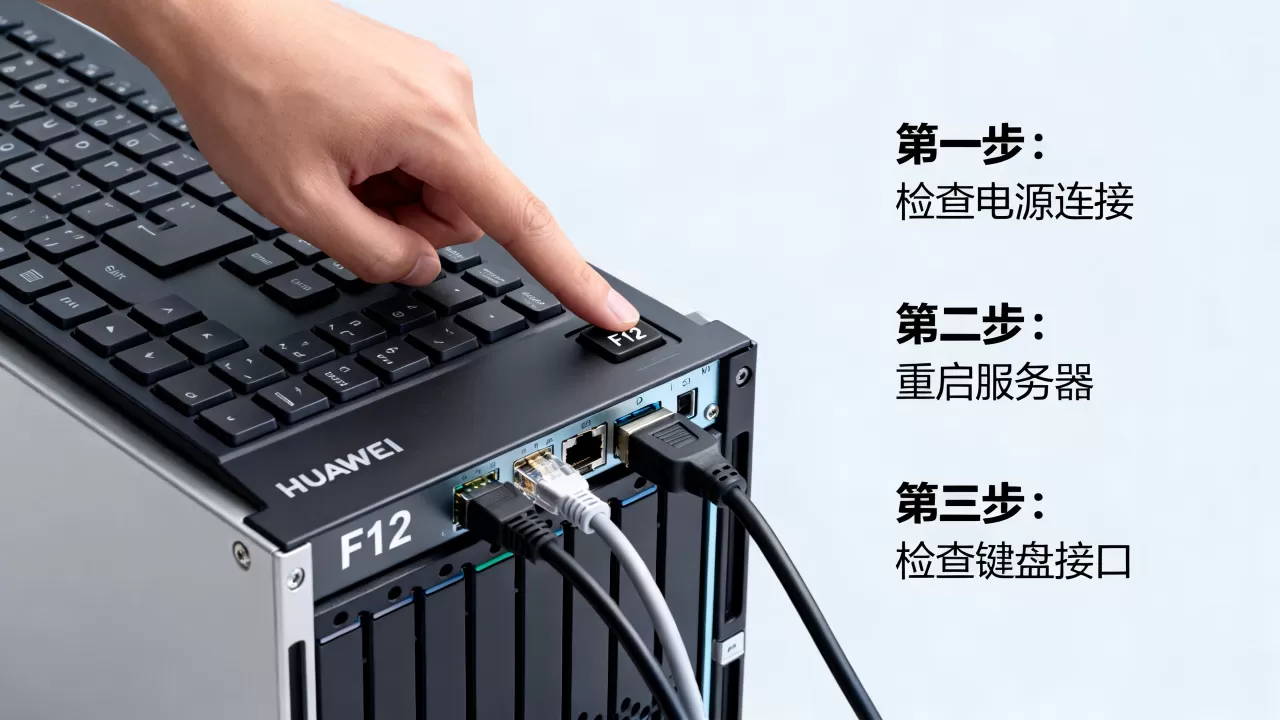
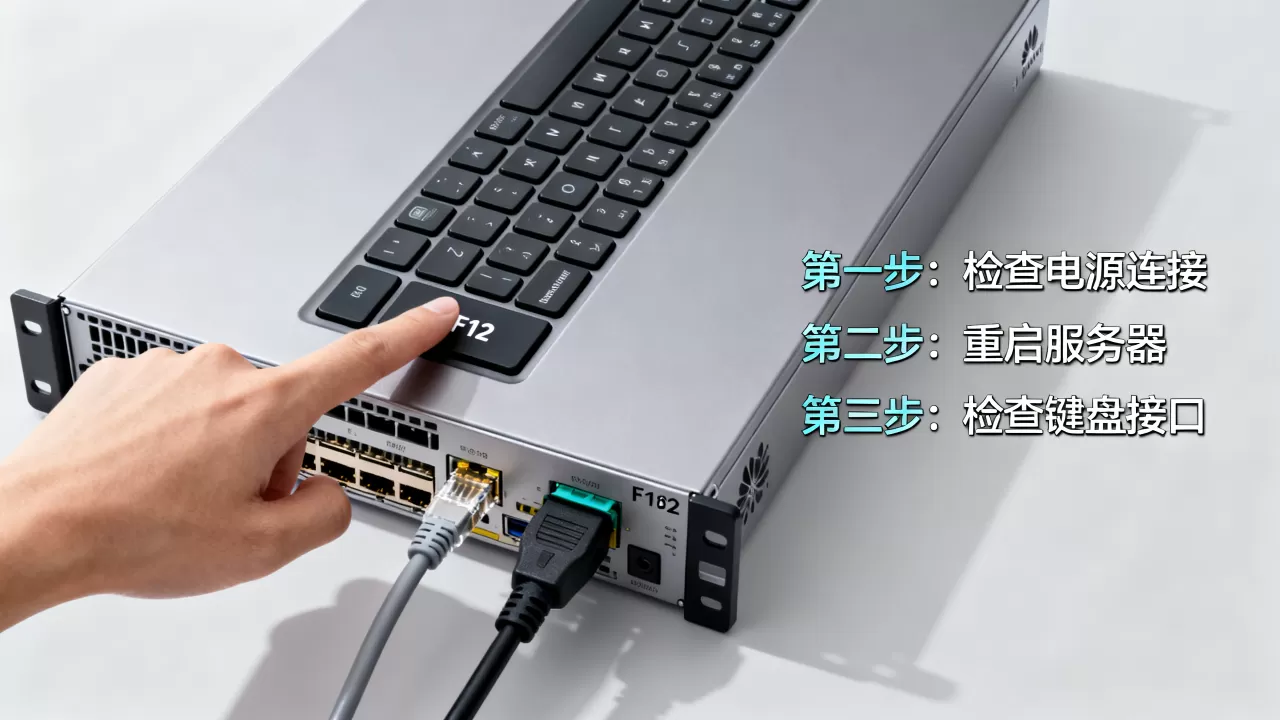
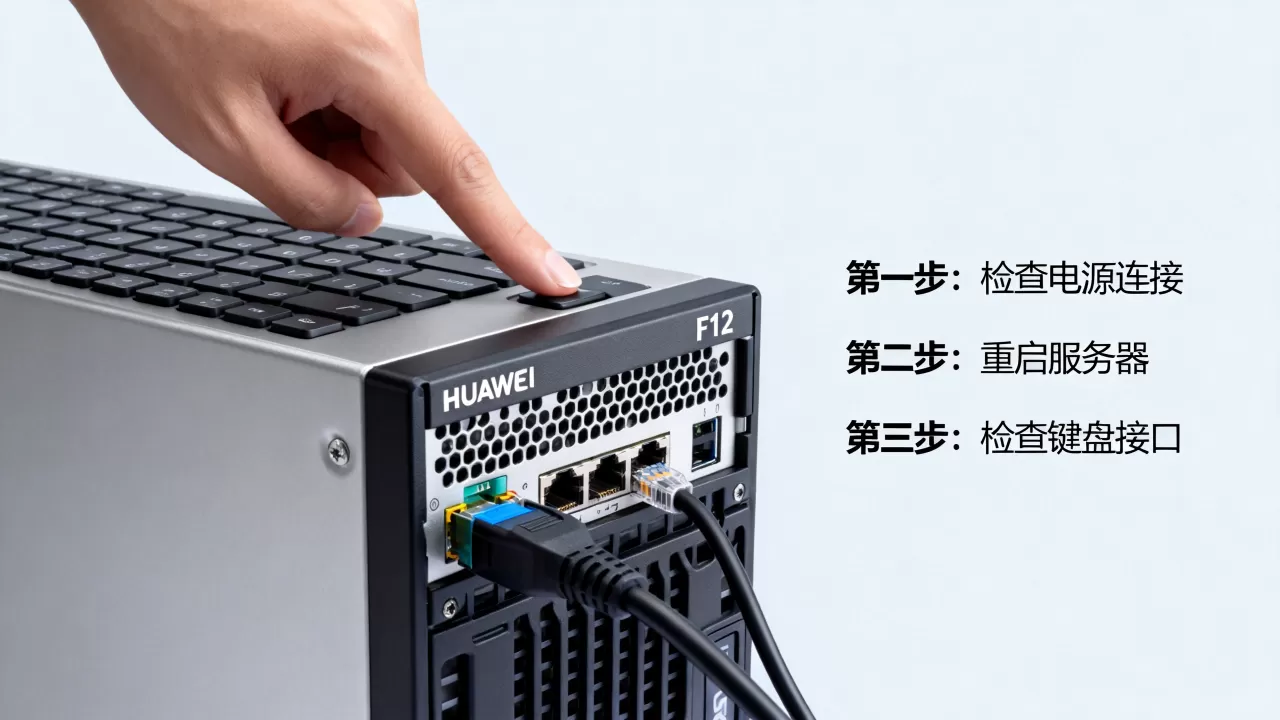
第一步:换接口、换键盘,排除硬件假故障
不要一上来就进BIOS,先把最简单的因素排除掉。
- 使用PS/2接口键盘(如果服务器有PS/2口),老式键盘在自检阶段的响应速度比USB快得多。
- 如果只有USB口,插在主板后部的USB 2.0接口,不要插前面板或USB 3.0蓝色接口。
- 拔掉服务器上所有其他USB设备,包括U盘、USB HUB、加密狗,只保留键盘。
- 开机后连续点按F12,不是按住不放,也不是按一次,每秒2-3次,直到出现菜单或进入系统。
行业共识认为,这类故障里大约一半是键盘初始化慢导致的假故障,换PS/2键盘后立刻解决。
第二步:开机时按Del进BIOS,检查F12功能开关
如果换键盘无效,那就得进BIOS设置界面,华为服务器在开机自检时按Del键进入BIOS Setup,不是F2。
进入BIOS后,找到以下路径(不同机型稍微有差异,但大致一致):
- 选择Boot或Startup选项卡。
- 找到Boot Menu或F12 Boot Menu相关选项,默认值为Enabled,如果变成Disabled,改为Enabled。
- 同时检查Quiet Boot(静默启动),建议设置为Disabled,这样自检信息会完整显示,也给F12留出反应时间。
- 如果服务器是UEFI模式,检查Fast Boot或Quick Boot选项,设置为Disabled。
改完后按F10保存退出,重启再试F12。
注意一点:部分华为TaiShan服务器(鲲鹏920芯片)的BIOS界面和Intel平台不一样,路径可能是Boot → Boot Menu Support,逻辑一样,找带“Boot Menu”字样的开关即可。
第三步:在iBMC远程管理界面里改启动项
如果服务器在机房,没有接显示器键盘,或者你人不在现场,更推荐用华为服务器的iBMC管理口操作,这是很多运维人员在排查“华为服务器F12按不了”时容易忽略的方案。
iBMC是华为服务器的带外管理系统,独立于操作系统,只要服务器接上电源和网线,iBMC就能工作。
操作路径如下:
- 用网线连接服务器iBMC管理口(一般标有“MGMT”字样,IP默认为192.168.1.2,用户名admin,初始密码在机身标签上)。
- 浏览器登录iBMC,进入远程控制 → 远程控制台(支持HTML5或Java集成远程控制台)。
- 在远程控制台里发送Ctrl+Alt+Del重启服务器,然后在重启过程中点击F12,可以反复点击,远程控制台不会丢键盘信号。
- 如果F12还是没反应,在iBMC界面里打开电源控制 → 强制重启,同时注意观察屏幕输出。
iBMC方式的好处是不依赖物理键盘和显示器,而且可以截屏回放,方便排查,如果iBMC里按F12能出菜单,说明服务器本身没问题,是你现场键盘或显示器的问题。
第四步:恢复BIOS默认设置,或升级固件
前面几步都没解决,说明BIOS配置可能被改动过或固件有bug。
先尝试恢复出厂设置:
- 进BIOS后按F9恢复默认设置,再按F10保存退出。
- 如果连Del都进不去,可以尝试

短接主板上的CMOS跳线
,或者拔掉RTC电池等30秒再装回。 - 华为服务器主板上会有跳线帽标号,具体参考机身标签或维护指南。
如果恢复默认后F12能用了,那就是之前某项设置冲突了,常见的冲突是Boot Type被设为Legacy但U盘是UEFI引导,或者反过来,导致启动菜单里没有可显示选项,看起来像是“按了没反应”。
如果恢复默认还不行,考虑固件版本过低,华为服务器BIOS固件在每个大版本中都会修复启动功能相关bug,可以去华为官网支持页面,输入服务器序列号,下载对应版本的BIOS和iBMC固件升级包,按说明升级。
华为服务器F12能进菜单但进不去U盘启动的应对
还有一种情况容易被误报成“F12按不了”:F12能弹出启动菜单,但菜单里没有U盘选项,或者选了U盘后直接跳到硬盘启动。
这其实是启动介质和启动模式不匹配。
- 如果服务器BIOS是UEFI模式,启动菜单里只会显示UEFI引导的U盘,传统MBR引导的U盘不显示。
- 如果BIOS是Legacy模式,启动菜单里只会显示Legacy引导的U盘,GPT分区U盘不显示。
- 把U盘重新制作成支持UEFI和Legacy双启动的格式,用Rufus软件烧录时选择“MBR分区方案 + UEFI兼容”或“GPT分区方案 + UEFI”,具体要看服务器设置。
U盘接口也有讲究,华为服务器前面板USB口和后面板USB口在自检阶段的优先级不同,部分机型前面板USB口在BIOS阶段不初始化,导致F12菜单里读不到U盘,插到后面板USB 2.0口再试。
要是U盘灯亮但菜单里就是没有,可以把U盘格式化为FAT32,不要用NTFS或exFAT,UEFI启动时对文件系统兼容性要求高。
华为服务器F12和F11、F7的区别,别按错键
很多新手把华为服务器的启动快捷键搞混,华为服务器不同系列、不同代际用的启动快捷键并不完全统一:
- 大部分FusionServer Intel平台(如RH2288 V3/V4、RH5885 V3)使用F12进入Boot Menu。
- 部分TaiShan ARM平台使用F11或F7进入启动菜单。
- 华为E9000刀片服务器的启动菜单快捷键是F8。
所以如果你用的是TaiShan服务器,按F12没反应完全是正常的,应该按F11,这一点在百度上很多人搜“华为服务器F12按不了怎么办”其实问的是这个问题,先确认机型再操作。
查看机型方法很简单:开机自检界面顶部会有产品型号,或者看机身前面板的标签贴纸,不确定的话,在iBMC的系统信息里也能看到。
华为服务器F12按不了的最终兜底方案
如果你人在异地,服务器又处于无法登录系统的状态,iBMC是你最后的安全网。
除了前面说的远程控制台,iBMC还提供了虚拟光驱和虚拟U盘功能,具体操作是:
- 登录iBMC。
- 进入远程媒体或虚拟光驱页面。
- 挂载一个本地的ISO镜像文件(比如系统安装盘或PE镜像)。
- 然后在远程控制台里重启服务器,按F12(或Del进BIOS临时改启动项)。
这样即使U盘物理坏了、接口失灵,也能通过网络挂载的方式实现启动,这个功能在机房维护中非常实用,等于给F12加了一道保险。
如果iBMC也连不上,那就得检查网络配置了,常见问题包括:
- iBMC管理口和电脑不在同一个网段,需要手动配置电脑IP为192.168.1.x。
- iBMC接口被禁用,需要按服务器前面板的iBMC复位按钮或短接主板跳线恢复默认网络设置。
华为服务器F12相关常见问题Q&A
F12进不了启动菜单,是不是主板坏了?
不是,绝大多数情况下是键盘启动延迟、BIOS功能关闭或启动模式不匹配导致的,主板硬件故障概率极低,按上述步骤排查,基本能在半小时内解决。
华为服务器F12菜单里找不到U盘怎么办?
把U盘插到后面板USB 2.0接口,确认U盘分区表是MBR且文件系统为FAT32,如果BIOS是UEFI模式,确保U盘支持UEFI引导,另一种方案是直接改BIOS启动顺序,把U盘设为第一启动项,不用F12。
华为服务器按F12直接进系统,如何设置才能显示启动菜单?
进BIOS里开启Boot Menu功能、关闭Quick Boot,同时保存退出,如果服务器正在运行且你不想重启,可以在iBMC远程控制台里执行“重启并进入固件界面”操作,效果等同重启进BIOS。
服务器启动按键问题从来不是玄学,沿着硬件→设置→固件→管理接口这条线走一遍,F12基本都能救回来,记住最后那句话:先换PS/2键盘、再查BIOS开关、最后靠iBMC兜底。
首发原创文章,作者:王坚,如若转载,请注明出处:https://idctop.com/article/700018.html