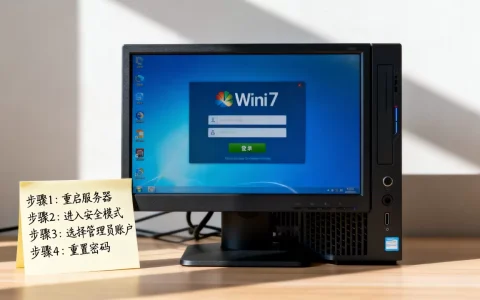
FTP服务器删不掉目录、改不了权限,核心原因是目录属主、权限继承关系和ACL访问控制列表三者没有协调好。正确做法是:先用ls -l确认当前属主和权限,再用chown和chmod重置属主与读写执行位,最后通过ACL或服务器控制面板删除特定用户的访问条目,这个流程在Linux和Windows服务器上通用,只是工具和命令不同。
我见过的最常见的权限管理误区
很多初次接触FTP服务器的站长,会直接在Windows文件夹上右键“属性”勾选“完全控制”,然后转身告诉我“还是删不掉”,问题出在哪?FTP服务是独立进程,它的权限模型不直接读Windows文件系统权限,业内专家指出,FTP服务器的权限管理本质上是双重验证服务端配置决定了用户能看到哪些目录,文件系统权限决定了用户能在这些目录里做什么。
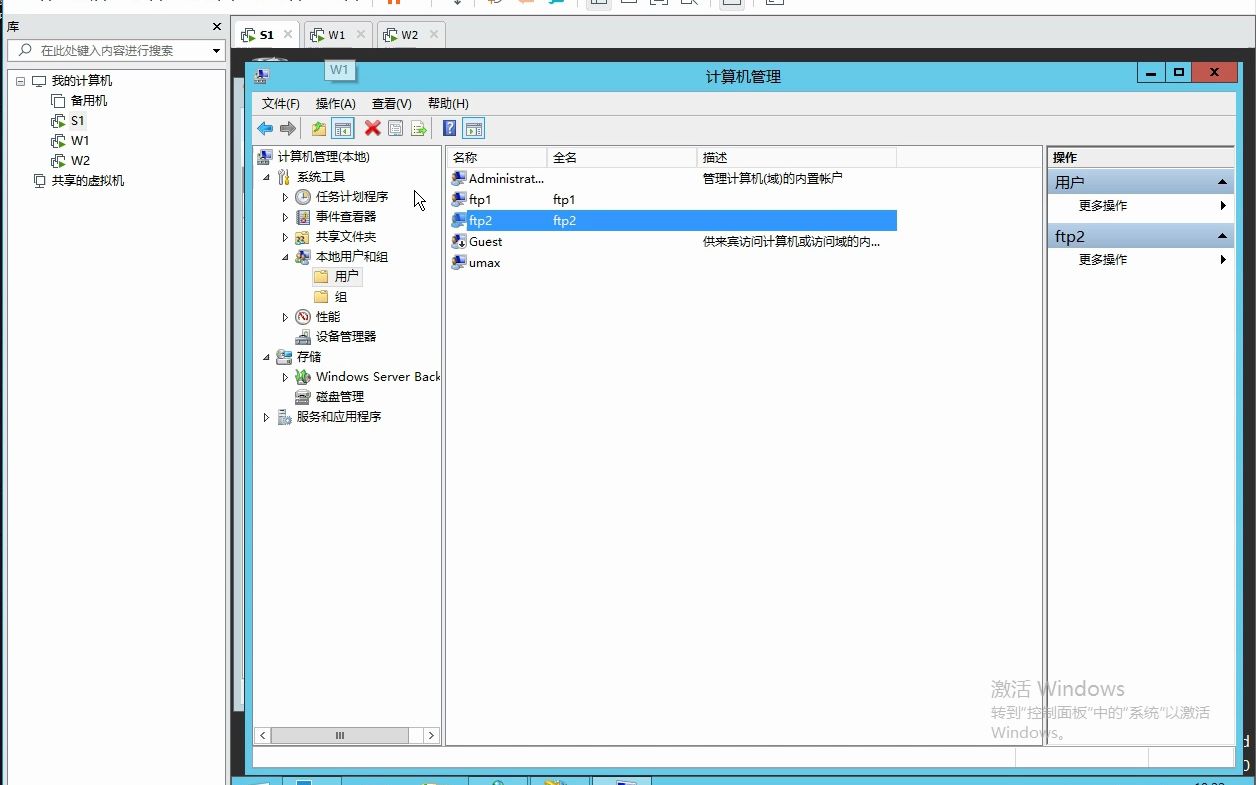

一次看似简单的“删除文件”操作,实际上要经过三层检查:
- FTP账户的虚拟目录映射是否指向该文件夹
- 该账户的权限策略(读、写、删除、追加)是否勾选
- 操作系统文件系统的ACL是否允许FTP服务进程执行删除
这三层任何一层卡住,你都会遇到“明明给了权限却还是删不掉”的情况,这里有意思的是,很多情况下你要删除的不是FTP目录本身,而是目录下某个无法覆盖的配置文件或正在被占用的日志。
先理清你的FTP服务器是哪一派
不同FTP服务端的权限管理入口完全不同,先判断你用的是哪一类,再谈删除和权限设置,否则容易南辕北辙。
Linux阵营:vsftpd和ProFTPD的异同
Linux服务器上最多见的是vsftpd,它的权限控制分两块:配置文件(vsftpd.conf)和系统文件权限,配置文件里的write_enable=YES只决定FTP会话能否执行写操作,真正决定你能不能删除某个目录的是目录本身的写权限。
删除目录比删除文件更苛刻,删除一个文件只需要该目录具有w和x权限,但删除一个目录(即移除整个目录条目)需要父目录具有w和x权限,而不是该目录自身,这通常是很多朋友折腾半天的根本原因你在目标目录上给了再高的权限,但父目录没有写权限,永远删不掉。
ProFTPD的逻辑类似,但它多了.ftpaccess文件支持,可以在子目录级别覆盖全局配置,如果你用了ProFTPD且出现“某个子目录删不掉”,大概率是.ftpaccess里写了<Limit DELE>或<Limit RMD>限制。
Windows阵营:IIS和FileZilla Server的差异
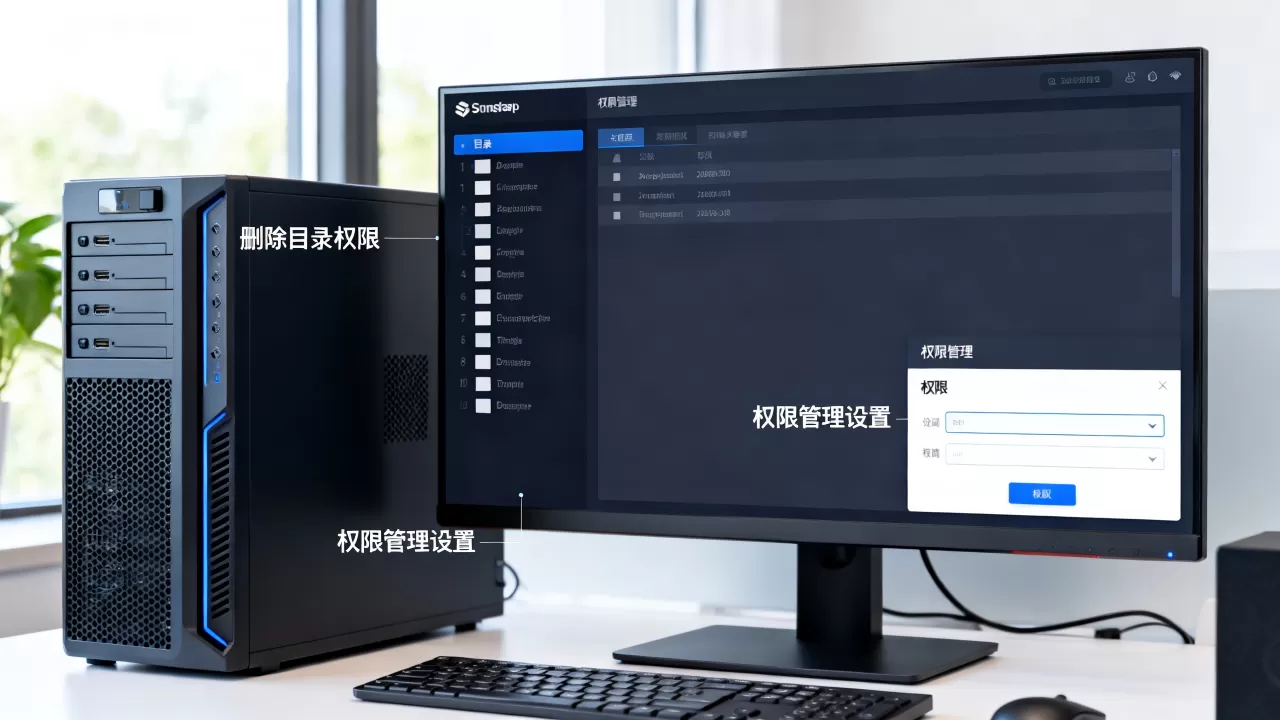
Windows Server自带的IIS FTP和第三方FileZilla Server权限管理方式截然不同,IIS的FTP是在“FTP授权规则”里设置,而FileZilla Server用的是用户组和虚拟目录路径关联的方式。
如果你用的是FileZilla Server,删除目录时要特别注意挂载点,举个例子,用户A的主目录挂载在D:FTPRootUserA,管理员想要删除UserA下的OldProjects文件夹,但一直提示“目录非空”或“权限不足”,原因往往是该文件夹内有正在被其他FTP会话占用的文件,或者文件系统权限中Network Service账户对该目录缺少Delete权限。
从根本上解决“删除目录文件夹”的权限配置
无论你用哪款服务端,实操路径都遵循一个流程:先定位、再降权、后删除、最后回收。
第一步:检查并修改属主和基础权限
在Linux上执行:
ls -ld /home/ftpuser/projects
ls -l /home/ftpuser/projects/第一行看目录自身,第二行看目录内所有条目,如果你发现属主是root,而FTP登录用户是ftpuser,那么删除操作会失败,执行:
chown -R ftpuser:ftpgroup /home/ftpuser/projects
chmod 755 /home/ftpuser/projects注意,chown -R会递归改变内部所有子目录的属主,这是你下定决心要整个项目文件夹“搬家”时才该用。
第二步:用ACL精细控制特殊用户的访问
有时你不想删除整个目录,而是想让某个FTP用户彻底看不见或无法进入这个目录,在Linux上,ACL就是干这个用的:
setfacl -m u:offending_user:--- /home/ftpuser/projects
setfacl -x u:offending_user /home/ftpuser/projects第一条命令将用户offending_user对该目录的权限设置为“无”,第二条命令直接删除该用户的ACL条目,如果你用的是Windows FileZilla Server,则是在管理界面的“共享文件夹”中,选中该用户,然后移除对应目录的映射路径。
第三步:确认父目录的写权限
刚才提过,删除某目录需要父目录有写权限,所以如果你要删除/home/ftpuser/projects/old,一定检查一下/home/ftpuser/projects的权限:
ls -ld /home/ftpuser/projects如果显示dr-xr-xr-x,说明父目录当前被锁死,直接chmod 755或chmod 775即可解开。
第四步:处理两种常见的“删除失败”假象
一种情况是目录里有隐藏文件(以点开头的文件),ls不显示但实际存在,执行ls -la查看全部条目,如果有隐藏文件,需要一并删除:
rm -rf /home/ftpuser/projects/old
find /home/ftpuser/projects/old -type f -delete另一种情况是状态码550,服务器根本拒绝执行删除,常见于vsftpd配置中delete_enabled=NO,检查配置文件并修改:
sed -i 's/delete_enabled=NO/delete_enabled=YES/g' /etc/vsftpd.conf
systemctl restart vsftpd
Windows服务器目录权限管理的控制面板操作法
如果你更习惯图形界面操作,在Windows上删除FTP目录的权限管理路径如下:
- 打开IIS管理器,找到“FTP授权规则”
- 双击进入,查看所有“允许”和“拒绝”规则
- 找到你要删除的目录对应规则,右键“删除”
- 回到文件资源管理器,右键该文件夹,选择“属性” > “安全”
- 点击“高级”,查看“有效访问”栏,确认
IUSR账户和NETWORK SERVICE账户是否有“删除子文件夹和文件”和“删除”权限 - 如果没有,点击“更改权限”添加这两个账户的完全控制权限
对于FileZilla Server,操作路径更短:打开管理界面 → 左侧“用户” → 点击对应用户 → 右侧“共享文件夹”列表中找到你要删除的挂载目录 → 选中后点击“移除”按钮,这个过程只是移除FTP映射关系,不会删除物理文件夹很多朋友以为点“移除”就是删文件夹,其实不是,想要真正删除物理文件夹,你需要登录Windows桌面“我的电脑”中直接删除对应磁盘路径,或者通过FTP客户端以拥有删除权限的账户登录后右键删除。
同时看三个关键指标才能断定问题
FTP目录权限管理不是单一维度的判断题,有些情况下,你要删除一个目录但提示“权限不足”,可能既不是FTP服务端配置的问题,也不是操作系统的ACL问题,而是磁盘配额或进程占用的问题。
- 磁盘配额:如果用户FTP目录设置了配额,当配额满时,删除操作可能会被操作系统阻止,因为删除操作本身需要写入父目录的索引更新。
- 进程占用:目录内如果有文件正被PHP进程、杀毒软件或日志轮转进程占用,Windows会给出“操作无法完成,因为文件已在另一程序中打开”的提示,Linux则表现为
Device or resource busy。 - 权限继承链:Windows的“继承”机制会让子目录自动继承父目录的权限设置,如果你在父目录删除了某个用户的访问条目,子目录若设置了“禁用继承”,则该用户仍然可以访问。
鉴于此,建议你在动手前做一个三秒诊断:用FTP客户端尝试删除任意单个文件,观察是“允许”还是“拒绝”,如果可以删除文件但无法删除文件夹,说明

父目录写权限缺失;如果连文件都删不掉,优先查服务端配置。
权限管理如何做到既不越权又不误删重要数据
FTP服务器永远面临一个矛盾:给用户太高的权限,他可能会删掉公共目录的文件;给得太低,日常维护又寸步难行,行业共识是在服务端用虚拟用户隔离+独立根目录的方式彻底避免用户之间的越权交叉,同时在文件系统层面只给用户最低必要权限。
一个稳妥的目录权限基线可以这样设计:
- 公共上传目录:
drwxrwxr-x,属主为FTP服务运行账户,所有用户可写但不可删除他人文件(ACL限制) - 用户私有目录:
drwx------,只有用户自己和管理员可访问 - 静态资源目录:
dr-xr-xr-x,全局可读但不可写 - 临时中转目录:
drwxrwxrwt(粘滞位),允许用户写和创建,但只允许删除属于自己的文件
对于Windows服务器,基线策略则建议用“拒绝规则优先”的做法,在IIS FTP授权规则中,先添加一条针对所有用户的“允许读写”规则,再添加针对个别用户的“拒绝删除”规则,注意“拒绝”规则在Windows的评估顺序中永远先于“允许”,所以这样配置能有效防止用户误删重要目录。
常见场景快速问答
用户能上传文件但不能删除自己的旧文件
检查服务端配置中是否只启用了write_enable而未单独启用delete_enable,vsftpd中write_enable=YES允许包括重命名和删除在内的全部写操作,但FileZilla Server或ProFTPD则可能将STOR(上传)和DELE(删除)分开控制,在FileZilla Server中,编辑用户权限时勾选“删除”权限选项即可。
删除了FTP账户却仍然能访问物理目录
删掉FTP账户只是移除了远程登录的身份凭证,不会自动修改文件系统权限,如果你想让该用户无法再访问对应目录,还需在操作系统层面移除该账户的文件ACL条目,或者直接删除该账户的本地用户身份。
误删了某个根目录,如何快速恢复初始状态
如果目录本身存在但里面文件被删空,可以直接通过cp -r从备份中恢复,如果没有备份,较为稳妥的方案是新建同名字的目录并重新设置权限基线,然后通知对应FTP用户重新上传数据,Linux下用mkdir /home/ftpuser/projects && chmod 755 /home/ftpuser/projects && chown ftpuser:ftpgroup /home/ftpuser/projects一条语句完成恢复全流程。
首发原创文章,作者:王坚,如若转载,请注明出处:https://idctop.com/article/700053.html