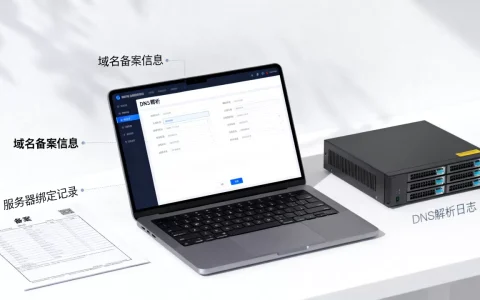
服务器图形界面主要有Linux下的GNOME、KDE、XFCE等桌面环境,Windows Server的桌面体验,以及VNC、XRDP、Cockpit、宝塔面板等远程管理工具,实际选型取决于操作系统、使用场景和成本预算。 很多刚接触服务器的朋友都会问“服务器图形界面有哪些”,其实它不单指某个软件,而是一整套让你能像操作普通电脑一样点击、拖拽、看图表的交互层,下面我按类型和场景拆开讲,方便你对照自己的需求。
服务器图形界面有哪几种?常见类型与适用场景
服务器图形界面并不等于“能看桌面”,它分为本地桌面环境和远程管理界面两大类,了解这一点,能帮你避开“装了图形界面却连不上”的坑。

Linux服务器图形界面:GNOME、KDE、XFCE
Linux服务器默认只有命令行,但可以安装完整的桌面环境,常见选择有三个:
- GNOME:现代感强,操作逻辑类似Windows,动画和特效较多,适合喜欢直观操作的人,但内存占用偏高。
- KDE Plasma:功能丰富,可定制性极强,自带大量应用,视觉效果华丽,适合当作主力工作台。
- XFCE:轻量、省资源,界面朴素但够用,对低配云服务器或老机器非常友好,是运维老手的常用备选。
行业共识认为,如果你只是在服务器上偶尔点几下鼠标,XFCE是性价比最高的选择,它不折腾人,也不会因为内存不足拖垮业务进程。
Windows Server图形界面:桌面体验与Server Core
Windows Server有两种安装模式:
- Desktop Experience:带完整图形界面,就像普通Windows,适合习惯可视化操作的管理员。
- Server Core:无图形界面,只有命令行和PowerShell,资源占用低,安全风险小,是生产环境的主流推荐。
如果你买的是带图形界面的Windows Server,却发现运行卡顿,多半是后台服务太多,你可以随时切换模式,但会丢失一些组件,操作前记得备份配置。
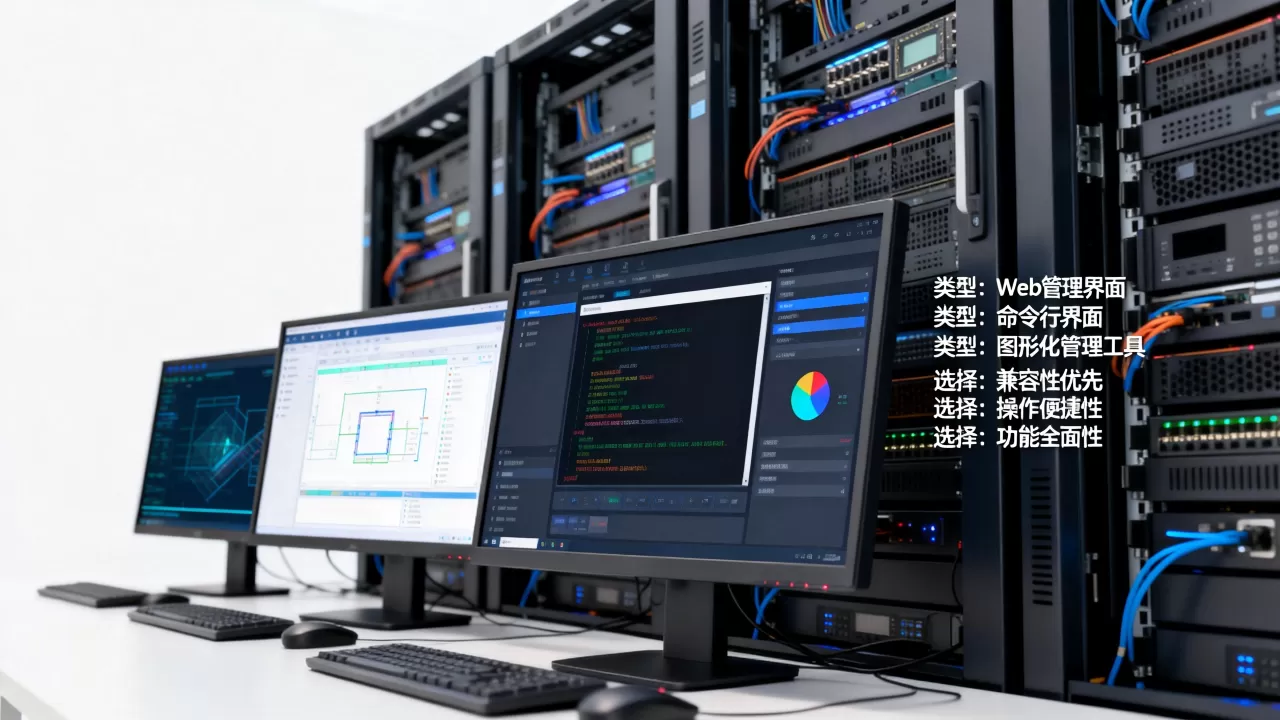
远程图形管理界面:VNC、XRDP、Cockpit、宝塔面板
这是“服务器图形界面有哪些”里最容易被忽略的一块,也是实际运用最频繁的。
- VNC:把服务器桌面画面传到你的本地电脑,免费且通用,配置稍麻烦,需要设置密码和权限。
- XRDP:让Linux支持Windows自带的远程桌面连接,不用额外装客户端,体验比VNC顺滑,适合跨平台办公。
- Cockpit:基于Web的Linux管理面板,只用浏览器就能看系统状态、改配置、升级软件,轻量、安全,是很多云服务器厂商预装的选择。
- 宝塔面板:国产Web运维面板,主打一键部署网站、数据库、防火墙规则,对新手友好,操作路径清晰,但部分高级功能需要付费解锁。
服务器图形界面和命令行界面对比:哪个更适合你
很多人在纠结“服务器图形界面哪个好”,其实核心是图形界面和命令行的取舍,我用表格直接对比,你一眼就能明白。
| 对比项 | 图形界面 | 命令行 |
|---|---|---|
| 操作门槛 | 低,鼠标点选即可 | 高,需记住命令和参数 |
| 资源占用 | 额外占用内存和CPU | 几乎为零 |
| 远程管理效率 | 画面传输慢,费流量 | 极快,一条指令完成 |
| 稳定性 | 可能因图形进程崩溃 | 高,适合长时间运行 |
| 适用场景 | 开发测试、初次配置 | 生产环境、自动化脚本 |
什么时候必须用图形界面?什么时候坚决不用?
如果你是配置新服务器、调试网络、查看日志,图形界面能让你少查命令,但如果你在跑数据库、高并发Web服务或者处理视频转码,请
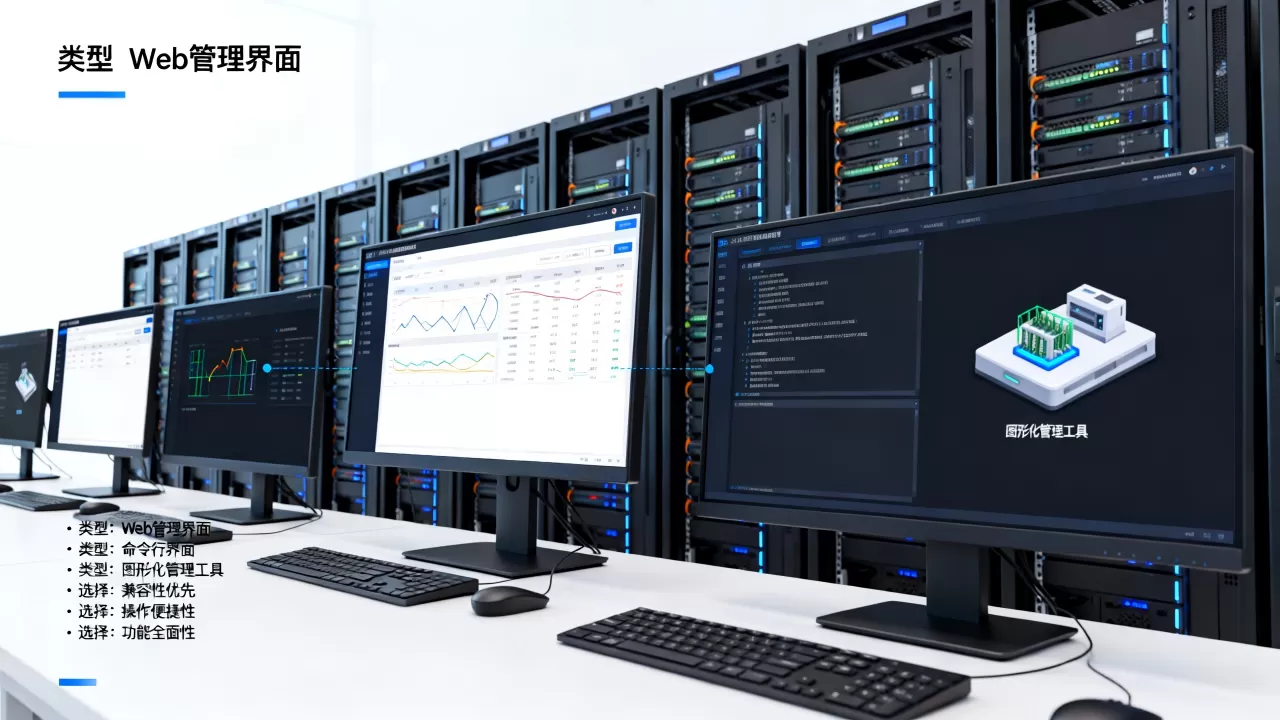
坚决使用命令行,图形界面占用的每1%资源,都会直接消耗业务性能。
远程操作时图形界面会让人抓狂,举个例子:你通过VNC连接一台在美国的服务器,鼠标点击后要等两秒才有响应,这时候你会后悔装了它,而命令行敲个vim /etc/nginx/nginx.conf,瞬间就打开了。
linux服务器图形界面安装与远程连接实操
如果你决定要装图形界面,我给你一套可以直接执行的步骤,以Ubuntu和CentOS为例,都是国内最常见的服务器系统。
Ubuntu安装GNOME或XFCE
安装GNOME:
sudo apt update
sudo apt install ubuntu-desktop
安装XFCE:
sudo apt update
sudo apt install xfce4 xfce4-goodies
装完后,别急着重启,如果你用的是云服务器,需要开启远程图形连接,推荐安装XRDP:
sudo apt install xrdp
sudo systemctl enable xrdp
sudo systemctl start xrdp
然后在你本地电脑上打开“远程桌面连接”,输入服务器IP和账号,就能看到图形桌面,注意防火墙放行3389端口。
CentOS/RHEL安装GNOME
sudo yum groupinstall "GNOME Desktop"
sudo systemctl set-default graphical.target
sudo reboot
想用VNC远程连接的话,安装tigervnc-server,然后配置密码和会话。
VNC配置要点:
- 编辑
/etc/systemd/system/vncserver@.service,确认用户名和字段无误。 - 启动服务后,用VNC Viewer连接
服务器IP:1。 - 第一次连接需要设置密码,建议8位以上混合字符。
云服务器图形界面用哪种好?考虑价格与性能
搭载图形界面的云服务器方案并不少见,但价格和性能之间需要权衡,国内主流云厂商默认提供的是纯命令行系统的启动盘,不会预装图形环境,你必须自己手动安装,这导致很多人会搜索“云服务器图形界面价格”,担心额外收费。
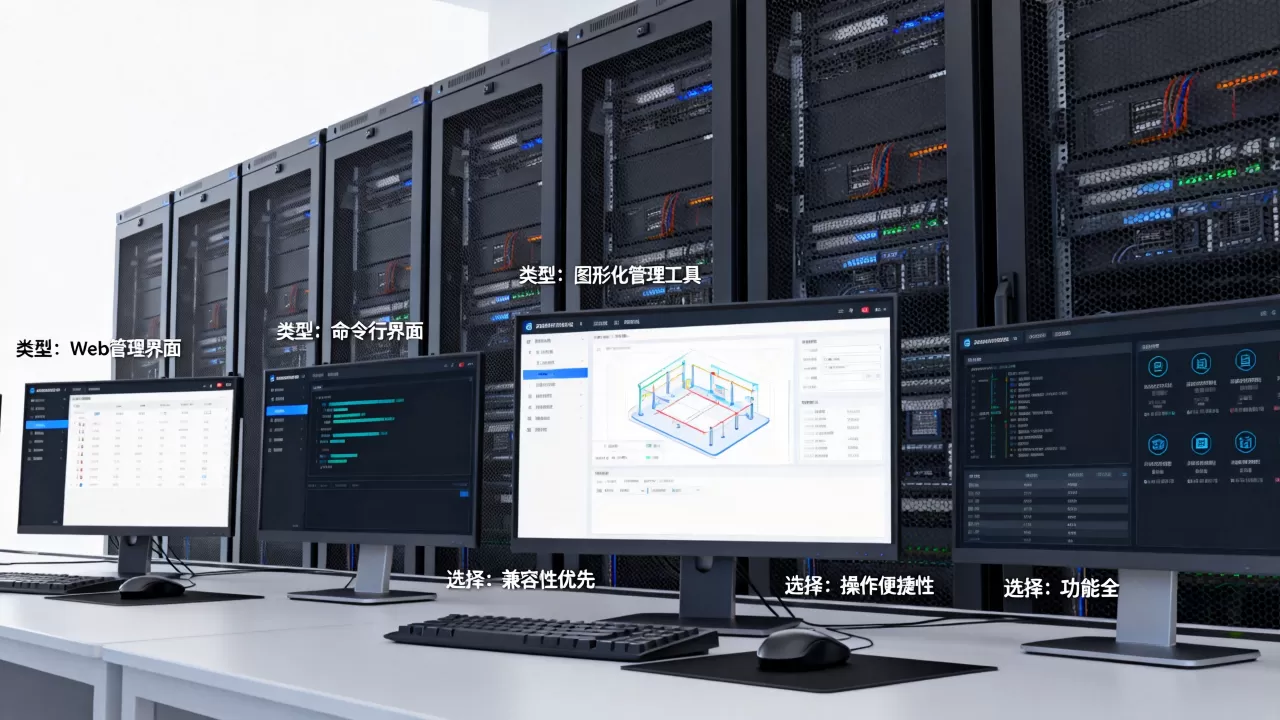
好消息是:大多数图形环境都是免费开源的,宝塔面板也有免费版,VNC和XRDP均为开源工具,你只需要付出的是服务器硬件成本,但要注意,同样配置下,带图形界面的服务器实际可用资源会少一截,1核2G的轻量应用服务器,装了GNOME之后,剩余内存可能只剩800MB,运行个Java应用都会捉襟见肘。
本地服务器和云服务器在选择上有哪些差异?
本地服务器环境自由,你可以接显示器、装任意系统,图形界面随便选,云服务器则受限于机房的网络延迟和虚拟化技术,如果你的服务器在国内地域,比如北京、上海、广州,用XRDP连接延迟较低;如果机房在境外,则建议用Web面板(如Cockpit)或者干脆命令行,避免画面卡顿带来的烦躁感。
服务器图形界面常见问题(Q&A)
Q1:服务器图形界面有必要安装吗?
对生产环境而言,大多数情况没必要,图形界面主要用于初次配置、调试或学习场景,如果你熟悉命令行,完全可以不装,反而更稳定、更快。
Q2:服务器图形界面占用资源多不多?
取决于桌面环境,XFCE在闲置时内存占用约200MB,而GNOME至少500MB起步,内存低于1GB的服务器建议不要装图形界面,或者只装轻量Web面板。
Q3:如何远程连接服务器图形界面?
Linux服务器可以用XRDP连接,Windows服务器自带桌面体验,直接用远程桌面,如果服务器没有桌面环境,安装一个很小的Web管理面板(如Cockpit),也能满足八九成的可视化需求。
最后说一句:服务器图形界面不是非黑必选,选轻量、选Web管理、选符合业务场景的那一个,才是真正的省心。 希望这篇拆解能让你少走弯路,把精力放在服务本身而不是“看桌面”的折腾上。
首发原创文章,作者:王坚,如若转载,请注明出处:https://idctop.com/article/700473.html