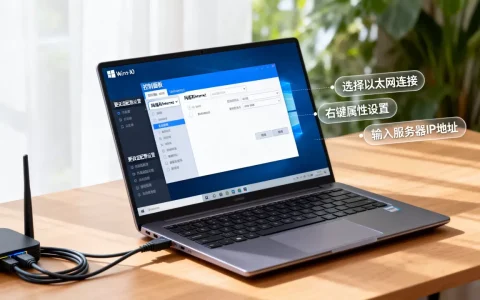
Win10配置网页服务器失败,多数时候不是系统坏了,而是IIS没装全、端口被占、防火墙拦路、绑定写错或权限不足,按“服务→端口→防火墙→绑定→权限→网络”六步排查,基本都能找到症结。
很多朋友第一次在Win10上折腾网页服务器,心里想的是“装个IIS不就完了”,结果浏览器一直转圈,或者直接甩给你“无法访问此网站”,别急,这坑几乎每个新手都踩过,下面把常见原因、排查命令和实操路径拆开讲,你对着做就行。

先别重装系统,win10配置网页服务器失败怎么回事?常见原因清单
Win10本身只是操作系统,网页服务器是额外角色,失败不代表系统有问题,更多是配置环节漏了东西。
- IIS功能未启用或未完全启用:只勾了“Internet Information Services”,没勾“IIS管理控制台”或“默认文档”,装完等于半成品。
- World Wide Web Publishing Service未启动:服务停了,IIS管理器打得开,网站也跑不起来。
- 80端口被占用:Skype、迅雷、VMware、IIS Express、SQL Server Reporting Services都可能悄悄占着80。
- Windows Defender防火墙拦截入站:本机访问正常,手机或另一台电脑死活连不上。
- IIS绑定写错:IP地址填了具体网卡IP,换个网络环境就失效;主机名乱填也会导致匹配失败。
- 网站根目录权限不足:IIS_IUSRS没有读取权限,访问直接403。
- 默认文档没设置:访问目录被拒绝,或者显示目录列表。
- 路由器没做端口映射:局域网能开,外网打不开。
- 运营商封锁80端口:部分地区尤其常见,北京地区win10配置网页服务器失败的用户里,不少是联通或电信封了80。
- 第三方服务器配置语法错误:Apache、Nginx的配置文件少个分号、路径写错,服务直接起不来。
业内专家指出,网页服务器故障排查应遵循从底层到上层:网络→端口→服务→应用→内容,顺序反了,容易在无关环节浪费时间。
win10自建网站服务器打不开是什么原因?从端口和防火墙查起
先确认服务状态,按Win+R,输入services.msc,找到World Wide Web Publishing Service,确保状态是“正在运行”,启动类型设为“自动”,如果它是停止的,右键启动。
再查端口,以管理员身份打开CMD,运行:

netstat -ano | findstr :80
如果输出里有LISTENING,说明80被占用了,记下最后一列的PID,再运行:
tasklist | findstr PID
把PID换成实际数字,看看是哪个程序,常见的有System(HTTP.sys占用)、Skype、httpd.exe、nginx.exe,如果是IIS自己的System,可能是其他Windows功能占着,比如SQL Server Reporting Services。
防火墙别忽略,控制面板→系统和安全→Windows Defender防火墙→高级设置→入站规则→新建规则→端口→TCP→特定本地端口填80,8080→允许连接→三个网络配置文件都勾上→命名“Web Server”,临时关闭防火墙测试也可以,但测完必须开回去。
win10家庭版配置网页服务器失败和版本有关吗?对比专业版功能差异
关系不小,不少家庭版用户反馈,在“启用或关闭Windows功能”里找不到完整的IIS管理控制台,专业版、企业版、教育版则自带完整IIS管理器。
| 项目 | Win10家庭版 | Win10专业版/企业版 |
|---|---|---|
| IIS完整功能 | 多数情况下找不到完整IIS管理控制台 | 自带IIS管理器,功能完整 |
| 远程桌面 | 无 | 有 |
| Hyper-V | 无 | 有 |
| 加入域 | 无 | 有 |
| 适合场景 | 轻量测试,可用第三方服务器 | 正式开发、局域网服务 |
家庭版不是不能做服务器,但缺IIS管理器会增加配置难度,如果只是临时测试,用Python或Node更方便,行业共识认为,正式对外服务建议用Windows Server或Linux。
用IIS配置网页服务器失败的排查步骤
确认IIS是否完整安装
控制面板→程序→启用或关闭Windows功能→展开Internet Information Services,重点勾选:
- Web管理工具→IIS管理控制台
- 万维网服务→常见HTTP功能→默认文档、静态内容、目录浏览
- 万维网服务→应用程序开发功能→ASP.NET、CGI(按需)
- 万维网服务→安全性→请求筛选(按需)
确定后等待安装,装完在开始菜单搜“IIS管理器”,如果死活找不到IIS选项,说明系统版本可能不支持,换Apache或Nginx。
检查80端口是否被占用
命令前面已经给了,如果80被占,可以改IIS端口:IIS管理器→网站→Default Web Site→绑定→编辑→端口改成

8080,再访问http://localhost:8080,如果8080能开,说明就是80冲突。
检查IIS绑定和默认文档
IIS管理器→网站→Default Web Site→绑定,IP地址选“全部未分配”,端口80,主机名留空(除非你明确配了域名)。
默认文档:在IIS管理器里双击“默认文档”,添加index.html、default.htm,没有默认文档,访问根目录容易403。
权限:网站根目录→右键属性→安全→编辑→添加IIS_IUSRS→勾选读取和执行、读取、列出文件夹内容,放一个index.html写“hello”,再刷新浏览器。
看错误代码,别瞎猜
- 403 Forbidden:权限不足或默认文档缺失。
- 404 Not Found:文件路径不对或URL写错。
- 500 Internal Server Error:应用程序池、ASP.NET配置或代码错误。
- 503 Service Unavailable:应用程序池停止,检查IIS管理器→应用程序池→启动。
IIS日志在C:inetpublogsLogFiles,按日期找最新日志,事件查看器→Windows日志→应用程序,也能看到具体报错。
换Apache或Nginx还是失败?win10本地配置Apache服务器无法访问怎么排查
Apache常见配置错误
打开conf/httpd.conf,检查:
Listen 80是否被占用,改Listen 8080。ServerName localhost:80。DocumentRoot "C:/web"路径是否存在。<Directory "C:/web">里要有Require all granted。
安装服务:管理员CMD进入Apache的bin目录,运行httpd -k install,再net start Apache2.4,日志看logs/error.log。
Nginx常见配置错误
conf/nginx.conf检查:
listen 80;server_name localhost;root html;index index.html;
启动:start nginx,重载:nginx -s reload,端口占用同样用netstat -ano | findstr :80查。
用Python快速验证环境
如果你不确定是网络问题还是服务器配置问题,用Python最省事,安装Python后,在网站目录下运行:
python -m http.server 8000
访问http://localhost:8000

,能打开,说明网络和防火墙基础没问题,问题出在IIS/Apache/Nginx配置上,这个临时服务器只适合测试,别拿来做生产。
局域网能访问,外网打不开怎么办?
路由器端口映射
登录路由器管理页,找“虚拟服务器”或“端口转发”,外部端口80,内部IP填Win10的IPv4地址(ipconfig查),内部端口80,协议TCP,电脑IP最好设静态,或者在路由器里做DHCP保留,否则重启后IP变了,映射就失效。
公网IP与运营商封锁
浏览器搜“IP”,看结果是否和路由器WAN口IP一致,一致是公网IP,不一致是内网IP(运营商大内网),据工信部数据,国内网站需完成ICP备案才能对外提供访问,未备案的80和443可能被拦截。
北京地区win10配置网页服务器失败?不少用户遇到联通或电信封锁80端口,可以改用8080、8443等非标准端口测试,或者用内网穿透工具,行业共识认为,家庭宽带做服务器稳定性差,IP会变,上传带宽也小。
成本与替代方案:win10配置网页服务器需要多少钱?
- 软件成本:IIS、Apache、Nginx、Python都免费。
- 硬件:旧电脑一台,电费每月几十元。
- 域名:几十元一年。
- 云服务器:轻量应用服务器,一年几十到几百元。
- 内网穿透:免费版有限制,付费版每月几元到几十元。
- 公网IP:部分运营商可申请,北京等地可能收费或不给。
对比下来,本地Win10服务器适合学习测试;正式对外建议云服务器加备案域名,省心得多。
关于win10配置网页服务器失败的常见问答
win10配置网页服务器失败后,第一步该做什么?
先查服务是否运行,再查端口是否监听,管理员CMD运行netstat -ano | findstr :80,看有没有LISTENING,没有就启动IIS或换端口。
win10配置网页服务器失败,用IIS好还是Apache好?
看需求,IIS和Windows集成好,适合ASP.NET;Apache/Nginx跨平台,配置灵活,适合PHP、静态站,家庭版用户如果找不到IIS管理器,直接用Apache或Nginx更省事。
win10配置网页服务器失败,重置网络能解决吗?
多数情况不能,重置网络会清掉代理、hosts等设置,可能让问题更乱,先按端口、防火墙、绑定、权限排查,这些才是高频原因。
Win10配置网页服务器失败,核心就是六步:服务、端口、防火墙、绑定、权限、网络。 按顺序查,比反复重装系统有效得多。
首发原创文章,作者:王坚,如若转载,请注明出处:https://idctop.com/article/700480.html