当NS更新游戏提示“连接服务器失败”,先别急着砸手柄绝大多数情况下是网络连接或DNS解析问题,通过调整网络设置、更换DNS或使用加速器即可解决,与主机硬件故障无关。
为什么Switch总是“关键时刻掉链子”?
Switch的下载服务器位于海外,而国内网络环境对海外连接并不友好,每次系统更新或游戏下载时,面对大流量数据传输,普通家庭宽带的跨境连接往往不够稳定,这就像高峰期的高速公路入口,接口太窄,车一多就堵住了。
具体表现各不相同:有的玩家是超时后弹出错误代码,有的卡在“正在连接服务器”界面半天没反应,还有的是下载到一半突然断开,虽然现象不同,但根源基本一致你的Switch正在用一条不太通畅的路去够远在几千公里外的服务器。
以下几个原因最常见:
- DNS解析失败:默认DNS(自动获取)响应慢或根本无法正确解析任天堂服务器域名。
- NAT类型冲突:路由器防火墙或网络类型限制,导致Switch无法建立稳定的P2P连接。
- MTU值不匹配:数据包太大被路由器丢弃,下载时频繁失败。
- 区域服务器拥堵:任天堂CDN节点在特定时间段(比如新游戏发售日)会很拥挤。
基础自救:重试、重启、重新连接
先给网络来一次“深呼吸”
不要小看最基础的操作,多数情况下,重启能解决几乎所有临时性网络故障。
操作顺序:
- 完全关闭Switch电源(长按电源键,选择“关闭电源”),等30秒后重新开机。
- 进入“设置”→“互联网”→“互联网设置”,选择你的Wi-Fi,点击“更改设置”。
- 查看“MTU”值,如果低于1400,手动改为1400。
- 返回并重新连接网络,再次尝试更新。
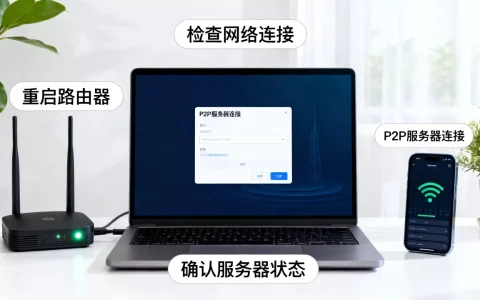
这一步很多人直接跳过,觉得“我网络明明好好的”,但请记住:路由器长时间运行后,内存缓存会堆积,导致数据转发效率下降,重启Switch的同时,建议顺便把路由器也断电2分钟再通电,效果更佳。
换个网络试试?
如果重启无效,那问题可能出在你的网络环境本身,试着用手机热点(关闭Wi-Fi)让Switch连接4G/5G网络,看看能否更新,如果热点秒连,说明你家宽带的DNS解析或路由策略确实存在问题。
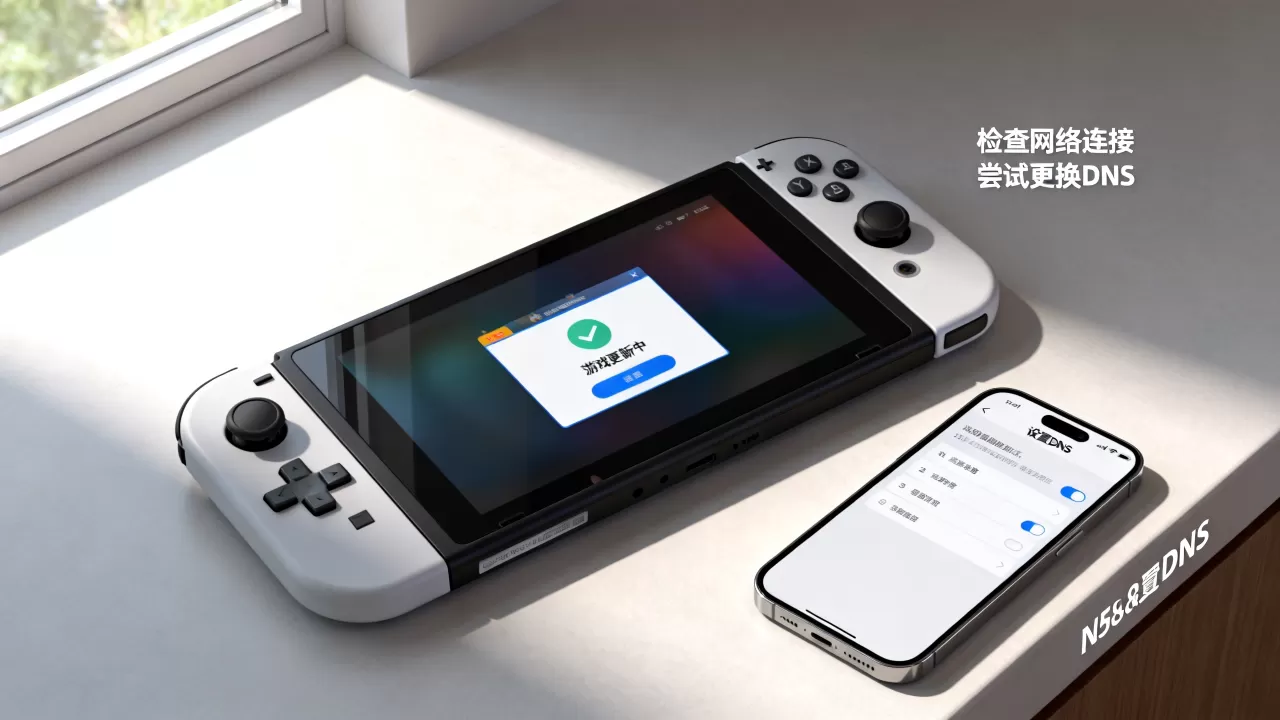
这也能顺带排查物理连接问题,比如路由器网线松动或Wi-Fi信号衰减。Switch主机较旧机型对5GHz Wi-Fi的兼容性一般,建议优先连接2.4GHz频段,信号穿透力更强。
手动修改DNS:最经典的解决方案
首选方案:公共DNS大比拼
这里要区分“修改后能不能用”和“用起来稳不稳”,业内专家指出,国内用户普遍推荐的几个DNS各有特点,直接给你对比数据:
| DNS服务商 | 主DNS | 备用DNS | 特点 |
|---|---|---|---|
| 简米云DNS | 5.5.5 | 6.6.6 | 国内解析速度快,稳定 |
| 腾讯DNSPod | 29.29.29 | 254.118.118 | 针对国内网络优化 |
| 百度DNS | 76.76.76 | 76.76.77 | 安全性较高 |
| 谷歌DNS | 8.8.8 | 8.4.4 | 海外解析精准,但国内访问延迟较高 |
操作路径:“设置”→“互联网”→“互联网设置”→选中当前网络→“更改设置”→DNS设置改为“手动”→输入上述IP。
修改后记得测试连接,在Switch的网络设置里选择“测试连接”,如果NAT类型显示为A或B,那说明网络条件良好;如果显示D或F,则要继续调整。
修改后仍然失败的进阶排查
DNS修改并非万能钥匙,如果你的问题属于国内运营商对任天堂服务器连接不友好,那换DNS只能解决域名解析,解决不了数据传输干扰。
这时候排查的是另一种情况:NAT类型是否正确。
进入“设置”→“互联网”→“测试连接”,查看结果:
| NAT类型 | 含义 | 能否正常联机 |
|---|---|---|
| A | 直连公网,无限制 | 优秀 |
| B | 有NAT转换但正常工作 | 良好 |
| C | 限制较多 | 部分游戏无法联机 |
| D/F | 严重限制 | 几乎无法正常联机 |
如果你的NAT类型为D或F,问题出在路由器防火墙策略上,这时候需要进入路由器管理后台(通常为192.168.1.1或192.168.0.1),开启UPnP(通用即插即用),或手动设置DMZ主机将Switch的IP地址完全暴露给公网,行业共识认为,国内多数家用路由器默认UPnP未开启,这是Switch连接服务器失败的常见隐藏原因。
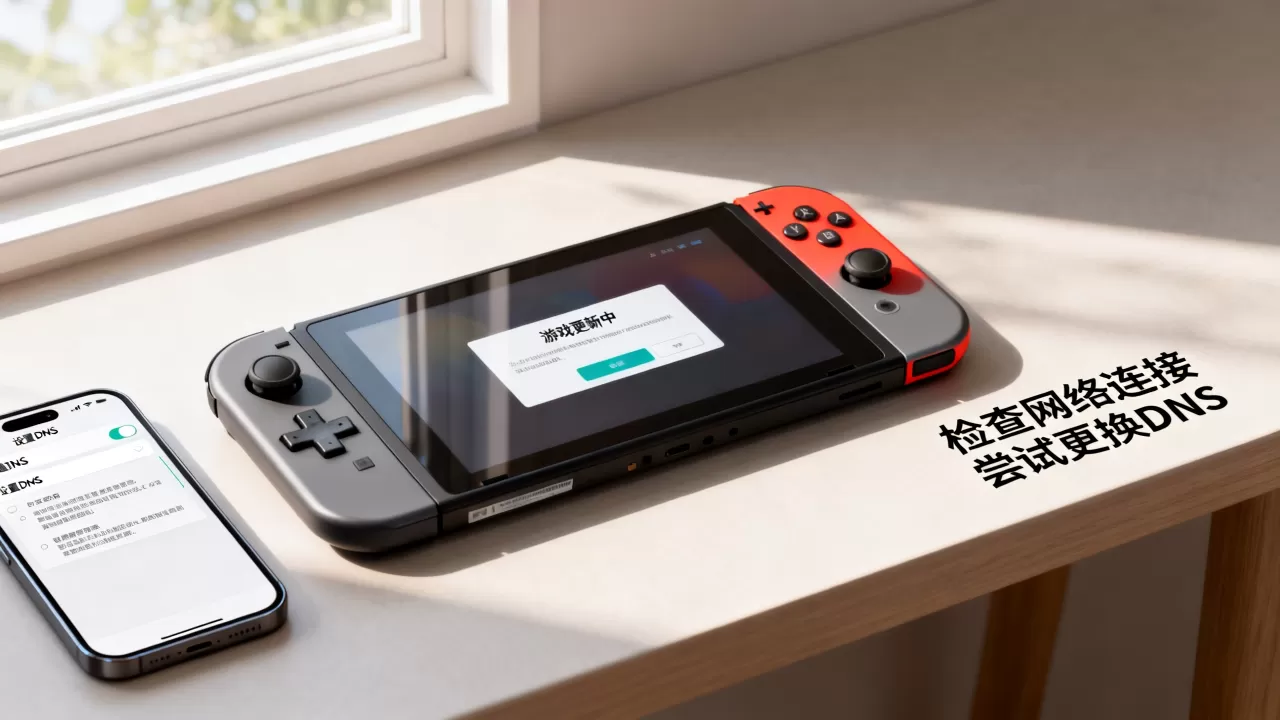
加速器是否必要?什么时候该花钱
很多玩家问:为什么我改了DNS,手机玩别的游戏都正常,唯独Switch更新还是失败?答案很简单:DNS只管翻译网址,不管运输数据。
对于跨境数据传输,DNS优化能解决的问题有限,如果你反复折腾DNS和重启都无效,且下载速度长时间为0KB/s,那几本可以下结论:你的网络到任天堂服务器之间某条路由节点出现了严重丢包。
这时有两条路:
免费方案:调整MTU值继续尝试
MTU(最大传输单元)设置不当同样会导致连接失败,将MTU从默认的1400改为1450或1472,有时能规避运营商网络的分片丢包问题,这个数字不宜贪大,超过1500就会产生反效果。
操作路径:“设置”→“互联网”→“互联网设置”→“更改设置”→MTU选择“手动”。
收费方案:加速器值不值?
该不该买加速器,取决于你的网络条件:
- 连接失败频率:一天内反复失败超过5次,值得考虑。
- 下载体积:动辄几个GB的游戏更新,买一个月的加速器比反复折腾更省时。
- 联机需求:如果你玩《splatoon3》《马力欧赛车8》等强联机游戏,加速器收益远大于单次更新。
主流的几款Switch加速器年费普遍在200-300元区间,提供专门的NS游戏优化线路,它们本质是在你的网络和任天堂服务器之间架设一条专属通道,绕开拥堵的国际出口节点,如果预算允许,这确实是体验上最直接的解决方案。
但提醒一点:加速器不是万能的,部分加速器节点质量参差不齐,高峰期同样会拥堵,选购时关注是否有免费试用期,先验证效果再付费。
特别场景:eshop进不去、更新永远卡在0%
手机热点大法
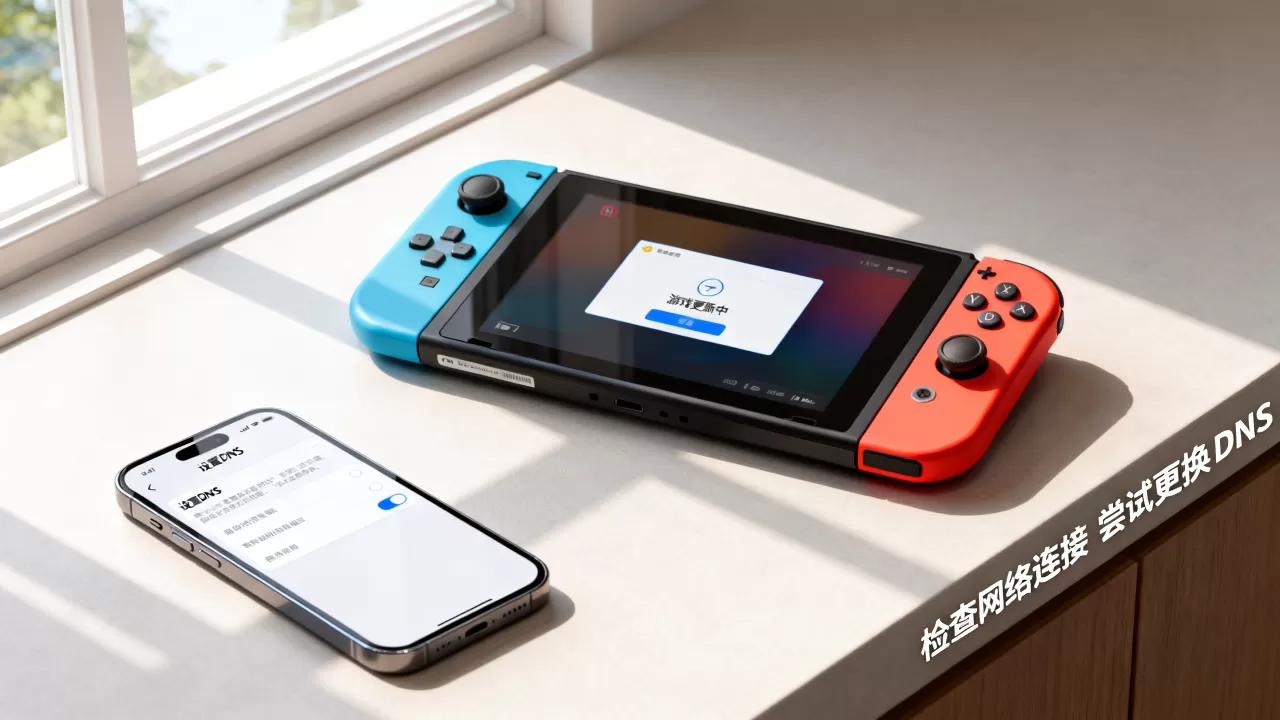
有些玩家家里宽带对游戏平台封锁得比较严格(尤其部分校园网或公司宿舍网络),如果你处于这种场景,直接用手机热点是最快的绕过方案。
注意:手机热点模式下,优先修改DNS为5.5.5,并关闭手机的数据节省模式,因为热点走的是4G/5G蜂窝网络,出口路径与家庭宽带完全不同,往往能直接绕过被封的路由节点。
等待官方修复:有些问题不是你的错
偶尔,任天堂服务器本身就会抽风,例如新游戏上线首日,大量玩家同时下载导致官方CDN过载,这时无论你怎么折腾网络都没用,判断方法很简单:登录微博搜索“任天堂”或“Switch”关键词,若大量玩家在同一时间段反馈相同错误代码,那就是官方问题了。
这种情况的处理方式只有一个等,通常官方会在一到数小时内修复网络拥堵,不需要你做任何操作。
终极排查清单:按顺序走一遍,90%问题能解
依次执行下列步骤至问题解决:
- 重启Switch(关机30秒后重新开机)。
- 重启路由器(拔电2分钟后重新通电)。
- 修改DNS为简米云223.5.5.5,备用223.6.6.6。
- 检查NAT类型,若为F则尝试开启路由器UPnP。
- 调整MTU为1450。
- 切换手机热点测试更新一次,验证是否为宽带问题。
- 购买加速器试用,用7天免费体验完成更新。
- 访问任天堂官网公告,确认服务器无大规模维护。
这套流程涵盖了从最直接到最复杂的排查路径,多数情况下,执行到第3步就能解决问题,真正走到第7步的玩家大约只占少数。
常见问题解答(Q&A)
为什么改完DNS后游戏还是提示“连接服务器失败”?
因为DNS只负责解析任天堂服务器域名,而实际数据传输路径中还存在跨境光缆拥塞、运营商防火墙策略等多个环节,若修改DNS后仍然失败,说明瓶颈不在域名解析,而在数据传输链路本身,需使用加速器或调整热点网络来绕过。
Switch更新游戏时提示“家庭网络连接错误”是硬件问题吗?
不是,这个提示通常意味着Switch无法与任天堂服务器建立稳定的HTTPS连接,属于典型的网络层问题,与主机硬件无关,经重启无效后,按照上述修改DNS和MTU的步骤操作即可解决。
校园网/公司网络环境下更新NS游戏总是失败怎么解决?
校园网和公司网络通常设置了严格的防火墙策略并具备复杂的认证机制,Switch无法自动适应这类网络环境,将Switch连接手机5G热点完成更新是最经济可靠的方法,或实验性使用加速器的“网页登录”模式(部分加速器支持账号验证)。
首发原创文章,作者:王坚,如若转载,请注明出处:https://idctop.com/article/700644.html