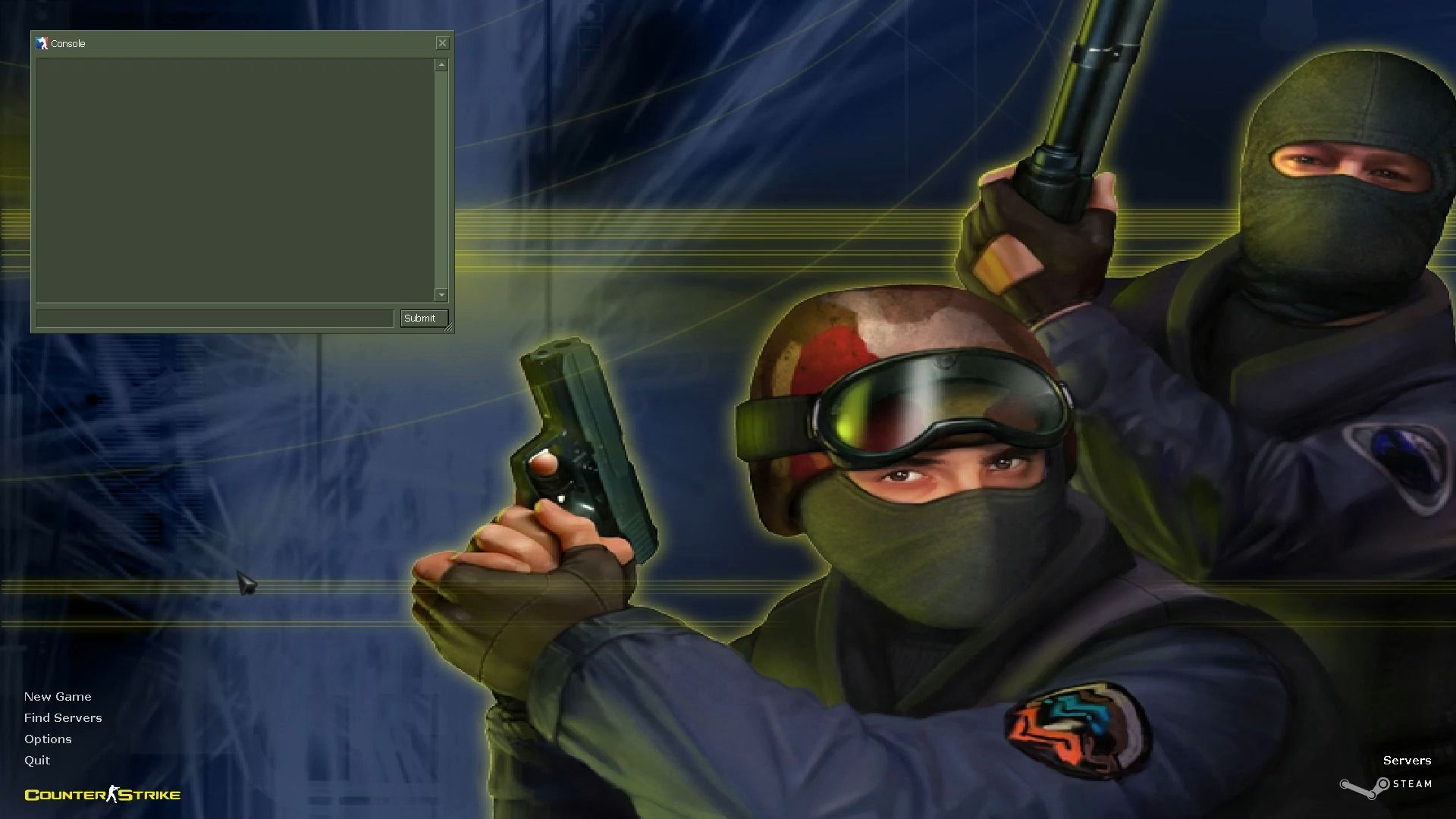
在CS1.6里连接局域网服务器IP,最直接的办法就是启动游戏后按“~”打开控制台,输入connect 服务器IP回车,几秒就能进去,但这招有个前提:你和服务器必须在同一个局域网里,否则IP地址根本不起作用。很多老玩家回归后卡在“进不去房间”这一步,其实多半不是游戏坏了,而是没搞明白局域网IP和互联网IP的区别,下面这套流程,从原理到操作,再到排查问题,咱们一步步理顺。
为什么我连不上局域网服务器IP?先搞懂基础原理
局域网联机本质就是让两台电脑在一个内网里直接“对话”,如果你在公司、学校或家里搭了个CS1.6服务器,别人连不上,九成是因为网段不通,而不是命令错了。

前置条件:同一局域网和IP段
一个局域网里,所有设备的IP地址前三位必须相同,比如路由器是168.0.x,那你的电脑和服务器都得是168.0.的范围,如果服务器是168.1.100,你是168.0.55,那就算你输入connect 192.168.1.100,游戏也会一直卡在连接中。
用表格看更清楚:
| 设备 | IP地址 | 子网掩码 | 能否互通 |
|---|---|---|---|
| 服务器 | 168.0.100 | 255.255.0 | 能 |
| 玩家A | 168.0.23 | 255.255.0 | 能 |
| 玩家B | 168.1.23 | 255.255.0 | 不能 |
检查你的IP地址和子网掩码
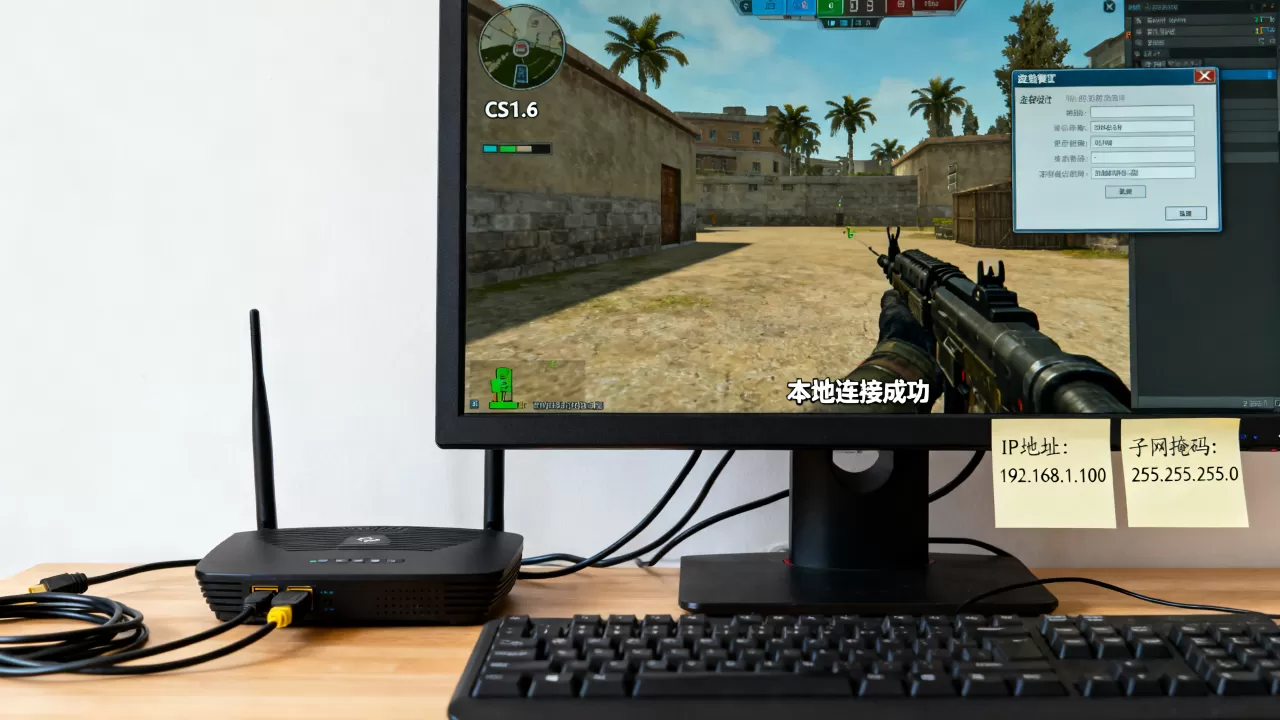
在Windows里按下Win+R,输入cmd回车,然后敲ipconfig,看到“IPv4地址”那一行,如果是168.x.x或者x.x.x这类私有地址,说明你在局域网内,子网掩码通常都是255.255.0,只要服务器和你的一样,基本就能连。
如果你看到的是254.x.x,那是自动获取IP失败,网络本身就有问题,先去修路由器。
CS1.6怎么连接局域网服务器IP?两种实战方法
这里直接给你能落地操作的方案,适合不同习惯的玩家。
控制台直接输入IP连接
这是最快、最稳的方式,适合知道服务器具体IP的情况。
- 进入CS1.6主界面,按键盘上的键(ESC键下方那个)打开控制台。
- 在底部输入框里敲
connect 192.168.0.100,注意connect和IP之间有个空格。 - 回车,游戏会自动开始连接,如果服务器设了密码,会弹出输入框。
- 连接成功后,控制台会显示
Connected to 192.168.0.100之类的话。
如果控制台没反应,按没打开,那可能是你的CS1.6被设置成了新手模式,需要去“选项”里的“键盘”标签页,看“允许控制台”是否设为“是”。
添加服务器到收藏夹
适合经常玩固定服务器的玩家,省得每次敲命令。
- 在主界面点击“查找服务器”。
- 左下角选择“标签”页,或者直接看局域网标签,游戏会自动扫描同一网段内的服务器。
- 如果自动扫描不到,点右下角的“添加服务器”,手动输入IP和端口。
- 输入后点“添加”,服务器名字会出现在列表里,双击即可进入。
这个方法有个好处:你能看到玩家的Ping值(延迟),Ping越低越流畅,显示30以内基本无感,100会明显卡顿。
对比两种方式的适用场景
| 场景 | 推荐方式 | 理由 |
|---|---|---|
| 一次性联机、临时建主 | 控制台connect | 快捷,不用保存 |
| 固定战队的训练服务器 | 添加收藏夹 | 下次直接双击进 |
| 自动扫描找不到服务器 | 手动添加IP | 绕过广播风暴限制 |
局域网联机IP设置常见问题排查
很多人卡在“看不到别人建的房间”上,这里把最常遇到的问题一次性讲透。
找不到服务器怎么办?防火墙和版本问题
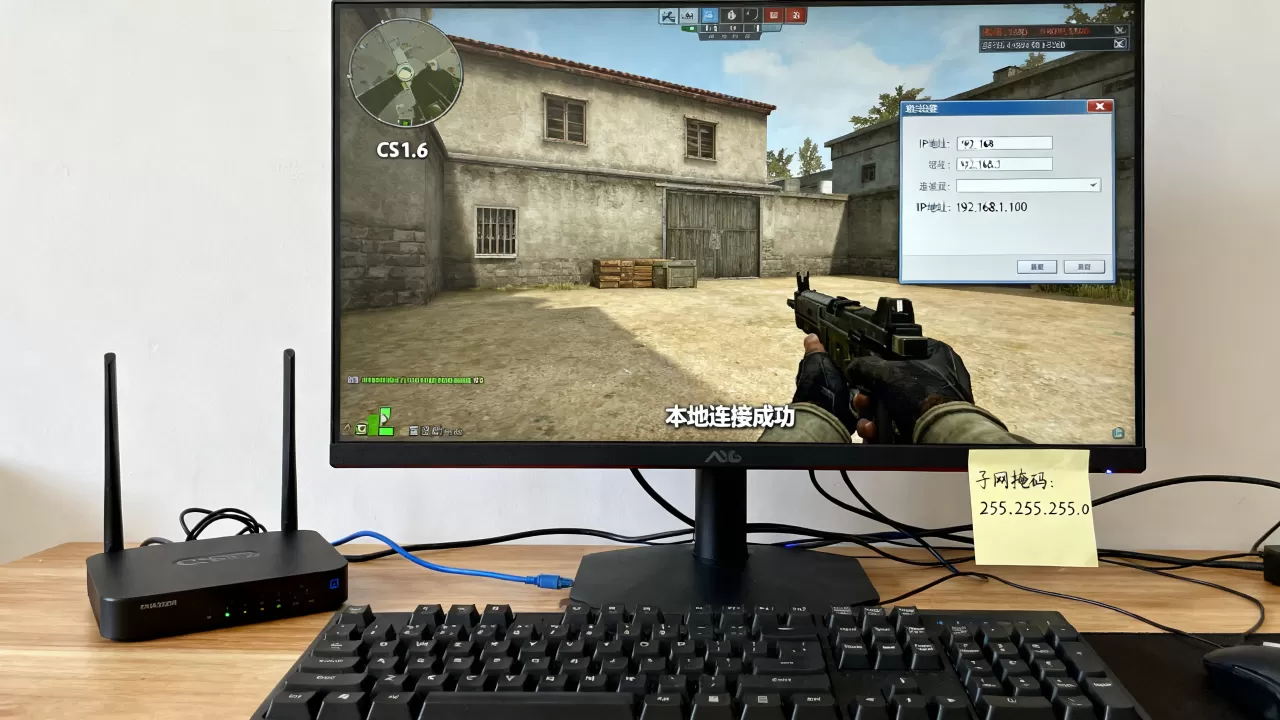
如果自动扫描看不到,控制台连接又提示Connection timed out,先做三件事:
- 关掉Windows防火墙或给CS1.6添加例外,打开“控制面板 – Windows Defender防火墙 – 允许应用通过防火墙”,把
hl.exe和cstrike.exe加进去。 - 检查双方游戏版本号是否一致,主界面左下角有类似
v1.1.2.7的版本号,不一样就连不上。 - 确认服务器主机没有开“互联网”模式,建主时选“局域网游戏”,别选“互联网游戏”。
主机如何查看自己的IP并让别人连接?
当主机的人开好服务器后,需要把自己的局域网IP告诉其他人。
- 主机按
Win+R输入cmd,执行ipconfig。 - 看“IPv4地址”,比如是
168.31.180,那别人就输入connect 192.168.31.180。 - 如果主机用的是路由器分出来的IP,这个地址会变,下次再建主时,重新查一遍就行。
注意:如果主机的机器装了多块网卡(比如有线+无线),ipconfig可能显示多个IPv4地址,让其他人挨个试,直到连上为止。
进阶:Steam版与盗版CS1.6局域网连接对比
这里专门说一下不同版本之间的差异,因为很多人手里既有Steam正版,也有以前买的盗版光盘,操作上确实有差别。
Steam版和盗版在连接方式上的差异
| 版本 | 控制台命令 | 服务器列表扫描 | 常见坑 |
|---|---|---|---|
| Steam版(最新) | 相同,connect通用 |
可能默认过滤局域网 | 需要先在Steam设置里开启“局域网发现” |
| 盗版/破解版(v47) | 相同 | 容易扫描到,但有广播包限制 |
有些精简版阉割了控制台 |
连接命令两种版本完全一致,区别主要在游戏启动时的网络协议,Steam版用Steam的NAT穿透,盗版更依赖原始UDP广播,所以局域网联机时,盗版反而更容易自动被发现。
路由器设置对局域网IP连接的影响
如果你只是两台电脑直连,不经过路由器,那直接插网线就能玩,但多数情况是大家共用一台无线路由器,这时有几个设置会挡路:
- AP隔离:很多路由器默认开启“无线隔离”,让连同一个WiFi的设备互相看不见,去路由器管理后台找到“AP隔离”或“客户端隔离”,关掉。
- DHCP地址池:如果地址池范围太窄,新设备可能拿不到IP,建议设置成
168.x.100到168.x.200至少一百个。 - 组播/广播过滤:部分防火墙路由会拦截CS1.6的广播包,导致“查找服务器”列表空白,这时只能用控制台手动
connect。
CS1.6局域网联机相关问题解答
Q1:cs1.6怎么和朋友联机对战?
如果你们在同一个WiFi下,一个人先建主(进入游戏→新游戏→选地图→确定),另一个人在主界面按输入connect 主机IP,就能直接进入,注意主机IP要用刚才讲到的方法查,不要用别人帮忙的什么“外网IP”。
Q2:cs1.6控制台打开后输入什么命令?
连接服务器用connect IP,查看服务器信息用status,刷新服务器列表用retry,断开连接用disconnect,这几个命令记住就够日常使用了。
Q3:为什么局域网联机时Ping很高?
同一局域网内Ping值却超过50,多数情况下是无线信号干扰或者路由器转发性能不足,把两台电脑都插上网线,Ping能掉到个位数,如果插线后依然卡顿,检查是否有人正在下载大文件占满带宽。
首发原创文章,作者:王坚,如若转载,请注明出处:https://idctop.com/article/701468.html