在CS2中查看搜索到的服务器,最直接的方法是在游戏主界面依次点击“开始游戏”→“练习赛/休闲/竞技模式”进入匹配列表,或使用控制台指令openserverbrowser调出完整服务器浏览器,并在其中通过延迟、地图、玩家数量等标签查看和筛选服务器。
CS2服务器浏览器的完整打开方式
很多老玩家从CS:GO转过来后,第一反应是找不到熟悉的服务器列表界面,CS2对匹配机制做了大幅调整,官方匹配为主,社区服务器入口被藏得比较深。

通过游戏菜单查看服务器
进入CS2主菜单后,点击顶部导航栏的开始游戏按钮,下拉菜单中会显示几个核心模式:竞技模式、休闲模式、死亡竞赛等,选择任意模式后,系统会自动进入匹配队列,右下角会显示当前搜索状态,当你搜索到服务器时,界面会展示所在区域、预计延迟、地图名称,如果想查看更多信息,可以点击“查看详细信息”,能看到的具体参数包括服务器IP段、当前玩家数量、地图回合数等。
这一方式对新手最友好,但能看到的服务器信息有限,无法像老版本那样自由切换服务器。
使用控制台命令调出完整服务器浏览器
CS2保留了完整的服务器浏览器功能,只是入口比较隐秘,按键盘上的键打开控制台,输入以下命令后回车:
openserverbrowser执行后,游戏内会弹出完整的服务器浏览器窗口,这个窗口和CS:GO时代的浏览器类似,左侧是筛选条件面板,右侧是按列排列的服务器列表,列字段包括服务器名称、延迟数值(Ping)、玩家数/最大玩家数、地图名称、玩家类型(人机或真人)、服务器所属地区等。
主机名与收藏夹的同步
openserverbrowser打开的浏览器中,顶部有“收藏夹”和“历史记录”两个标签页,历史记录自动保存你最近连接过的服务器,收藏夹则需要手动点击服务器行右侧的星标图标添加,收藏夹的数据存储在本地配置文件中,路径位于Steamuserdata<你的SteamID>730localcfg,重装游戏后可通过备份此目录恢复收藏列表。
服务器信息列解读:延迟、丢包与Tickrate
真正看懂搜索到的服务器,关键在于理解列表里各列数值的含义,很多玩家只看延迟,其实服务器质量还需要综合其他参数判断。
延迟(Ping)数值的参考标准
延迟代表数据从你的电脑发送到服务器再返回所需的毫秒数,根据行业共识:
- 0-30ms:本地或同城服务器,竞技体验极佳,急停、压枪响应干净利落
- 31-60ms:省内或邻近省份服务器,多数玩家能接受的区间,职业选手训练赛通常要求60ms以内
- 61-100ms:跨省或跨国边缘线路,偶有拉枪线回弹或“打中不算伤害”的轻微问题
- 100ms以上:不推荐进行竞技模式,休闲模式可以凑合玩
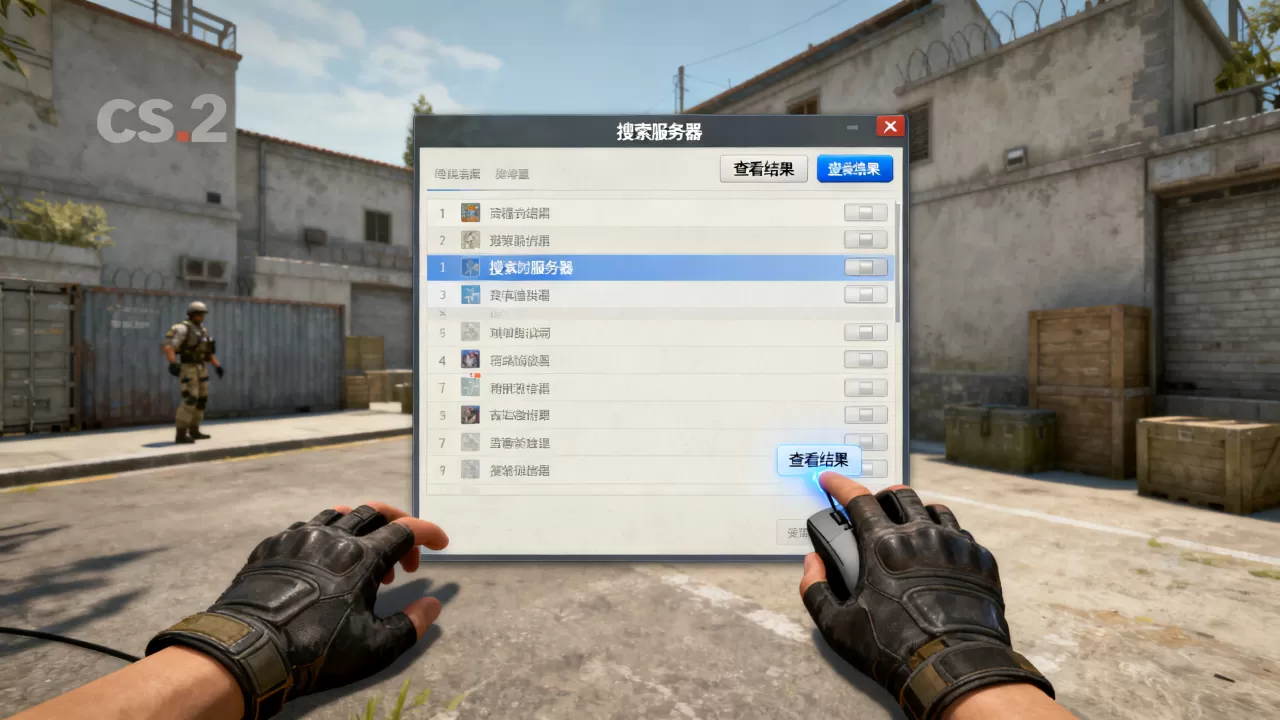
注意,列表显示的延迟是实时采样值,只有鼠标悬停或点击后才会刷新,如果数字持续跳动,说明网络链路不稳定。
Tickrate:官方服务器与社区服务器的核心区别
服务器浏览器列中常出现一个字段叫Tickrate,CS2官方匹配服务器目前统一运行在64 Tick,而部分社区服务器配置为128 Tick,Tick值代表服务器每秒运算游戏逻辑的次数,128 Tick的服务器在子弹弹道、身法判定上更精确,急停和连跳手感更顺滑,怎么看?在服务器浏览器窗口右键点击列标题,勾选“Tickrate”后即可显示该列。
<cs2休闲模式选哪个服务器延迟低>的问题,本质上选择的是与自己物理距离近、网络运营商一致的线路,128 Tick社区服普遍延迟比官匹高10-20ms,如果延迟能稳定在50ms以下,128 Tick的体验整体优于64 Tick官匹。
丢包率的重要性
部分服务器浏览器插件会在延迟旁边用“loss”和“choke”两个参数表示丢包情况,玩家数满员、服务器负载过高时,这两个数值会明显上涨,只要看到服务器列表中出现高亮红色标注的丢包数值,说明该服务器当前网络质量极差,不建议接入。
多维度筛选服务器的实操技巧
掌握筛选逻辑,才能在海量服务器中快速定位适合自己的那一个。
按游戏模式筛选
CS2服务器列表的左上角有一个模式下拉菜单,分为官方服务器和社区服务器两大类,官方服务器列表按模式分为休闲、竞技、军备竞赛、爆破模式等,社区服务器则包括创意工坊地图、僵尸逃跑、混战、KZ攀岩、跳投观赏服等。
按地图关键词筛选
服务器名称通常包含地图标识。de_dust2 24/7”表示全天候运行沙二地图,“de_mirage 128tick”明确标注了运行沙漠迷城且为128 Tick服务器,想找特定地图的服务器,只需在服务器浏览器下部的“筛选”搜索框中输入地图英文名即可。
按玩家数量和空闲位筛选
如果你不想排队,优先找玩家数显示为“40/40”或“10/10”状态的服务器,这一般代表满员,而显示为“5/40”的服务器说明刚开局或人气较低,休闲模式建议找人数在“20/40”以上的,确保开局后双方人数接近平衡。

社区服务器的高级筛选参数
社区服务器浏览器支持使用控制台命令进行精细筛选。
- 筛选128Tick服务器:在控制台输入
openserverbrowser后,在筛选文本框输入-tickrate 128(部分版本界面支持数字选项) - 仅显示延迟低于50的:输入
-ping 50 - 仅显示开启友军伤害的服务器:输入
-ff
这些参数虽不是所有版本都支持,但多数主流服务器浏览器插件兼容。
为什么你搜索到的服务器列表是空的?常见问题排查
实战中经常遇到的问题,不是找不到好服务器,而是服务器列表空白或刷新不出来。
检查本地网络端口是否受阻
Steam的服务器查询依赖UDP端口27015,家用路由器、校园网或公司防火墙如果屏蔽了该端口,服务器浏览器就无法获取列表,解决方法:打开Windows命令提示符,输入ipconfig查看默认网关地址,进入路由器管理后台,在端口转发或虚拟服务器设置中添加UDP 27015端口的转发规则。
缓冲区设置导致列表拉取不全
CS2控制台输入以下两个指令:
cl_browser_refresh_time 30
cl_browser_max_ping_limit 150第一行将刷新时间设为30秒,避免服务器列表加载超时,第二行过滤掉延迟超过150ms的服务器,大幅减少无效数据,行业专业人士发现,多数情况下设置完这两行后列表空白问题会得到缓解。
重启Steam网络服务
条件允许的玩家,可以完全退出Steam客户端,在任务管理器中结束steamservice.exe和steamwebhelper.exe进程,然后重新启动Steam,这一操作会重新初始化Steam的网络查询服务,对恢复服务器列表有较好的效果。
<cs2服务器列表打不开怎么办>是今年社区反馈较多的问题,根源通常集中在上述三种情形:端口受阻、刷新时间过短、Steam后台服务异常。
区分官方匹配和社区服务器延迟差异
不少玩家反馈“官匹延迟低但手感飘,社区服延迟高但枪稳”,原因在于官方匹配服务器为64 Tick,社区服多为128 Tick,在此基础上,双击服务器名称进入后,可用net_graph 1命令实时查看延迟和丢包数据,显示数值与列表中不一致属于正常现象,因为列表显示的是查询时的峰值。
CS2服务器浏览器的未来与社区生态
V社对服务器浏览器入口的弱化,反映了CS2在电竞化和玩家体验上的取舍,官方匹配的定位是
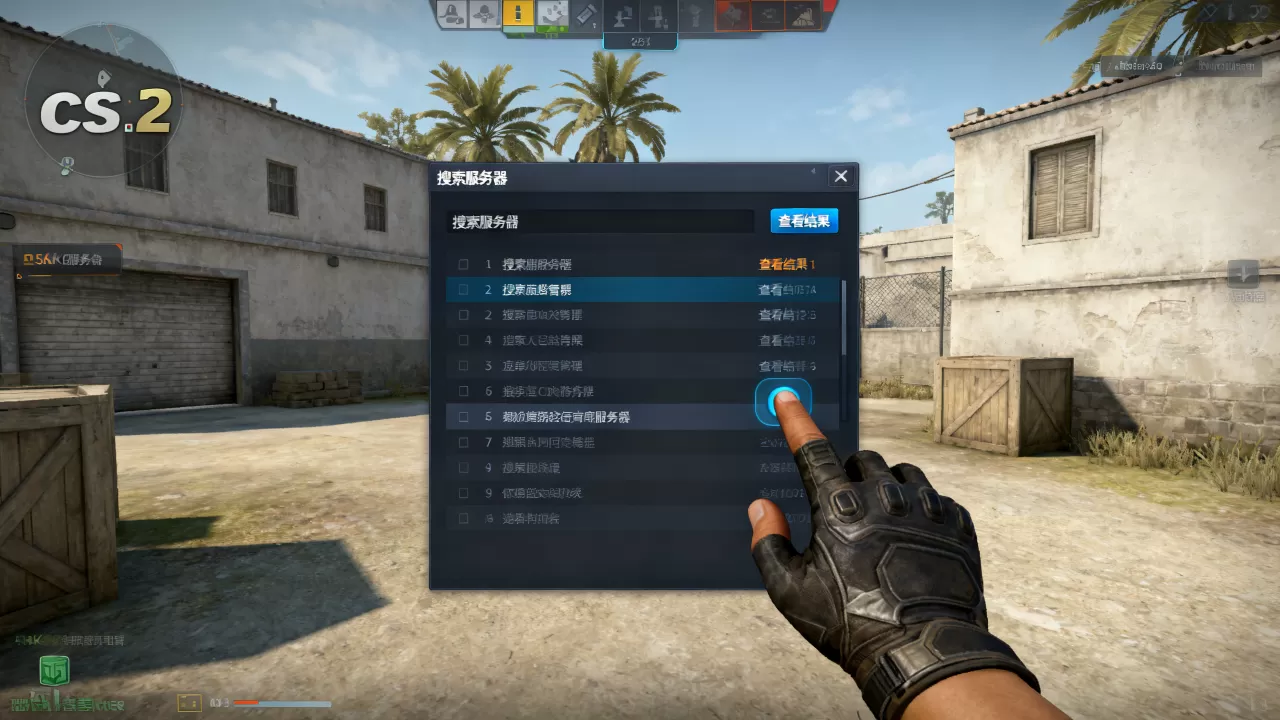
快速、公平、安全,社区服务器则承载了玩家对玩法多样性的追求,近年来,国内第三方平台推出的“一键启动”式服务器检索服务,本质上是对官方浏览器的补充它们通过独立服务器列表提供延迟优化线路和更精确的筛选功能,适合需要体验特定地图或特殊模式的玩家。
<cs2进游戏显示未同步服务器>这种情况,通常发生在尝试进入社区服务器但本地缓存版本与服务器端版本不一致时,只需在游戏主界面点击“社区服务器”页面右下角的“重新获取”按钮,或重启游戏客户端强制同步数据即可解决。
常见问题问答
cs2怎么查看自己当前所在服务器的区域信息?
游戏内按键打开控制台,输入status命令并回车,输出结果中第二行会以“hostname”开头,显示服务器完整名称;玩家所在区域可通过sv_region变量查看,数值0代表美国东部,1代表美国西部,2代表南美,3代表欧洲,4代表亚洲,5代表澳洲,中国玩家通常会看到数值4。
为什么社区服务器列表中的服务器进不去,总是提示“连接超时”?
多数情况下是因为该服务器所在IP段无法从你的网络稳定访问,或者服务器已满但列表尚未同步更新,先用浏览器打开https://search.steamdb.info/(Steam数据库的非官方查询页),输入服务器IP验证其在线状态,若外部查询显示在线,但游戏内连接超时,说明本地到该服务器的路由存在丢包,建议更换网络时段或选择其他同类型服务器。
cs2如何将搜索到的服务器添加至收藏夹?
调出服务器浏览器后(控制台输入openserverbrowser),单击目标服务器行任意位置,再点击底部右侧的“添加收藏”按钮,也可在控制台先用status获取服务器IP,再输入protofix指令后,在收藏夹标签页内手动输入IP地址添加,收藏的服务器会同步到Steam的“查看→服务器”界面中,方便下次直接使用。
cs2休闲模式选哪个服务器延迟低,选官匹还是社区服?
休闲模式下,官方匹配会自动为你选择延迟最低的官方服务器,无需手动挑选,社区服务器的延迟取决于服务器物理位置,优先选择服务器名称中带有本地城市缩写(如“上海”“广州”)或接入BGP多线线路的节点,延迟普遍低于跨省机房线路,想玩64 Tick和天梯匹配机制选官匹,想体验128 Tick和多样化地图选社区服。
首发原创文章,作者:王坚,如若转载,请注明出处:https://idctop.com/article/766147.html