在Windows 7电脑上查看服务器地址和端口,核心方法是通过命令提示符执行ipconfig查看IP地址,再用netstat命令查看端口开放情况。 下面把这两件事拆开讲透,顺带解决“地址和端口看不明白”的常见疑问。
windows7查看服务器端口命令:从ipconfig到netstat
很多朋友把“服务器地址”想复杂了,在Windows 7里,服务器地址通常就是你这台电脑在网络里的身份标识,而端口是这台电脑与外界通信的“门牌号”,想查这两样东西,不需要装任何第三方软件,系统自带的命令就能搞定。
用ipconfig查本机服务器地址(IPv4地址)
先按Win + R组合键,在运行框里输入cmd,回车打开命令提示符窗口,然后输入以下命令:
ipconfig
回车后屏幕会列出网卡信息,在“以太网适配器”或“无线局域网适配器”下面找到“IPv4 地址”行,后面那串类似168.1.100的数字就是你这台电脑当前的服务器地址,如果电脑连接了多个网络,可能看到多个IPv4地址,其中168.x.x、x.x.x这类属于局域网地址,16.x.x到31.x.x也是私有地址。对外通信时,别人看到的是你的公网IP,但在局域网内互相访问,用的就是这一串私有地址。
确认哪一个是真正对外服务的地址
如果你是在自己电脑上搭建网站、共享文件或跑游戏服务端,别人要访问你,需要你告诉对方你的IP地址,问题在于,Windows 7默认开了多个虚拟网卡或拨号适配器,ipconfig输出里可能不只有一行,业内专家指出,最稳妥的判定方式是看默认网关:凡是和默认网关处于同一网段的IPv4地址,就是当前真正用于上网和对外通信的地址,你可以用ipconfig输出里的“默认网关”和“IPv4地址”对比,通常前三位一致。
如果你的电脑只连了一个网口或一个Wi-Fi,那就不存在选择问题,直接读那个唯一地址即可。
win7查找服务器IP地址的其他途径
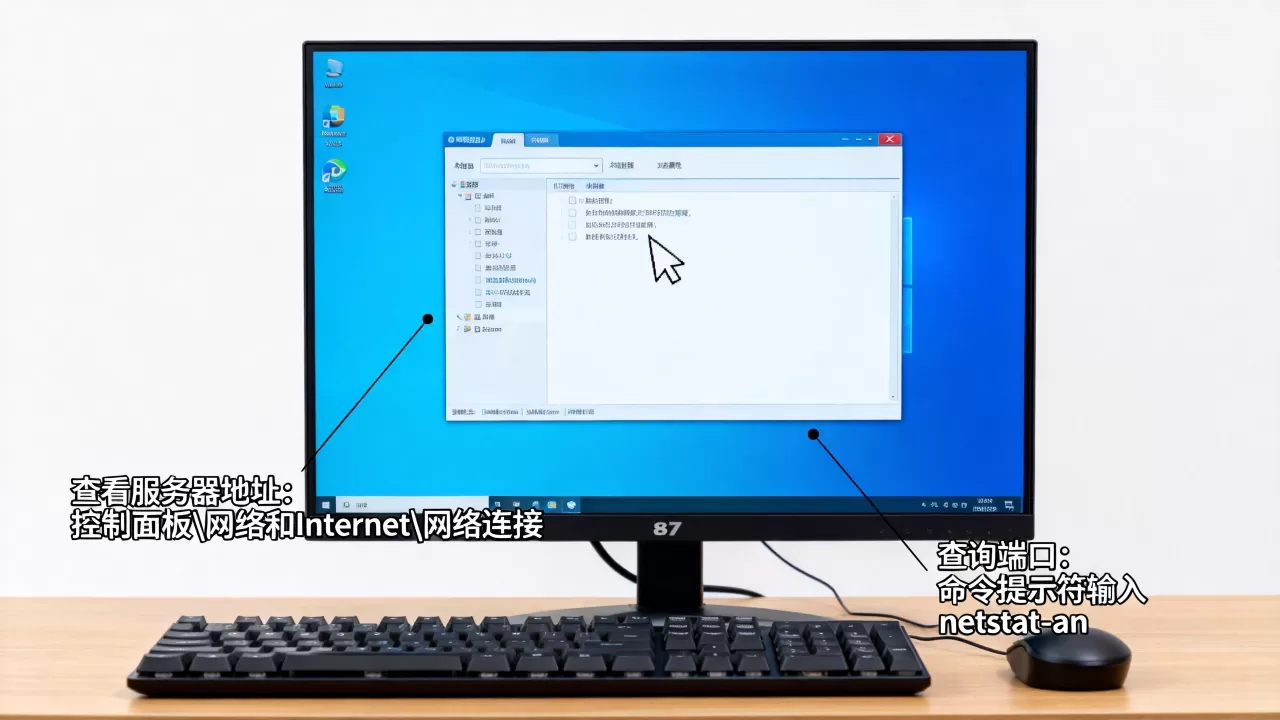
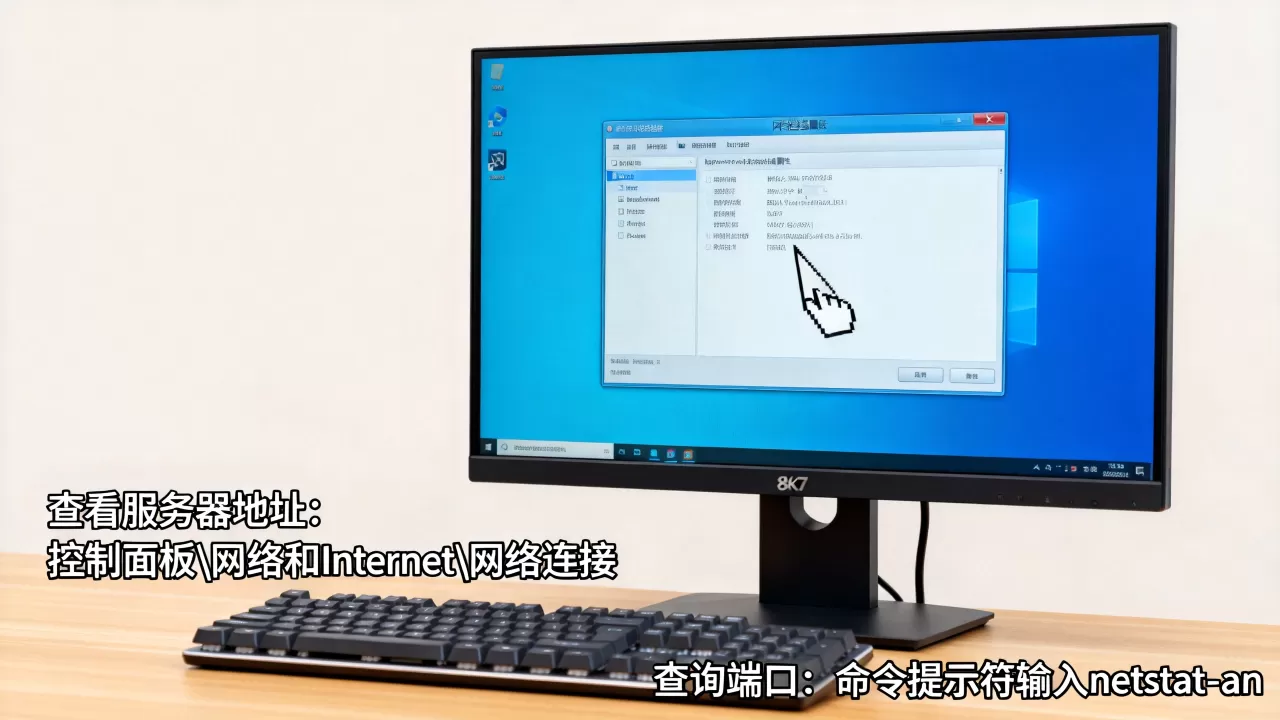
除了命令行,还可以通过图形界面确认,右键点击桌面右下角的网络图标,选择“打开网络和共享中心”,再点击当前的连接名称(本地连接”或“无线网络连接”),在弹出的状态窗口里点“详细信息”,里面同样有“IPv4 地址”和“子网掩码”等信息,这个方法适合不想记命令的人,但信息量不如

ipconfig全。
如果你想知道局域网内别人能直接访问你的地址,也可以用ipconfig查看后,让另一台设备ping测试,比如在同事电脑上执行ping 192.168.1.100,能通就说明地址有效。
win7系统怎么查看端口被哪个程序占用
端口这个东西,平时看不见摸不着,但当你搭建服务器,或者连接远程软件时,它就变得特别敏感,查看Windows 7的端口状态,主要靠netstat命令。
netstat -an 列出所有监听端口
在命令提示符里输入:
netstat -an
输出结果会显示一堆本地地址和外部地址,本地地址的格式是IP:端口号,例如0.0.0:80就表示本机所有网络接口上的80端口正在监听,168.1.100:3389表示只有这个IP上的3389端口在监听,看状态列,LISTENING代表正在监听,意味着有程序开放了这个端口等待连接;ESTABLISHED代表已经建立连接;TIME_WAIT代表连接关闭后的残留状态。
用findstr过滤特定端口
如果你只关心某个端口,比如80端口,可以输入:
netstat -ano | findstr "80"
注意findstr后面的端口号尽量用带引号的精确匹配,不然会连8080、8000等包含“80”的行一起列出来,如果想看监听状态,加上LISTENING过滤:
netstat -ano | findstr "LISTENING"
定位占用端口的进程ID
netstat -ano比netstat -an多显示一个PID(进程标识符)列,这个PID就是打开该端口的程序的身份证,举个例子,你查到0.0.0:8080的PID是4321,接下来输入:
tasklist | findstr "4321"
就能看到是哪个进程占用,如果显示的是java.exe,那就是Java程序;如果是
svchost.exe,通常是系统服务;如果是不认识的名字,就要留个心眼,排查是否有恶意软件。
查看防火墙里的端口规则
Windows 7自带防火墙会拦截未经允许的入站连接,如果你建了服务器,别人连不上,先检查防火墙是否放行了对应端口,操作路径:点击“开始”→“控制面板”→“系统和安全”→“Windows防火墙”→“高级设置”,在左侧选择“入站规则”,然后点击“新建规则”,按向导选择“端口”,填入端口号,选择“允许连接”,已经存在的规则可以在列表里查看,不需要逐个数字记。
win7查看服务器地址和端口时容易混淆的场景
实际使用中,很多人不是不知道命令,而是搞不清“服务器地址”到底填哪个。
局域网内搭建自己的服务器
假设你把一台Windows 7电脑当作文件服务器,共享了一个文件夹,别人访问你的地址就是ipconfig查到的IPv4地址,例如\192.168.1.100share,如果访问不了,问题多半出在防火墙或网络发现设置上,而不是地址错,此时端口通常由系统自动分配,不需要手动指定,但如果你用FTP软件(比如Serv-U),会用到21端口,就需要在防火墙里放行。
连接远程服务器查看地址和端口
另一种更常见的场景是:你要连接一台远程服务器(比如云服务器),对方给了你一个IP地址和端口号,在Windows 7上,你不需要“查看”这个地址,而是要“确认”你填的地址和端口没写错,例如远程桌面连接工具,在“计算机”一栏填IP:3389,如果端口不是默认的3389,就填实际端口,这个地址和端口是服务提供商给你的,不是本机查出来的,行业共识认为,新手最大的问题是把本机地址当成远程服务器地址,导致一直连不上去。
判断端口是否开放的小技巧
有时候你想确认本机的某个端口是否已经开放对外服务,除了netstat,还可以在另一台电脑上执行telnet 192.168.1.100 端口号,比如telnet 192.168.1.100 3389,如果黑窗口全黑或者出现连接成功提示,说明端口通;如果立即报错,说明端口没放行或服务没启动,Windows 7默认没装telnet客户端,需要到“控制面板”→“程序和功能”→“打开或关闭Windows功能”里勾选“Telnet客户端”,不想开telnet也行,直接看
netstat -ano | findstr “端口号”里有没有LISTENING。
不同连接需求下的地址端口选择建议
同一台Windows 7电脑会同时跑好几个服务,每个服务用不同端口,为了让自己不出错,建议养成写记录的习惯。
- 文件共享服务:端口常用445、139,地址本机IPv4
- HTTP网页服务:端口80或8080,地址本机IPv4
- 远程桌面服务:端口默认3389,可在注册表或防火墙里改
- 数据库服务(比如MySQL):端口3306,通常只监听本地或指定IP
如果你想让外部公网用户访问你本机搭建的服务,光有本机IPv4地址不够,还需要在路由器上做端口转发,把公网IP的某端口映射到这台Windows 7电脑的内网IP上,这一步在路由器后台操作,和系统命令无关,但很多人卡在这里,记住一条原则:先保证局域网内能通过本机地址访问到服务,再考虑端口映射。 局域网都通不了,映射也没什么用。
Q&A:win7查看服务器端口常见问题
win7查看服务器端口命令是什么?
最常用的是netstat -ano,配合findstr可以精确过滤,要查看所有监听端口,直接执行netstat -an,如果需要结合PID定位程序,用netstat -ano并配合tasklist。
查到的“0.0.0.0:80”代表什么?
0.0.0是一种特殊地址,意思是该端口绑定在所有本地网络接口上,无论访问哪个IP,只要指向80端口就能到达这个服务,如果显示0.0.1:80,则代表只接受本机访问,外部无法直接连接。
为什么ipconfig查到的地址,别人ping不通?
首先确认两台设备在同一个网段,且没有开启防火墙拦截ICMP协议,Windows 7默认防火墙可能在“入站规则”里禁用了“文件和打印机共享 (回显请求 – ICMPv4-In)”,导致别人ping不到你,在“高级设置”里启用该规则,就能恢复ping通,地址本身没问题,是规则挡住了一部分探测请求。
首发原创文章,作者:王坚,如若转载,请注明出处:https://idctop.com/article/701560.html