戴尔R710查看硬件设备没有捷径,最可靠的方法是开机按F2进入System Setup看完整清单,再配合iDRAC远程管理界面确认实时状态,最后用命令行工具做二次核对,三步走就能把这个老伙计的家底摸透。
戴尔R710怎么查看硬件设备:开机阶段就能摸清家底
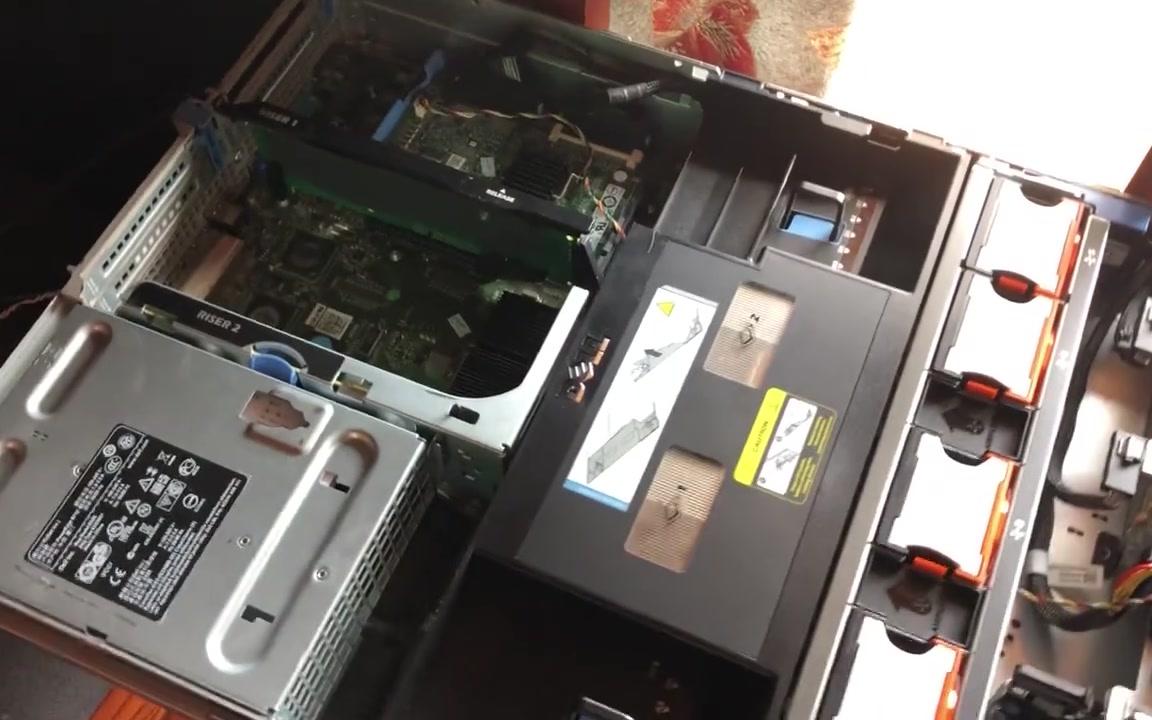
R710是戴尔PowerEdge家族里的老功臣,十几年前的机器放到今天依然是不少机房和二手玩家的心头好,想搞清楚这台服务器里装了什么,不需要拆机,开机过程本身就是第一道信息入口。

开机自检阶段怎么看硬件信息
按下电源键之后,眼睛盯住屏幕,R710的POST自检界面会在几秒内刷过去,但关键信息全在这一闪而过里。
- 屏幕右上角会显示服务标签和快速服务代码,这串字符是这台机器的身份ID,后续查保修、下驱动全靠它。
- 下方列表会滚动展示CPU型号、内存总容量、硬盘控制器信息,能不能看清取决于你手速。
- 如果开机太快错过细节,按一下键盘的Pause键,POST画面会冻结在屏幕上,拍张照慢慢看。
干活的人一般不用这招,因为信息量偏少,但这方法零成本、不拆机、不装软件,适合刚拿到机器时快速确认有没有被卖家坑。
F2进入System Setup查完整组件清单
这是R710查看硬件设备最正规的一条路。
- 开机出现Dell Logo时,看到提示“Press F2 to enter System Setup”就赶紧按。
- 进入蓝色界面后,左侧是分类菜单,右侧是硬件参数。System Memory直接显示内存总容量和每条内存的规格,Processor Settings列出CPU型号、核心数、主频和QPI链路状态。
- SATA Settings和RAID Controller两个子菜单能确认硬盘接口模式和阵列卡型号,比如PERC H700还是H710,对后续装系统选驱动影响很大。
System Setup的好处是信息高度结构化,所有数据都经过固件层校验,比操作系统里看到的数值更接近真实硬件状态,二手R710到手验机,这一步不能跳过。
戴尔R710硬件信息查询工具:iDRAC和OpenManage是官方标准答案
如果你觉得蹲在机房按F2不够体面,戴尔给这台机器留了后门级别的远程管理通道,叫iDRAC,它还搭配了一套系统内查询工具,叫OpenManage Server Administrator,这两样加起来能回答“戴尔R710怎么查看硬件设备”这个问题的九成场景。
iDRAC里查硬件明细,远程就能操作全流程
iDRAC是R710自带的远程管理卡,只要接好网线,用浏览器登录就能看到完整硬件体检报告。
- iDRAC默认管理口IP是168.0.120

,密码印在服务器机箱上的标签里,这一步很多刚入手的用户会卡住,建议先看机箱贴纸。
- 登录后在左侧菜单点System,再进Properties,里面能看到机身编号、服务标签、BIOS版本和固件版本。
- 真正的重头戏在Storage和Memory页面:存储页能列出所有硬盘的健康状态、容量、转速和固件版本;内存页则把每条DIMM的槽位、容量、速率和状态标得明明白白。
- iDRAC里还有Hardware Log,记录过热、掉盘、ECC纠错等历史事件,买二手戴尔R710时翻一遍日志,比看外观有用得多。
行业共识认为,凡是用过戴尔中高端服务器的运维人员,最终都会养成“巡检先登iDRAC”的习惯,因为不用重启、不占系统资源,还能在操作系统宕机时继续查看硬件状态。
OpenManage Server Administrator命令行扫描全硬件
iDRAC负责远程,本机系统内则要交给OpenManage,戴尔官方出品的服务器管理工具。
- 在操作系统里安装OpenManage Server Administrator(简称OMSA),装完之后在Linux或Windows的命令行中敲一条指令即可。
- Linux下常用命令是
omreport system,会输出一个信息量极大的硬件树,包括机箱温度、风扇转速、电源模块状态。 omreport storage controller能看到阵列卡型号、缓存大小、电池状态,这对判断R710的RAID卡是否需要更换电池模块非常关键。- 配合
omreport memory,还能精确到每个内存插槽上是否插了内存,以及内存的运行频率是1066MHz还是1333MHz。
OMSA的优势是原生运行在服务器本机,不依赖网络,适合离线检修或设备尚未接入公网时使用。
在系统里用命令验证戴尔R710硬件配置状态
有些朋友没装OMSA,或者登录iDRAC不方便,操作系统自带的命令同样能把硬件信息挖出来,这条路的逻辑是:操作系统能识别到的硬件,基本都是可用的硬件。
Linux下用dmidecode和lshw看硬件全貌
R710跑Linux的场景非常多,CentOS、Ubuntu、Proxmox VE都很常见。
- 终端输入
dmidecode | grep -i "Product Name",直接返PowerEdge R710这个机型名,和官方命名完全一致。 - 查CPU用
dmidecode -t processor,能看到两颗Xeon的型号、主频、插槽标识,比如常见的E5620、E5645、X5670。 - 查内存用
dmidecode -t memory,会显示出18条内存槽位中每一条的状态,容量、速率、厂商(三星、海力士、美光)一目了然。 - 磁盘和控制器信息用
lshw -class disk -class controller,能分辨出当前接的是SAS盘还是SATA盘,以及磁盘的物理路径对应阵列卡哪个端口。
这些命令每条都是秒回,适合批量巡检时丢进脚本里跑。
Windows Server下用WMI命令快速确认
跑Windows Server的R710也不少见,PowerShell一行命令就能搞定核心硬件信息。
- 在PowerShell里执行
Get-WmiObject Win32_ComputerSystem | Select Manufacturer, Model,确认识别到的机型是不是R710。 Get-WmiObject Win32_Processor | Select Name, NumberOfCores查看CPU型号和物理核心数。Get-WmiObject Win32_PhysicalMemory | Select Capacity, ConfiguredClockSpeed查看内存容量和频率。- 用
Get-PhysicalDisk需要管理员权限,能查看物理硬盘的健康状态和运行状况,和iDRAC里看到的信息能对上。
Windows的WMI查询结果来自主板固件层的汇报,准确性足够日常判断用。
戴尔R710硬件设备物理检查:光看系统数据还不够
系统里的数据能告诉你“软件眼中”的硬件,但物理层面的检查少不了,尤其从闲鱼、深圳华强北的二手服务器市场淘回来的机器,长途运输后接口松动、部件位移都是常事。
服务标签和机箱贴纸怎么读
机箱正面有一个贴纸,上面印着服务标签和快速服务代码。
- 服务标签是7位字母数字组合,快速服务代码是11位数字。
- 去戴尔官网的驱动下载页面输入服务标签,能查到这台机器出厂时的原装配置,包括原厂CPU、内存、硬盘组合,对照现在的实际配置,就能看出哪些部件是后加的。
- 这个查询过程完全免费,不需要注册,很多老铁收机器时忽略了这步,结果拿升级版的钱买了丐版。
内存、硬盘和电源的物理核对
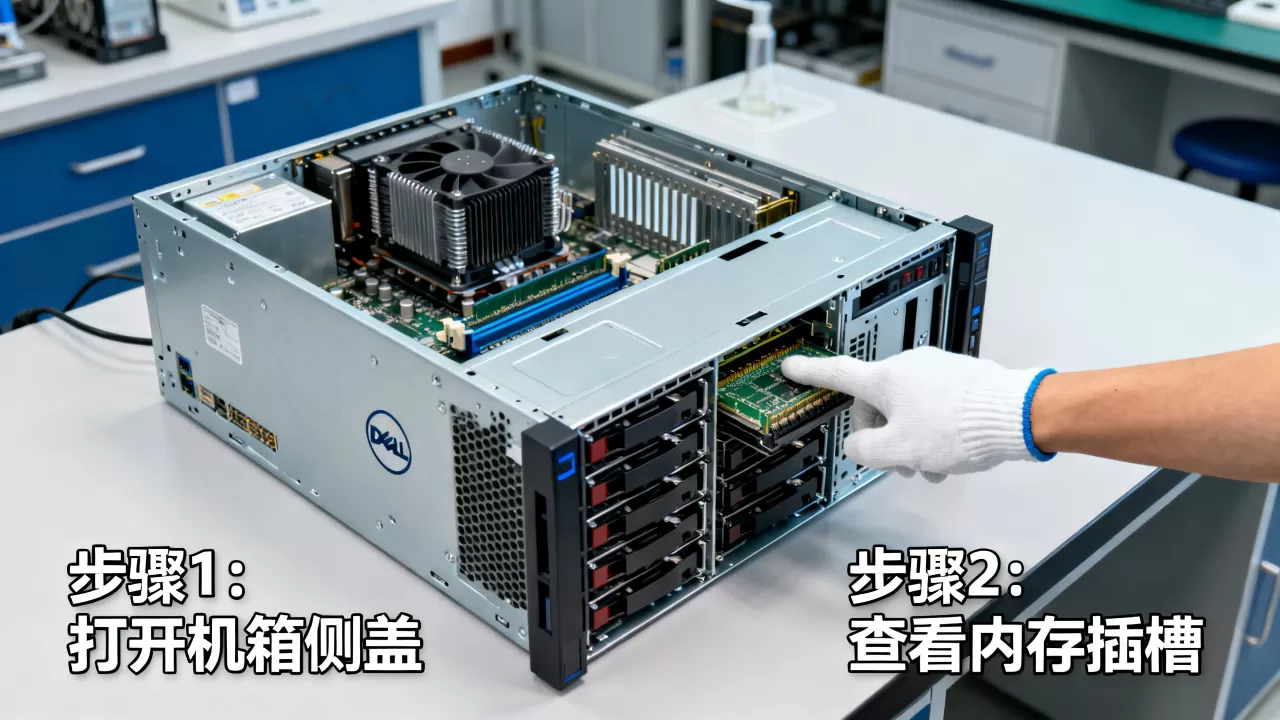
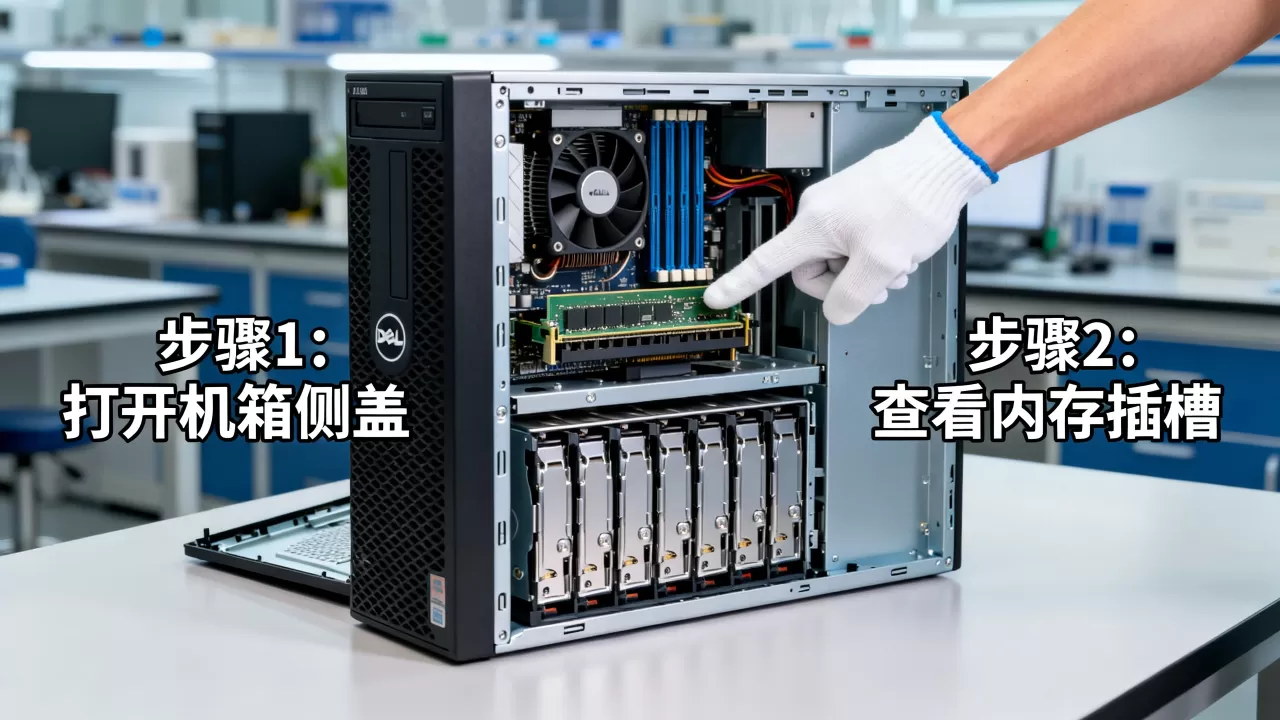
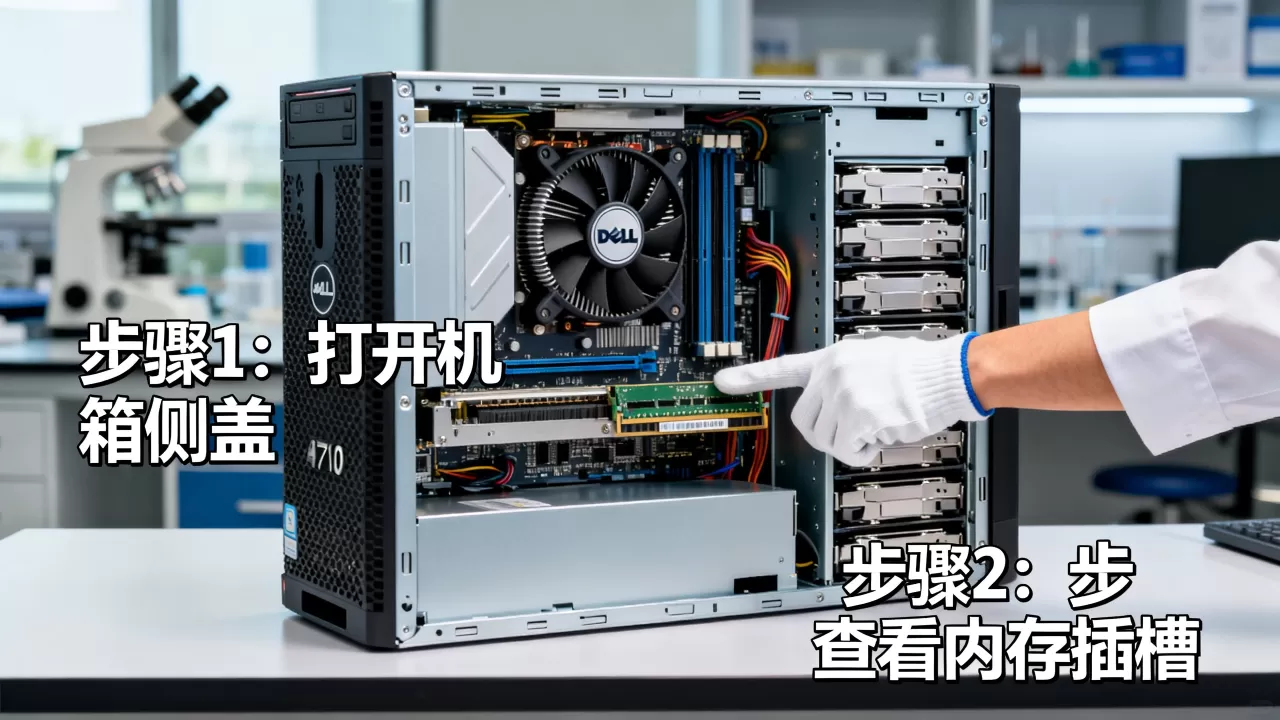
- 打开机箱侧盖,R710的内存插槽分两排,共18条DIMM槽位,插法有讲究,必须按CPU对应的通道顺序插,开机报错时优先检查这里。
- 硬盘托架前端的指示灯,绿色常亮表示正常,橙色闪烁表示预测故障,红色常亮表示已经掉盘,这套灯语比系统里的警告信息更直观。
- 电源模块是铂金还是金牌,直接看电源铭牌上的80 PLUS标称,有些卖家说“双电”,你要亲手按一下模块的释放卡扣确认电源真的能拔出来、能插回去、能正常上电。
物理检查最适合安排在拆机清灰的时候同步做,一次搞定,不用来回折腾。
戴尔R710和R720硬件查看方法有什么区别
R710和R720是两代机型,很多刚接触戴尔服务器的朋友会把两者混在一起问,查看硬件设备这件事上,两者有相似也有差异。
命令和固件界面的异同
| 操作方式 | R710(第11代) | R720(第12代) | 区别说明 |
|---|---|---|---|
| F2 System Setup | 蓝色经典界面 | 图形化界面 | R720的界面更清晰,布局更现代 |
| iDRAC版本 | iDRAC 6 | iDRAC 7 | R720支持虚拟控制台和KVM访问 |
| dmidecode输出 | 显示PowerEdge R710 | 显示PowerEdge R720 | 机型ID不同,结构一致 |
| OMSA适配 | 需要老版本 | 支持新版本 | R710建议用OMSA 8系列版本 |
R710的iDRAC 6是纯Java界面,在现在的新版浏览器里偶尔会打不开,需要给浏览器装Java插件或者用老内核浏览器,R720的iDRAC 7则有HTML5界面,远程控制时体验好不少。
日常巡检关注点差异
R710的硬件查看重点,放在内存的ECC纠错日志和阵列卡电池状态上,这两个位置是这代机器故障高发区,R720则多了一个新关注方向:散热风扇的转速曲线,因为R720的涡轮风扇比R710更容易积灰,不过有一点两岸通用,业内专家指出,戴尔服务器的硬件健康状态,长期记录在SEL(System Event Log)中,定期导出保存,比临时看一次更实用。
Q&A 戴尔R710硬件故障排查常见问答
戴尔R710开机黑屏但风扇转,怎么判断是什么硬件出问题?
先看机箱正面的诊断指示灯,有一排小灯带编号,亮到第几个灯就代表故障范围,从CPU、内存到电源都有对应指示,如果指示灯全灭但黑屏,拔掉所有内存只留一条A1槽位,逐一替换排除。
二手戴尔R710到手验机,最该先查哪几个硬件?
服务标签是第一位,先查原厂配置,然后开机进iDRAC看SEL事件日志,里面记录了这台机器历史上有没有发生过温度过高和内存纠错事件,之后跑一遍omreport system,确认风扇、电源、电压三组数据都在正常范围。
戴尔R710和R720查内存的命令有区别吗?
没有本质区别,Linux下都是dmidecode -t memory,Windows下都是Get-WmiObject Win32_PhysicalMemory,只是输出里显示的槽位布局不同,R710最多18条内存槽位,R720有24条,查的时候留意槽位总数。
说到底,戴尔R710查看硬件设备这件事,难度不在工具,而在有没有形成一套顺序:先物理看灯,再F2看固件,接着iDRAC看历史,最后系统命令看现状,按这条线走一遍,任何一台R710在你面前都没有秘密,硬件好与坏,永远是现场核实才算数。
首发原创文章,作者:王坚,如若转载,请注明出处:https://idctop.com/article/701956.html