服务器网卡MAC地址可以改,但要分场景:物理机在操作系统里改是“软改”,改的是网卡驱动上报的地址;云服务器基本改不了,虚拟机的MAC要在虚拟化平台侧改。 生产环境动手前先想清楚三件事这台机器是不是接了端口安全、有没有跑802.1X认证、改完DHCP还能不能拿到原来的地址。
先弄明白:你改的是哪一层
很多人一上来就敲命令,结果改完发现交换机那边还是老地址,白折腾。
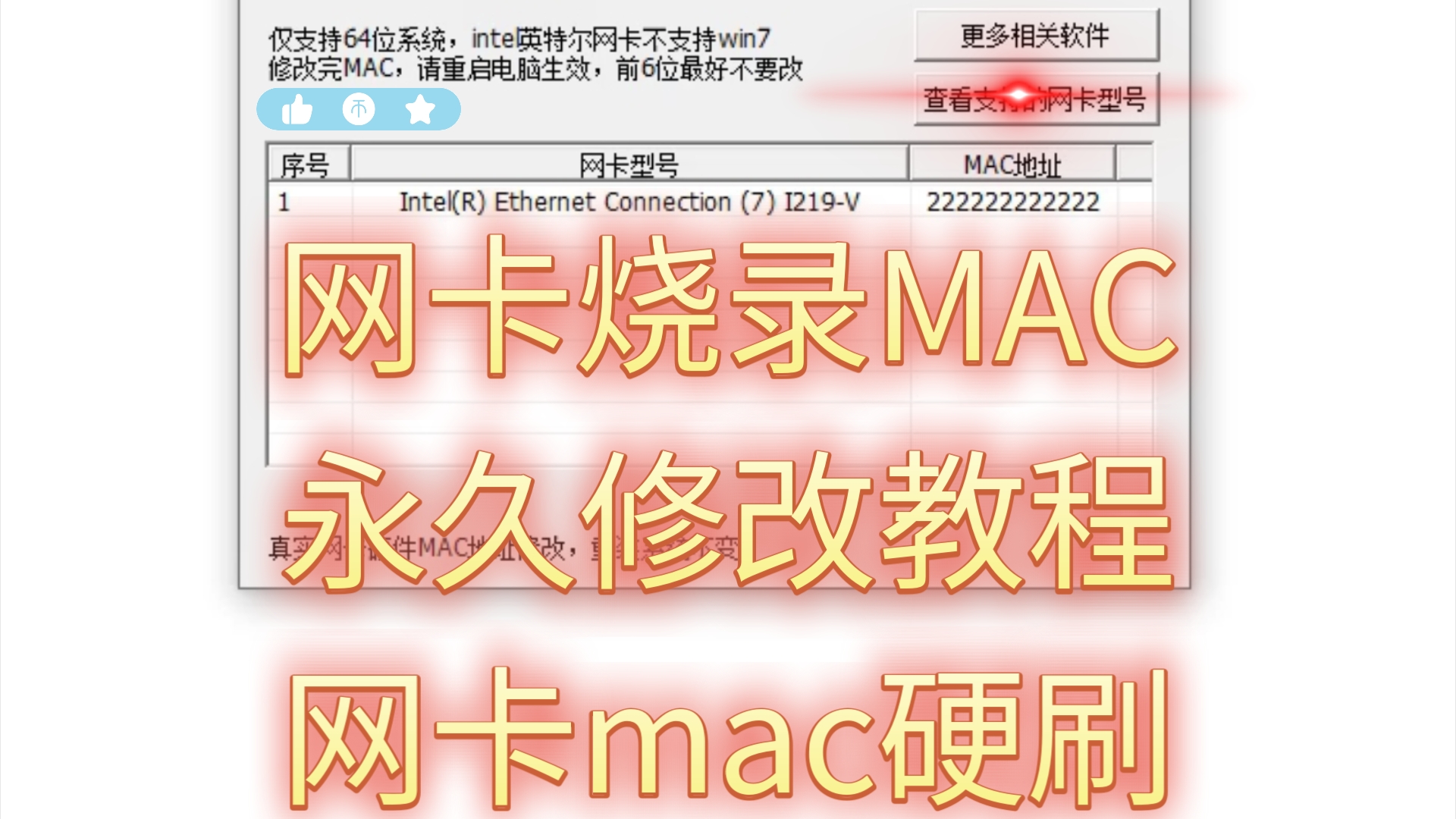
物理MAC和系统显示的MAC不是一回事
网卡芯片出厂时烧录的地址叫永久MAC(Burned-In Address),写在网卡的EEPROM里,操作系统里改的通常是克隆MAC(Cloned MAC),驱动在发包时把源地址替换掉,芯片里的原始地址没变,少数服务器网卡支持厂商工具刷写EEPROM,那才是真正的硬改,风险高得多,一般没必要。
所以判断标准很简单:换一块网卡,或者重装系统,地址会不会回去?会回去的就是软改。
先确认当前地址和网卡名
Linux下先看现状:
ip -br link
# 或
ip link show dev eth0
link/ether后面那串就是当前MAC,注意现在网卡命名可能是ens33、eno1、enp3s0,别死记eth0,Windows Server上用:
Get-NetAdapter | Select-Object Name, MacAddress, Status
Linux服务器修改MAC地址命令有哪些
这是问得最多的一类,按发行版和网络管理方式分三套,别混着用,混用会出现配置互相覆盖。
临时修改:重启就失效,适合测试
ip link set dev eth0 down
ip link set dev eth0 address 02:11:22:33:44:55
ip link set dev eth0 up
三条命令一气呵成,down和up不能省,网卡处于up状态时内核会拒绝改地址,改完立刻ip -br link验证,这种方式适合排查交换机端口安全、临时绕过MAC绑定,重启后自动还原。
NetworkManager 管理的系统:用 nmcli 最稳
CentOS 7/8/9、RHEL、Fedora、新版Ubuntu桌面版大多走NetworkManager:
nmcli connection show
nmcli connection modify "Wired connection 1" ethernet.cloned-mac-address 02:11:22:33:44:55
nmcli connection up "Wired connection 1"
cloned-mac-address才是克隆地址,写ethernet.mac-address是绑定原网卡,写错了不起作用。
传统 network-scripts 和 netplan 的写法
老版本CentOS在/etc/sysconfig/network-scripts/ifcfg-eth0里加一行:
MACADDR=02:11:22:33:44:55
注意区分HWADDR和MACADDR:前者是“只认这块网卡”,后者是“对外用这个地址”,两者语义完全不同,Ubuntu 18.04以后的netplan写在/etc/netplan/.yaml:
network:
  version: 2
  ethernets:
    eth0:
      macaddress: 02:11:22:33:44:55
改完执行netplan apply,用systemd-networkd的则在.network文件里写MACAddress=。
| 系统/管理方式 | 配置文件 | 关键字段 | 生效命令 |
|---|---|---|---|
| NetworkManager | nmcli连接配置 | ethernet.cloned-mac-address | nmcli connection up |
| CentOS传统 | ifcfg-网卡名 | MACADDR | systemctl restart network |
| Ubuntu netplan | /etc/netplan/.yaml | macaddress | netplan apply |
| systemd-networkd | /etc/systemd/network/.network | MACAddress= | networkctl reload |
Windows Server网卡MAC地址修改方法
图形界面路径:设备管理器 → 网络适配器 → 右键目标网卡 → 属性 → 高级选项卡 → 找到“网络地址”或“Network Address” → 选“值” → 填入12位十六进制、不带分隔符,比如021122334455。
问题在于,不少服务器网卡的驱动把这一项藏起来了,高级列表里根本没有,那就走注册表:
HKEY_LOCAL_MACHINE\SYSTEM\CurrentControlSet\Control\Class\{4d36e972-e325-11ce-bfc1-08002be10318}下面有0000、0001等子键,逐个看里面的DriverDesc,找到对应网卡,新建字符串值NetworkAddress,值为12位十六进制,然后禁用再启用网卡,或者重启。
命令行一条搞定,适合批量:
Set-NetAdapterAdvancedProperty -Name "以太网" -RegistryKeyword NetworkAddress -RegistryValue "021122334455"
Restart-NetAdapter -Name "以太网"
恢复原样就把值清空,或者直接删掉这个注册表项。
云服务器和虚拟机的MAC地址修改有什么不同
这是两回事,混在一起讲容易误导。
云服务器:基本改不了,也别硬改
主流云厂商的ECS、CVM实例,网卡MAC由平台在创建时分配,控制台不提供修改入口,原因不复杂:底层是虚拟交换机加VPC路由,地址和实例绑定,你在系统里改掉,出方向的包源地址对不上,实例大概率直接断网,需要多个MAC的场景,正确做法是挂辅助弹性网卡,而不是改主网卡。
虚拟机:在平台侧改,别在系统里改
VMware vSphere:编辑虚拟机设置 → 网络适配器 → MAC地址选“手动”,填地址,VMware自己分配时会落在00:50:56、00:0C:29等前缀段内,手动指定时避开这些段更省事。
Hyper-V:
Set-VMNetworkAdapter -VMName "Web01" -StaticMacAddress "021122334455"
KVM/libvirt改XML里的<mac address='02:11:22:33:44:55'/>,然后virsh define重新定义,VirtualBox在网卡高级设置里直接填。
改之前必须评估的几类风险
业内专家指出,MAC地址本身不具备任何安全属性,靠MAC过滤做访问控制很容易被绕过,但在运维层面它仍然是很多策略的锚点。
- 交换机端口安全:端口上配了
port-security maximum 1加sticky,地址一变端口直接err-disable,业务中断,恢复要进交换机shutdown/no shutdown。 - 1X认证:基于MAC或证书的准入控制,改地址后认证失败,机器连不上网。
- DHCP保留地址:按MAC做的IP绑定失效,机器可能拿到别的地址,防火墙策略跟着对不上。
- MAC地址表震荡:同网段两台机器用了相同MAC,交换机的MAC地址表会来回翻转,多数交换机地址表老化时间在几分钟量级,这段时间内流量可能被送到错误端口。
- 合规问题:MAC前3字节的OUI由IEEE统一分配,随便填一个可能撞上真实厂商,稳妥做法是用本地管理地址,即第一字节的第二位设为1,常见前缀
02、06、0A、0E,这类地址官方保留给本地管理使用,不会和厂商段冲突。
另外提醒一句,同一广播域里绝对不能出现两个相同MAC,跨子网也要记台账,图省事复制粘贴迟早出事。
改完怎么确认真的生效了
系统侧看:Linux用ip -br link,Windows用Get-NetAdapter,这只证明本机认了。
网络侧看:在交换机上show mac address-table interface GigabitEthernet0/1,确认学到的地址变了,抓包更直接:
tcpdump -i eth0 -e arp -c 5
输出里能看到帧的源MAC,改没改一目了然,如果交换机上还是旧地址,多半是端口安全没放开,或者中间还有一层网桥。
关于服务器网卡MAC地址修改的常见疑问
服务器改MAC地址会影响已配置的IP吗
静态IP不受影响,地址还挂在网卡上,走DHCP的会受影响,服务端按MAC分配地址,地址变了可能拿到不同的IP,或者落到别的地址池,有DHCP保留绑定的场景,记得同步更新服务端记录。
改MAC地址能解决IP冲突吗
不能,方向反了,IP冲突是三层地址重复,改MAC只是换二层标识,冲突依旧存在,改MAC能绕过的是端口安全绑定、MAC过滤这类二层限制,解决不了地址规划问题。
服务器网卡MAC地址修改后需要重启吗
Linux下ip link方式不用重启,down/up即可生效;改了NetworkManager或netplan配置的需要重新激活连接,Windows改注册表后禁用再启用网卡就够,改驱动高级属性有时必须重启才认,虚拟机改完建议在系统内重启一次网络服务,确保驱动重新读取地址。
首发原创文章,作者:王坚,如若转载,请注明出处:https://idctop.com/article/798412.html