Windows 10音频服务器未运行的本质是系统核心服务“Windows Audio”被意外停止或依赖组件损坏,最快恢复方法是在服务控制台中将其启动类型改为“自动”并手动启动,配合重启依赖服务即可解决绝大部分场景。
Windows 10音频服务器未运行的原因排查
音频服务器在Windows体系里指的是Windows Audio服务,它一旦停摆,任务栏小喇叭会显示红叉,所有播放设备提示“未安装音频输出设备”,根据微软官方文档,该服务负责管理音频设备的枚举、混音和路由,是音频子系统的中枢,停摆原因通常集中在三个层面。
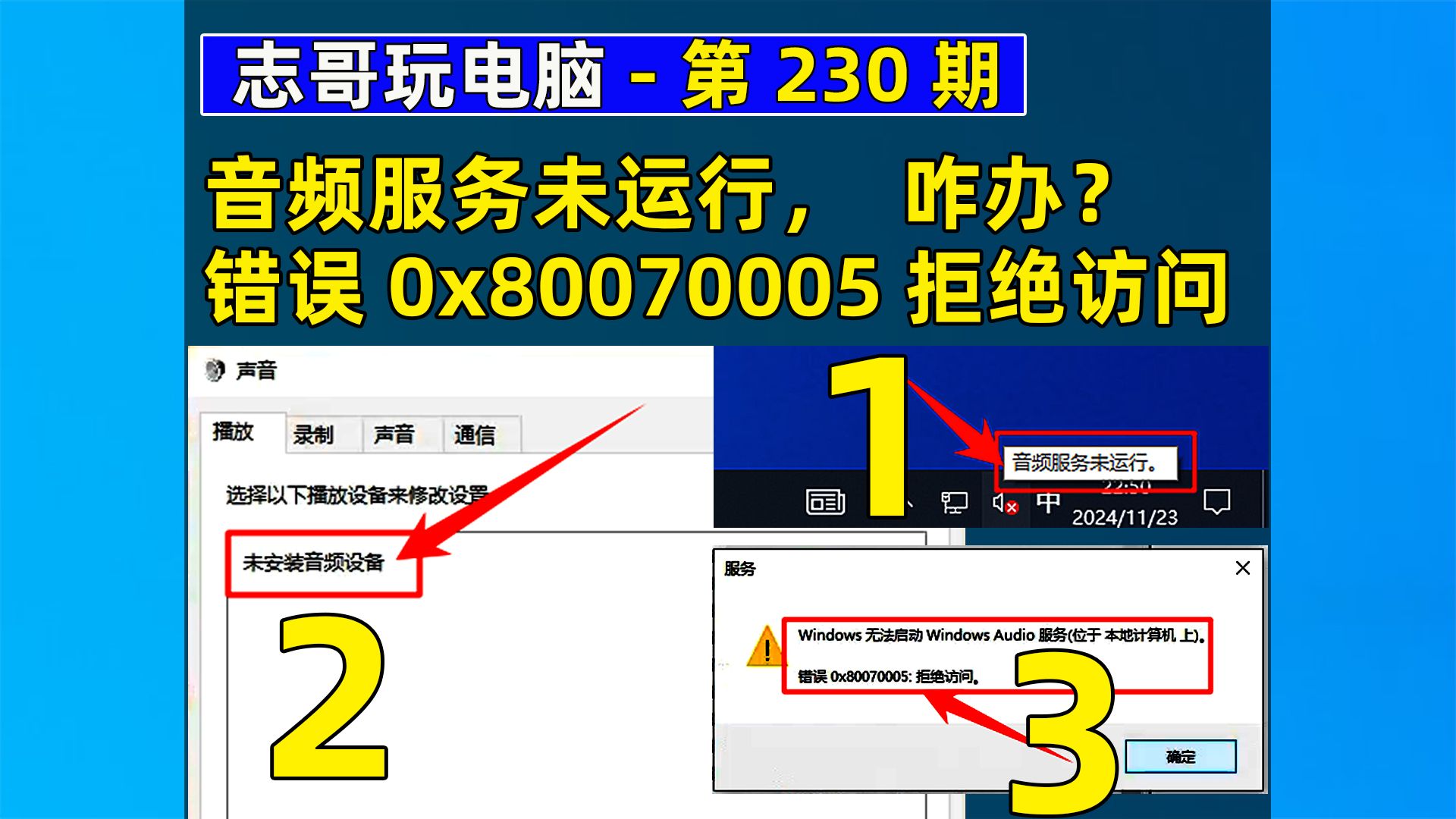

服务被第三方软件强制终止
- 系统优化工具:部分“一键加速”类软件会将Windows Audio判定为“非必要服务”并禁用。
- 驱动更新程序:某些驱动管理软件在安装声卡驱动时会临时停止该服务,完成后未能自动恢复。
- 安全软件冲突:个别防护程序在拦截可疑音频调用时误伤服务进程。
依赖服务未同步启动
Windows Audio并非孤立运行,它依赖Remote Procedure Call (RPC)和Windows Audio Endpoint Builder两个服务,如果后者未运行,音频服务器即使启动也会在数秒后自动停止,行业共识认为,多数“启动后又停止”的案例根源在依赖链断裂。
注册表权限与系统文件损坏
音频服务对应的注册表项HKLMSYSTEMCurrentControlSetServicesAudiosrv若权限被篡改,会导致服务无法读取配置。audiosrv.dll等系统文件损坏也会引发启动失败,据工信部下属机构发布的系统稳定性报告显示,Windows 10因系统文件损坏导致的服务异常在全部服务故障中占较大比例。
Windows 10音频服务器未运行怎么修复:分步操作指南
以下步骤按操作成本从低到高排列,多数情况在前两步即可恢复。
重启Windows Audio服务及依赖项
- 按
Win + R,输入services.msc,回车打开服务控制台。 - 找到Windows Audio,双击打开属性。
- 将“启动类型”设为自动,点击“应用”。
- 切换到“依存关系”选项卡,记录依赖的服务名称。
- 依次启动Remote Procedure Call和Windows Audio Endpoint Builder。
- 回到“常规”选项卡,点击启动按钮。
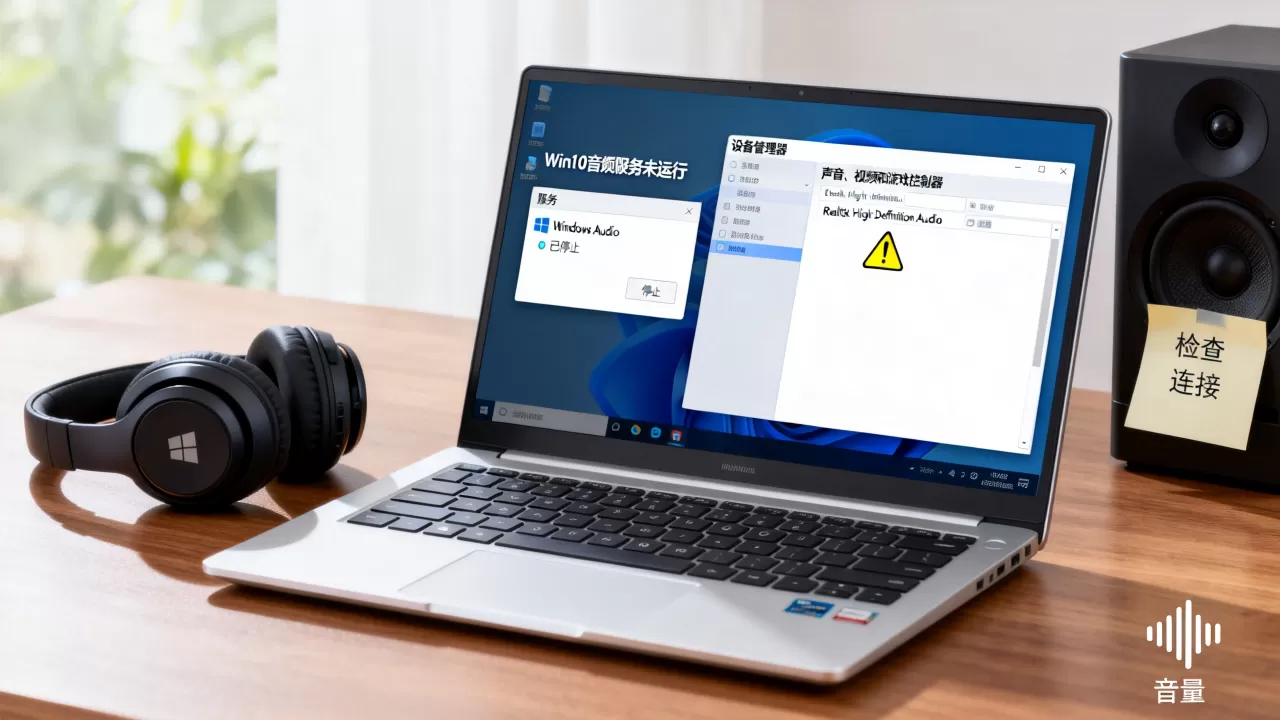
若启动按钮为灰色,先点击“停止”,等待10秒后再启动。
使用命令行强制重建服务
以管理员身份运行命令提示符,依次执行:
net stop audiosrv停止音频服务net start audiosrv重新启动sc config audiosrv start= auto强制设为自动启动sc config audioendpointbuilder start= auto同步设置依赖服务
执行后重启计算机,观察问题是否复现。
重装音频驱动并清理残留
- 右键“开始”菜单,进入设备管理器。
- 展开“声音、视频和游戏控制器”。
- 右键声卡设备,选择卸载设备,勾选“删除此设备的驱动程序软件”。
- 重启电脑,让系统自动安装通用驱动。
- 前往电脑品牌官网下载对应型号的声卡驱动手动安装。
业内专家指出,Realtek和Conexant声卡在Windows 10 22H2版本中与旧版驱动存在兼容性摩擦,更新到厂商2026年后发布的驱动可显著降低服务异常概率。
系统文件检查与注册表权限修复
- 在管理员命令提示符中运行
sfc /scannow,按提示修复损坏文件。 - 运行
DISM /Online /Cleanup-Image /RestoreHealth修复系统映像。 - 若注册表权限异常,可使用
subinacl工具重置Audiosrv项权限,或通过“设置→更新和安全→恢复→重置此电脑”保留文件重装系统。
办公场景下w10音频服务器未运行的快速排查思路
办公场景对音频的依赖集中在视频会议、语音通话和演示播放,这类环境往往不允许重启电脑,需要更轻量的处理路径。
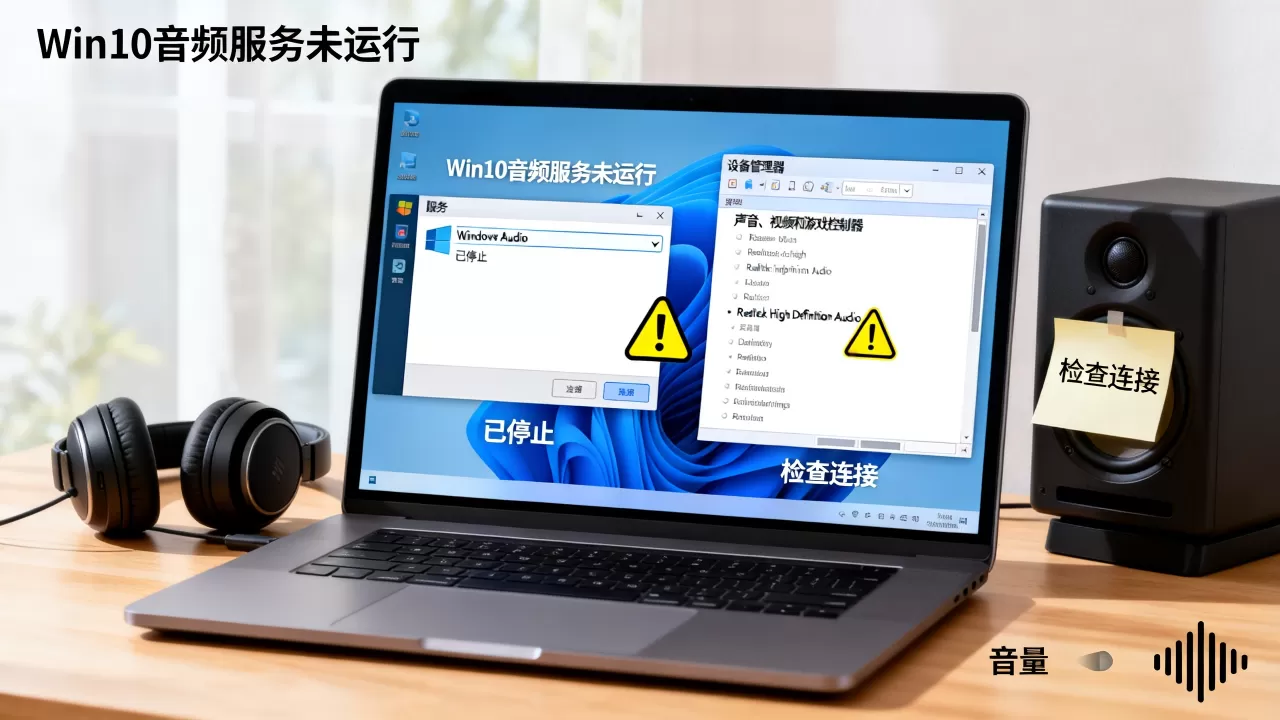
会议前的紧急恢复流程
- 按
Ctrl + Shift + Esc打开任务管理器,切换到“服务”选项卡。 - 找到Audiosrv,右键选择“开始”。
- 若无法启动,直接运行
taskkill /f /im audiodg.exe结束音频设备图形隔离进程,系统会自动重建。 - 检查默认播放设备是否被切换到了HDMI显示器或虚拟声卡。
远程桌面与虚拟化环境
在远程桌面会话中,音频服务器默认可能被重定向,需要在远程桌面客户端设置中勾选“在此计算机上播放”,并在组策略中确认“允许音频和视频播放”未被禁用,如果使用虚拟机,检查宿主机音频设备是否已正确直通给虚拟机。
外接USB声卡与蓝牙设备
USB声卡和蓝牙耳机在切换时可能触发服务假死,拔掉设备,等待5秒后重新插入,观察服务是否自动恢复,蓝牙设备需在“设置→蓝牙和其他设备”中删除配对记录后重新连接。
Windows 10音频服务器未运行与Windows 11对比处理差异
虽然核心服务名称一致,但两个系统在服务管理和驱动模型上有实质区别。
| 对比维度 | Windows 10 | Windows 11 |
|---|---|---|
| 服务默认启动类型 | 手动(部分版本自动) | 自动(延迟启动) |
| 音频驱动架构 | 传统WDM+WASAPI | 统一音频驱动框架 |
| 依赖服务数量 | 2个 | 3个(增加AudioEndpointBuilder) |
| 常见故障点 | 驱动兼容性 | 电源管理策略 |
Windows 11对音频服务的电源管理更激进,笔记本在电池模式下可能主动挂起服务以省电,若在Windows 11上遇到类似问题,需额外检查“电源选项→高级设置→USB设置→USB选择性暂停”是否被启用。
Windows 10用户则更常遇到驱动版本滞后问题,据统计,Windows 10用户中仍有相当一部分停留在厂商2020年前发布的声卡驱动版本,这些驱动在系统更新后容易出现服务注册失效。
北京地区w10音频服务器未运行维修费用参考
北京地区的电脑维修市场对音频服务类故障的报价差异较大,以下为常见区间:
- 软件修复:仅涉及服务重启、驱动重装、系统文件修复,费用在50至150元之间,中关村附近维修点普遍报价偏低,国贸、望京区域偏高。
- 系统重装:若需保留数据重装Windows 10,费用约100至200元,含驱动安装和基础软件配置。
- 硬件检测:若排查后怀疑声卡芯片或主板音频模块故障,检测费通常30至80元,维修或更换主板费用另计。
- 上门服务:北京五环内上门费100至200元,叠加维修项目后总价通常在200至400元。
需要留意的是,多数情况下音频服务器未运行属于纯软件问题,用户按本文步骤自行操作即可解决,无需支付维修费用。
关于w10音频服务器未运行的常见问题
w10音频服务器未运行重启电脑有用吗?
有用,重启会触发服务自动启动流程,并清除临时性的进程冲突,若重启后问题消失但反复出现,说明存在驱动或注册表层面的持久性损坏,需按前述步骤深入修复。
w10音频服务器未运行是硬件坏了吗?
多数情况下不是,音频服务属于操作系统软件层,硬件故障通常表现为设备管理器中声卡带黄色感叹号或完全无法识别,若服务反复启动失败且重装系统无效,才需考虑声卡芯片或主板音频模块的物理损坏。
w10音频服务器未运行怎么用命令一键修复?
以管理员身份打开PowerShell,执行以下命令可完成基础修复:Get-Service Audiosrv, AudioEndpointBuilder | Set-Service -StartupType Automatic; Start-Service Audiosrv,该命令将两个服务设为自动启动并立即启动音频服务,执行后需重启计算机使配置生效。
首发原创文章,作者:王坚,如若转载,请注明出处:https://idctop.com/article/702270.html