笔记本搭建FTP服务器完全可行,Windows系统自带IIS功能或免费软件FileZilla Server即可搞定,整个过程约15分钟,难点仅在于端口映射和防火墙设置。
很多人问“笔记本怎么搭建ftp服务器”,其实这件事没有想象中那么复杂,我自己的第一台办公本至今还在当测试服务器用,装完系统改改设置就能用,这里把它拆成几个模块,从原理到实操一步步讲清楚,顺带解决“没有公网IP怎么访问”这类实际问题。


笔记本搭建ftp服务器教程:先搞清楚自己到底需要什么
动手之前务必要想清楚用途,同样一台笔记本,只在办公室局域网里传文件,和想在外面连回家里的数据盘,完全是两个难度等级。
- 方案A:纯局域网内部使用,笔记本插在同一路由器下,手机、同事电脑通过FTP工具访问,操作最简单,几乎不需要额外网络配置。
- 方案B:跨公网远程访问,需要向运营商申请公网IP,或者用内网穿透工具,涉及端口映射、动态域名解析(DDNS)等步骤。
- 方案C:临时分享给陌生人,与帖子主题“笔记本搭建ftp服务器”直接相关,但更推荐用HTTP快传类工具,不必专门建服务器。
行业共识认为:90%的办公场景其实用不到远程FTP,局域网文件共享就够用;只有需要稳定长传下载资源、或特定软件强制要求FTP协议时,才值得专门搭建服务器。
针对“笔记本搭建ftp服务器对配置要求”这一点,放心,十年前的老笔记本,内存4GB以上、硬盘随便一块机械盘,就完全能带起小规模FTP服务,服务器负载主要取决于同时连接数,个人或小团队使用,配置不是瓶颈。
用Windows自带IIS装FTP:适合不想装额外软件的人
如果用的是Win10专业版或Win11,且只需要局域网同事间传些文档、设计素材,直接用系统自带IIS最干净,照着下面步骤操作。
启用系统功能
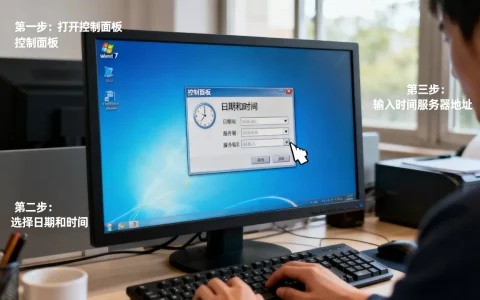
打开“控制面板 → 程序 → 启用或关闭Windows功能”,找到“Internet Information Services”目录,展开勾选“FTP服务器”下的“FTP服务”和“FTP扩展性”,同时勾选“Web管理工具”下的“IIS管理控制台”,确认后系统需要一两分钟完成安装,期间无需重启。
新建FTP站点
- 按Win键,输入“IIS管理器”并打开。
- 在左侧连接树里右键点击“网站”,选择“添加FTP站点”。
- 站点名称随意,公司共享盘”;物理路径选一个真实文件夹,注意要给足磁盘空间。
- 绑定IP地址选“全部未分配”,端口默认21,SSL设置选“无SSL”,除非你清楚证书和加密的用途。
- 身份验证勾选“基本”,授权允许“指定角色或用户组”,填具体的Windows用户名,权限勾“读取”和“写入”。
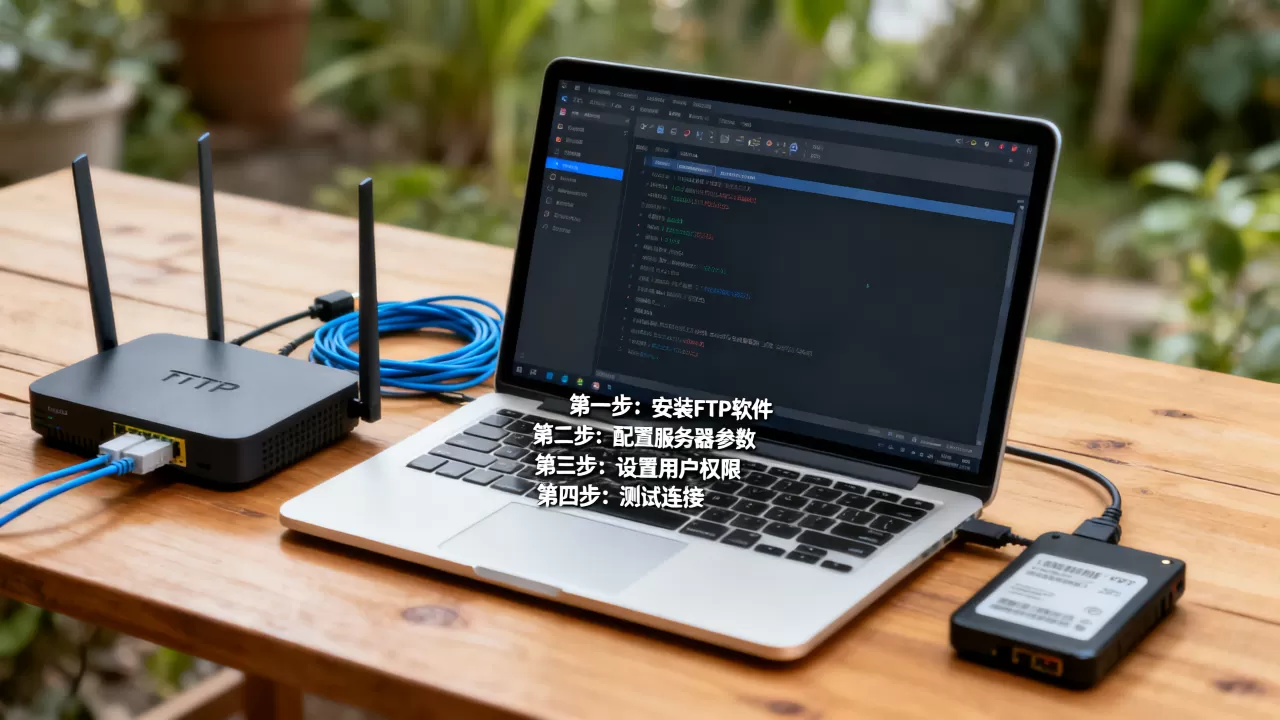
这样配置好后,同事在资源管理器地址栏输入ftp://你的笔记本IP,再输入你指定的Windows账号密码,就能像打开本地文件夹一样操作了。
关键点:防火墙放行
首次启用后访问不通,十有八九是Windows防火墙拦住了,去“控制面板 → Windows Defender防火墙 → 允许应用或功能通过防火墙”,勾选“FTP服务器”,若是第三方安全软件,也要在入站规则里放行TCP21端口。
| 项目 | IIS自带方案 | FileZilla Server方案 |
|---|---|---|
| 安装门槛 | 系统自带,无需下载 | 需官网下载安装包 |
| 图形界面 | 中规中矩,够用 | 更直观,日志清晰 |
| 用户权限 | 绑定Windows账户 | 独立虚拟账户,隔离更干净 |
| 上手速度 | 适合怕折腾的人 | 适合想精细管理的人 |
安装FileZilla Server:更懂小白和控制欲强的用户
如果对Windows自带IIS的操作不顺手,或者需要给不同同事分别设权限,国产软件很多,但论稳定和免费,FileZilla Server依然是首选之一,它和“笔记本搭建ftp服务器教程”主题关系密切,因为界面更友好,绝大多数情况下改完配置一次就能通。
安装与基础配置
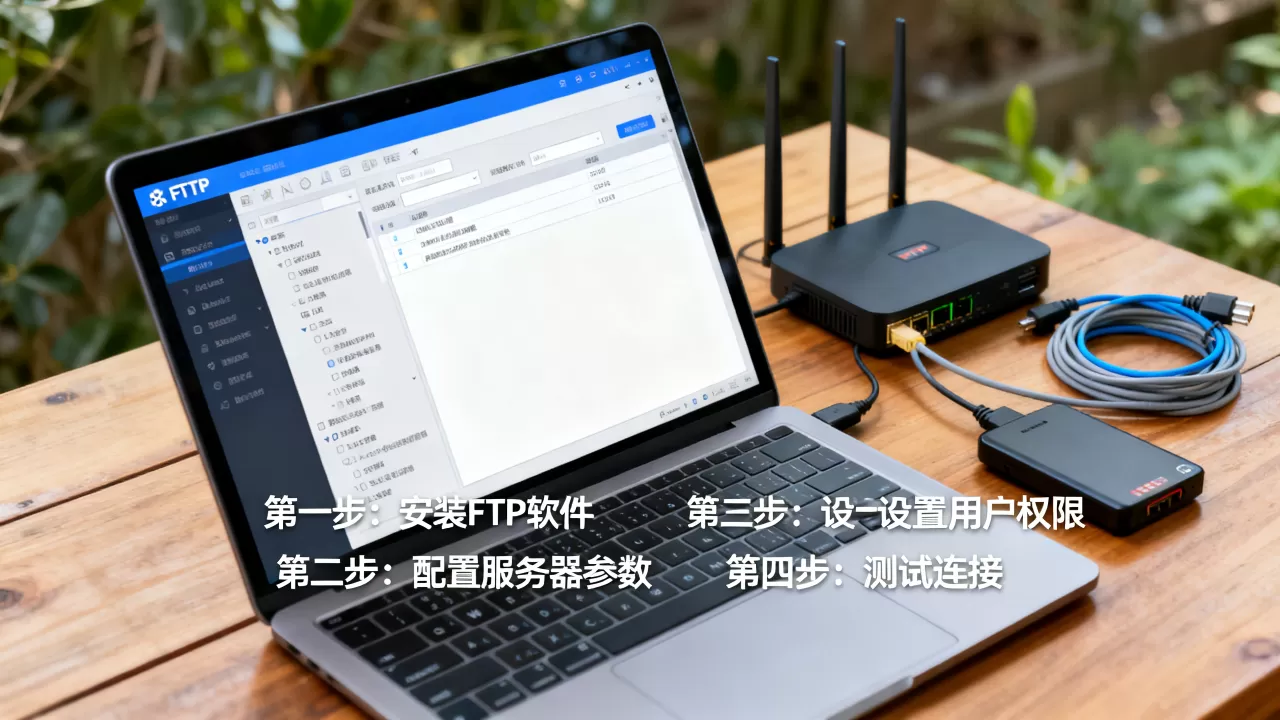
从官网下载FileZilla Server,安装时一路默认,注意安装完毕会自动弹出管理界面,服务端口默认14147,不要和FTP端口混淆,首次进入会让你设置管理员密码,记住它。
创建用户和共享目录
主界面左侧“用户”标签页,点“添加”,输入新用户名(比如zhangsan),勾上“启用账户”,右侧“共享文件夹”里添加要开放给对方的路径,然后为这个路径分配权限:一般同事给“读取”就够了,技术团队再加“写入”“删除”权限,对不熟悉电脑的同事,这里建议单独建FTP用户,不要直接用Windows账号,避免权限混乱。
被动模式端口设置
FTP协议有主动和被动两种模式,跨公网传输时,被动模式更不容易卡住,在FileZilla Server界面里“设置 → 被动模式设置”,勾选“使用自定义端口范围”,填5000-5100这100个连续的端口,这一步很多人漏掉,导致能连上但目录列表一直空白。
配合路由器端口映射
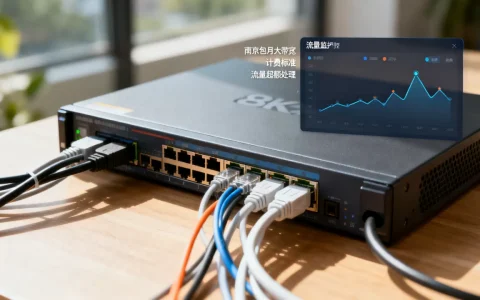
笔记本FTP服务器配置方法里,最容易卡住的环节就是端口映射,登录路由器管理页,找到“转发规则”或“端口映射”,添加条目:外部端口21映射到笔记本内网IP的21端口,同时把5000-5100整个范围也映射过去,如果宽带没有公网IP,下面这个场景更实用。
没有公网IP怎么办:内网穿透与替代方案
大部分人家里宽带分配的是运营商的内网IP,路由器端口映射做了也不通,此时可以用免费或低价的内网穿透工具,这类工具会在服务器上给你一个临时或固定域名,穿透到笔记本本地FTP的21端口,外部人员通过该域名访问。
| 工具场景 | 适合人群 | 大致费用情况 |
|---|---|---|
| 花生壳(对应公网版) | 个人临时远程访问 | 免费版有限速,付费约每年几十 |
| 蒲公英异地组网 | 公司多地办公,需要像在局域网一样 | 按终端收费 |
确定了外网访问方式,等于确定了费用预算,如果一年到头就传几次文件,免费的穿透通道足够;要长期传输大文件,买一个付费通道更稳,这张表仅供参考,具体价格与套餐随时变动,不在此详述。
笔记本搭FTP还是直接买家用NAS:预算与精力对比
有人会问:折腾笔记本ftp服务器,和直接买一台家用nas比哪个划算?这个得看情况。
- 旧笔记本闲置:成本几乎为零,加一块硬盘就能当下载机和共享服务器,但笔记本屏幕常年亮着费电,且需定期处理系统更新。
- 成品NAS:类似一个小型电脑,功耗低、数据安全机制完善,比如群晖、威联通,开箱即用,手机App自动备份刷剧都方便,但初始投入通常在一千到两千元区间。
- 云盘年费:百度网盘超级会员年费也在一两百,胜在免维护,但大文件上传下载速度受限,且隐私性不太可靠。
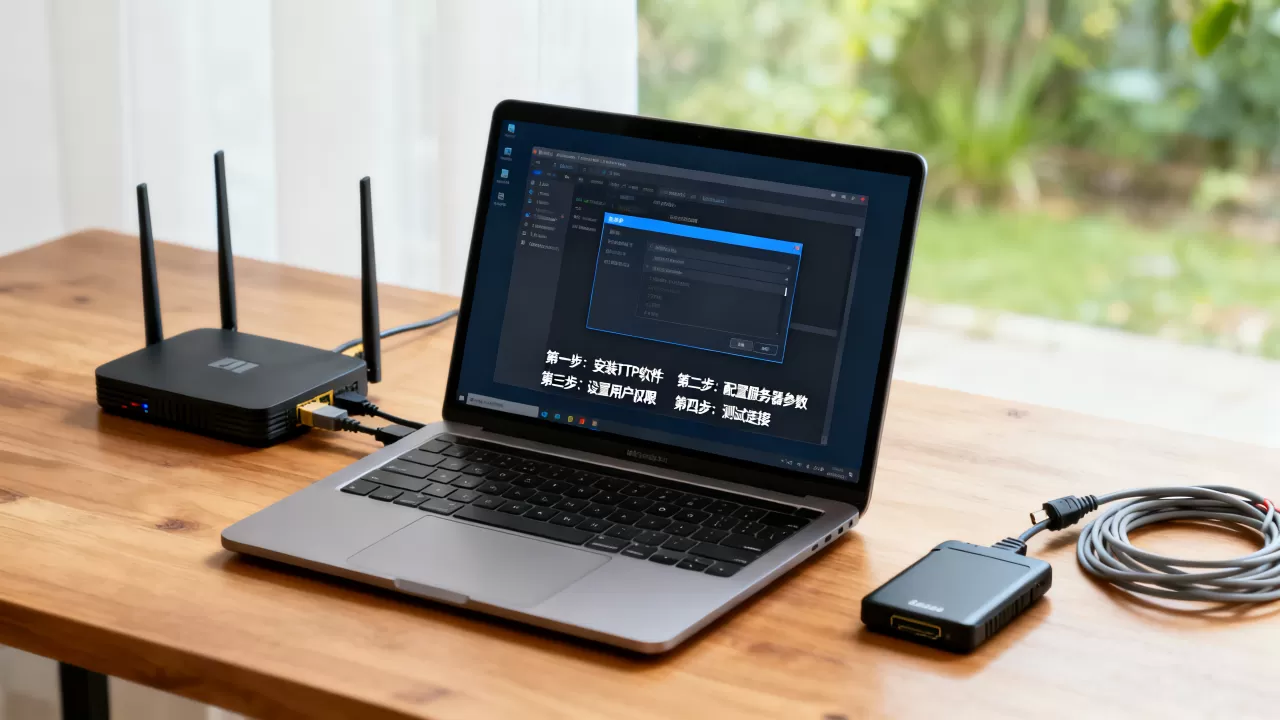
用一个更贴合实际的场景:工作室给客户发大量高清原图,用笔记本搭FTP,客户通过浏览器或FTP工具一次能下走几十G素材,比压缩包邮件靠谱,也比网盘无需登录更方便,这才是“笔记本搭建ftp服务器最典型的使用价值”把旧电脑当一台低成本的私有云。
安全与稳定性调优:别让服务器裸奔
笔记本毕竟不是专业服务器硬件,长期开机散热、频繁读写硬盘会带来一些隐患,安全上重点做这几件事:
- 修改默认端口,不要用21端口直接暴露,改成
2121之类的非常用端口,端口映射和连接地址同步调整。 - 限制用户线程数,FileZilla里可设置单用户最大连接数,给3到5就好,避免防死机。
- 开启日志与简单备份,重要目录定期复制到外置移动硬盘,FTP日志留着排查谁动了哪些文件。
- 更新补丁,Windows系统更新不要刻意推迟,安全补丁比功能更新更值钱。
随着这几年在线协作软件的成熟,FTP的使用频率确实比十年前低了很多,但在局域网批量传输、嵌入式开发设备固件升级等特定领域,它仍是不可替代的协议,搭一次服务器,熟练后全程不超过半小时,这笔技术积累很值得。
相关问答
笔记本搭建ftp服务器对配置要求高吗?
不高,双核CPU、4GB内存、20GB可用硬盘空间即可流畅运行小型FTP服务,同时在线用户数限制在10人以内,对配置的需求几乎可以忽略,关键是硬盘读写速度和网络上传带宽,这些与笔记本硬件关系不大。
FTP连不上,排查方向有哪些?
三步走:第一查服务端软件有没有启动,端口监听是否正常;第二查防火墙入站规则是否放行;第三查路由器的端口映射是否生效,能在局域网内用笔记本IP访问,说明服务正常;局域网无法访问,问题集中在防火墙或服务配置;局域网正常而外网不通,大概率是公网IP或端口映射的问题。
传入大文件时总断线,怎么解决?
先确认使用的是被动模式,且端口映射完整,连映射端口范围一起转发,然后在FileZilla Server设置里调低“传输超时”为30秒,并开启“保持连接”机制,不少老式路由器对长连接支持一般,换一个较新的路由器也会明显改善传输稳定性。
首发原创文章,作者:王坚,如若转载,请注明出处:https://idctop.com/article/703748.html