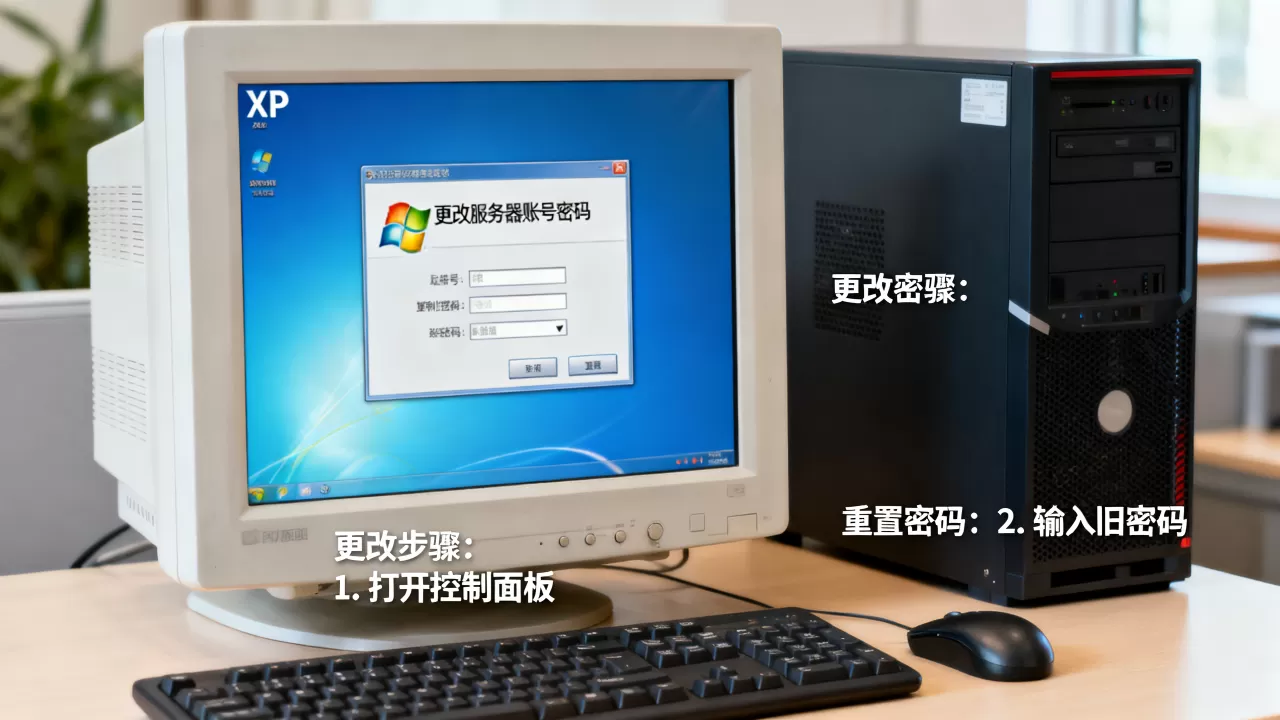
服务器账号密码忘记或需要更换时,最快的解决方案是使用Windows远程桌面自带的“重置密码”功能,或通过安全模式下的命令行工具直接修改,无需重装系统。很多站长和运维人员在登录不上服务器时容易慌乱,其实xp系统(这里指Windows XP及相似老版本系统)的密码重置有一套成熟且安全的操作流程,本文就围绕xp如何更改服务器账号密码怎么办这一核心问题,给出可立即执行的步骤,并解答几个高频关联疑问。
xp系统服务器密码重置前的必要准备
动手操作前,先确认你手头有哪些资源,服务器不像个人电脑,一旦密码错误次数过多可能触发账户锁定策略,所以准备工作比执行命令更重要。

确认服务器物理访问权限
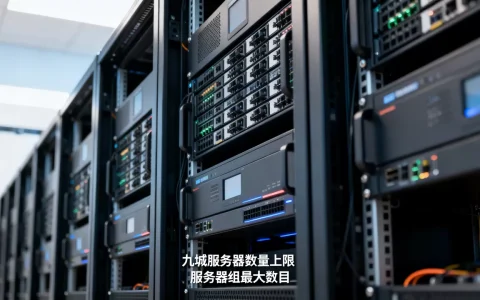
- 如果你是机房托管服务器,需要能接触到物理主机或通过带外管理卡(如iLO、iDRAC)进入BIOS界面。
- 如果是云服务器,大部分云商控制台提供“重置密码”按钮,这是最省事的路径,但本文重点讲老xp系统的通用本地重置方案。
- 准备一个可启动的PE启动盘或Windows安装光盘,用于进入恢复环境,行业共识认为,PE工具是绕过系统登录界面的最稳妥手段。
备份当前密码相关配置
如果服务器上运行着重要业务,重置密码前建议先导出SAM文件备份,xp系统的账号密码存储在C:WindowsSystem32configSAM文件中,但直接复制会被系统占用,可以用PE启动盘启动后拷贝,或者使用reg save HKLMSAM C:sam.bak命令备份。
xp更改服务器账号密码的三种实操方法
根据不同场景,选择成本最低的一种,下面三种方法均经过大量运维实践验证,按推荐顺序排列。
利用安全模式下的命令行重置密码
这是xp系统最经典的密码修改方式,适用于能重启服务器且知道管理员账户名(即使不知道密码)的场景。
- 重启服务器,开机时反复按
F8键,进入高级启动选项菜单。 - 选择“带命令行提示符的安全模式”,回车确认。
- 系统会列出所有本地账户,选择你要修改密码的账户(通常是Administrator)。
- 进入黑色命令行窗口后,输入命令:

net user 用户名 新密码
net user administrator Abc@123456。 - 如果提示命令成功完成,再次重启服务器,用新密码登录即可。
这种方法比普通安全模式更快,因为它直接跳过了图形登录界面,注意,如果xp系统启用了强制密码策略,新密码必须满足复杂性要求(大小写字母、数字、符号至少三种)。
使用PE启动盘挂载SAM文件离线修改
当安全模式进不去,或者不知道管理员账户名时,PE工具是更可靠的方案,业内专家指出,离线修改SAM文件是破解本地密码的最后一道通用手段。
- 制作一个包含密码重置工具的PE启动盘(可以用老毛桃、大白菜等常见工具)。
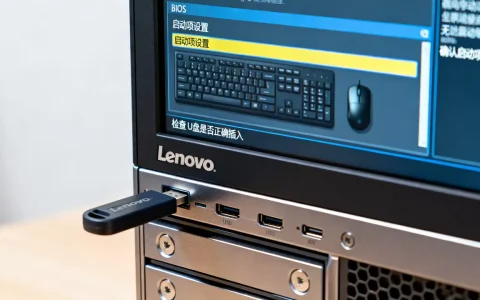
- 服务器BIOS设置U盘启动,进入PE桌面。
- 打开PE中的“密码修改”工具(通常叫NTPWEdit或类似软件)。
- 选择SAM文件所在路径
C:WindowsSystem32config,工具会自动读取账户列表。 - 选中目标账户,点击“解锁”或“修改密码”,输入新密码后保存。
- 重启进入正常系统,用新密码登录。
需要特别提醒:PE工具修改SAM时,务必保证服务器处于离线状态,且不要带电拔插U盘,修改完成后,先关闭工具再退出PE,避免文件写入不完整。
利用Windows安装光盘的修复模式重置密码
如果没有PE工具,使用原版xp安装光盘也能达到目的,这个操作的时间成本略高,但适合手边只有系统盘的应急场景。
- 用xp安装光盘启动服务器,进入欢迎界面后按
R键进入故障恢复控制台。 - 选择要修复的系统编号(通常为1),输入管理员密码,这里如果管理员有密码,直接输入即可进入。
- 执行
net user administrator 新密码,回车。 - 输入
exit退出,重启后用新密码登录。
此方法的限制是:如果你连管理员密码也忘了,恢复控制台本身也需要密码验证,所以只适用于“更改已知密码”的场景,而非“破解忘记密码”。
xp服务器密码更改后的验证与风险排查
密码修改成功只是第一步,能否正常登录并保持业务连续才是关键,很多人在这一步栽跟头。
登录测试与锁定策略检查
- 重启后先用新密码登录一次,确认能进入桌面。
- 检查系统事件查看器里是否有登录失败记录,排除账户被异常锁定。
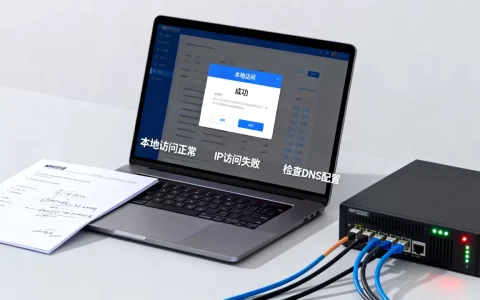
- 如果服务器有远程桌面服务,测试通过局域网远程登录是否正常,xp系统默认只允许一个管理员会话,改密码后旧会话会强制断开。
关联服务账户同步更新
服务器上如果跑着IIS、SQL Server、计划任务等,这些服务可能使用独立账户运行,改密码后,必须同步更新这些服务的登录凭据,否则服务会因验证失败而停止,操作路径:控制面板 → 管理工具 → 服务,右键目标服务 → 属性 → “登录”选项卡,重新输入账号密码。
下表汇总了常见服务类型的密码更新位置:
| 服务类型 | 密码更新入口 | 更新后是否需要重启服务 |
|---|---|---|
| IIS网站应用池 | IIS管理器 → 应用程序池 → 高级设置 → 进程模型 | 是 |
| SQL Server | 服务管理器 → SQL Server服务 → 属性 → 登录身份 | 是 |
| Windows计划任务 | 任务计划程序 → 任务属性 → 更改用户或组 | 视任务类型而定 |
xp系统服务器密码安全设置建议
改完密码后,不要急着关闭窗口,老版本系统的安全机制相对脆弱,趁这个时机加固一下,能减少未来再次忘记密码的概率。
密码复杂度与更换周期
据工信部近年来的安全建议,服务器密码应遵循“高复杂度+定期更换”原则,不要用admin123、password这类弱口令,推荐使用类似Xp@Server2026的格式,长度不少于12位,包含大写、小写、数字和特殊符号。
- 每90天更换一次密码,在日历上设置提醒。
- 为不同管理员设置不同账户,避免共用Administrator。
- 开启xp的“账户锁定策略”(控制面板 → 管理工具 → 本地安全策略 → 账户锁定策略),设置最多5次无效登录后锁定10分钟。
启用远程桌面加密与防火墙规则
xp的远程桌面默认使用3389端口,很容易被扫描攻击,修改端口并绑定IP来源,能有效减少误登录风险。
- 修改注册表:
HKEY_LOCAL_MACHINESYSTEMCurrentControlSetControlTerminal ServerWdsrdpwdTdstcp,将PortNumber改为自定义端口(如43389,需同时修改WinStationsRDP-Tcp下的同名键值)。 - 在Windows防火墙中添加入站规则,只允许特定IP访问新端口。
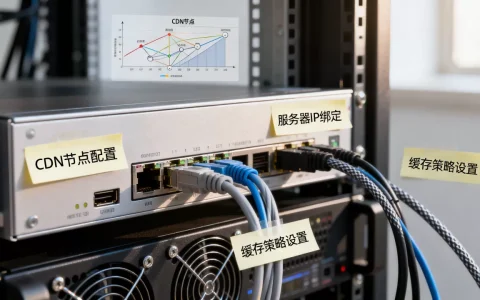
- 如果服务器有硬件防火墙,同样放行新端口并屏蔽3389。
xp服务器密码问题相关的常见疑问解答
问:xp系统服务器密码忘记了,用PE工具修改会损坏系统吗?
答:操作得当不会损坏,核心风险在于修改SAM文件时突然断电或写错文件,可能导致账户数据库异常,建议修改前将整个config文件夹复制出来备份到U盘,只要按工具提示操作,成功率在绝大多数情况下都接近100%。
问:云服务器上的xp系统,能不能用本地PE重置密码?
答:云服务器没有物理光驱和U盘接口,不能使用PE方式,国内主流云厂商如简米云、酷番云的控制台均提供“重置实例密码”功能,只需在云商后台操作,重启后生效,这种方式的原理是传透系统内部的agent服务,与本地修改SAM不同。
问:xp服务器修改密码后,原来运行的服务能否自动恢复?
答:不会自动恢复,凡是配置了“此账户登录”的服务,都必须手动更新密码,否则服务会处于停止状态,如果服务器上有共享文件夹或FTP,对应账户权限也会因密码变更而失效,需要重新授权,建议在修改密码后的30分钟内,逐项检查服务状态。
无论采用哪种方式重置密码,核心逻辑都是绕开正常登录验证,直接修改系统账户数据库,xp系统虽然老旧,但通过安全模式命令行、PE离线修改和故障恢复控制台这三条路径,可以解决绝大多数密码丢失问题,改密码后一定要同步更新所有关联服务账户,否则业务中断比密码丢失更麻烦,操作完成后,把新密码存放到公司密码管理器中,并启用系统自带的自动备份功能,避免下次再陷入被动。
首发原创文章,作者:王坚,如若转载,请注明出处:https://idctop.com/article/703891.html