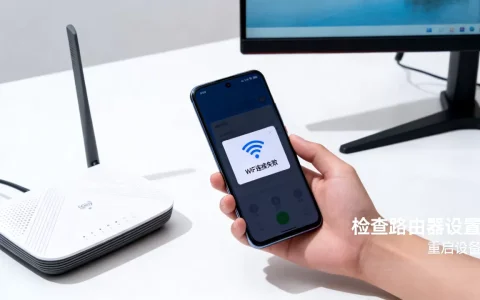
在WIFI环境下设置局域网连接服务器地址,核心就一句话:让你的设备与服务器处在同一网段,并正确填写服务器的IP地址、端口号以及必要的网络参数。 不管你是在公司连文件服务器、在家里连NAS,还是去客户现场调试设备,这一步的本质都一样,下面按实操顺序拆开讲。
通过WIFI设置局域网连接到服务器地址,先弄懂这几个底层逻辑
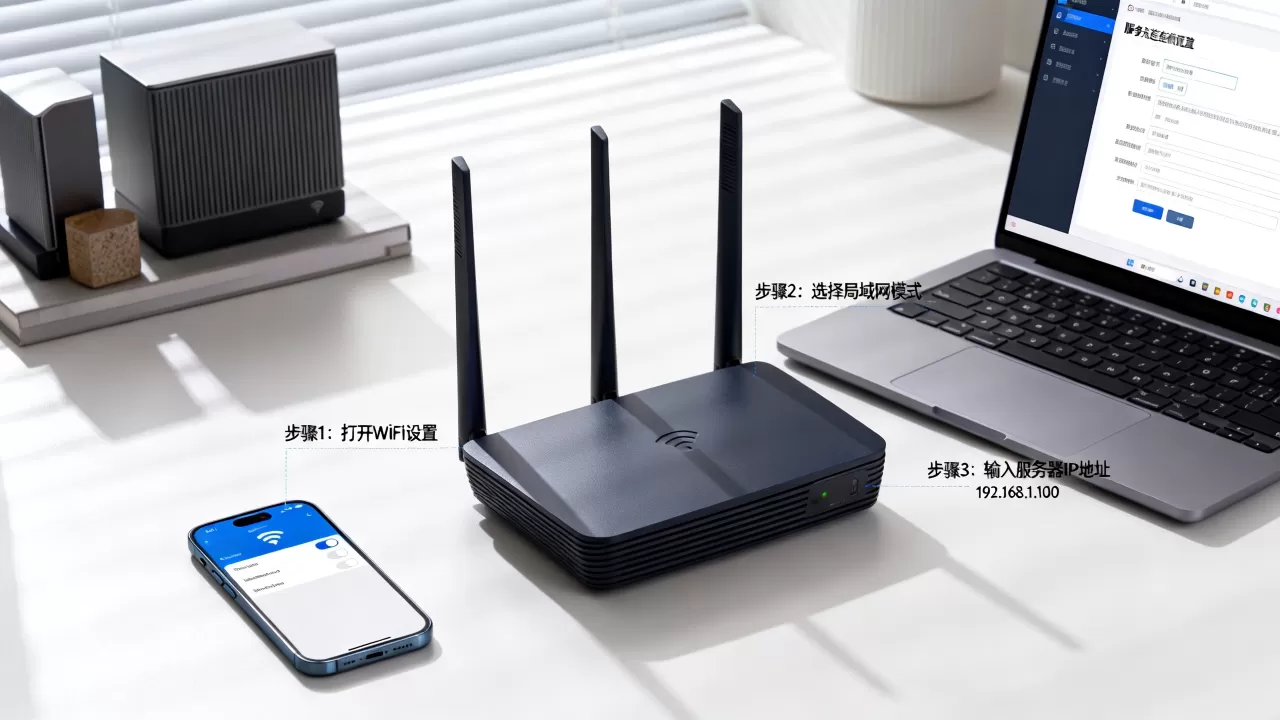
WIFI本身只负责无线信号传输,真正让设备找到服务器的,是IP地址和端口,连接局域网服务器的过程,可以理解为三个动作。

- 第一步:确认服务器自身的局域网IP地址,Windows服务器上运行
ipconfig,Linux服务器上运行ip addr,看到的IPv4地址就是服务器地址。 - 第二步:让手机或电脑获取到和服务器同网段的IP地址,大部分情况下,连接同一个WIFI路由器,DHCP会自动分配,你不用管,特殊情况才需要手动设置静态IP。
- 第三步:在客户端里填写服务器的IP和端口,比如Windows资源管理器访问共享文件夹,地址栏直接输入
\192.168.1.10;手机App连接NAS,则在“服务器地址”栏填入同一串IP。
举个例子,你在家里用群晖NAS,路由器网关是192.168.1.1,NAS的IP是192.168.1.100,手机连上家里的WIFI后,获取到的IP是192.168.1.50,和NAS同为192.168.1.x网段,填上192.168.1.100就能连上,这就是最基本的一种场景,行业共识认为,超过半数的局域网连接失败,根源都不在WIFI信号强度,而是出在IP网段或填写错误上。
WIFI局域网服务器地址怎么填,才算填得对
这里先区分一个容易混淆的前提:服务器地址指的是服务器那台设备的IP,不是路由器的IP,也不是你手机的IP,很多人在这一步把网关地址当成服务器地址填进去,结果自然连不上。
自动获取IP的场景,只需填服务器地址
家用路由器和绝大多数公司无线网络,默认开启DHCP,手机连上WIFI后自动获得一个IP,这种情况下你不必关心自身的IP设置,只需要知道目标服务器的IP和端口,直接填进应用里即可。
举个例子,你在单位要用手机访问ERP系统的Web后台,只要确认ERP服务器在内网的地址是10.1.88,浏览器输入http://10.10.1.88:8080,就能打开登录页,这个场景下,WIFI设置里什么都不用动。
静态IP场景,需要同时填四个参数
有时候公司网络启用了IP与MAC绑定,或者你想给某个设备固定一个地址,就需要在WIFI连接里关闭DHCP,改为静态IP,此时除了服务器地址本身,你还要正确填写以下四项:
- IP地址:要和服务器同网段,服务器是192.168.1.10,你就应该填192.168.1.x(x在2到254之间,且不能和别人冲突)。
- 子网掩码:家用网络绝大多数是255.255.255.0,填错会导致路由判断异常。
- 网关:填路由器的LAN口地址,通常是192.168.1.1,网关写错,设备能连WIFI但无法和服务器通信。
- DNS:可以填网关地址,或者公共DNS如223.5.5.5,除非需要解析域名,访问纯IP时可以随便填。
表格对比一下两种方式的区别:
| 配置方式 | 适用场景 | 需要填写的参数 | 设置难度 |
|---|---|---|---|
| DHCP自动获取 | 家用路由、多数公司网络 | 仅服务器IP+端口 | 低 |
| 静态IP手动设置 | 设备需要固定IP、IP已被绑定、DHCP故障 | IP地址、子网掩码、网关、DNS,再填服务器地址 | 中 |
如果你不确定网关是多少,在Windows电脑上打开命令行,输入ipconfig,“默认网关”那一栏就是,在手机上,进入当前WIFI的“详情”页面,常见“路由器”一栏也写着。
手机连接局域网服务器地址的两种填法
手机和平板连接局域网服务器,比电脑更依赖WIFI设置,很多办公场景和智能家居场景,都是用手机直接连服务器。
Android手机设置步骤
以原生Android系统为例,路径如下:打开“设置” → 点击“WLAN” → 长按当前连接的WIFI名称 → 点击“修改网络” → 展开“高级选项” → 将“IP设置”从“DHCP”改为“静态” → 分别填写IP地址、网关、网络前缀长度(一般填24,等同于子网掩码255.255.255.0)→ 保存。
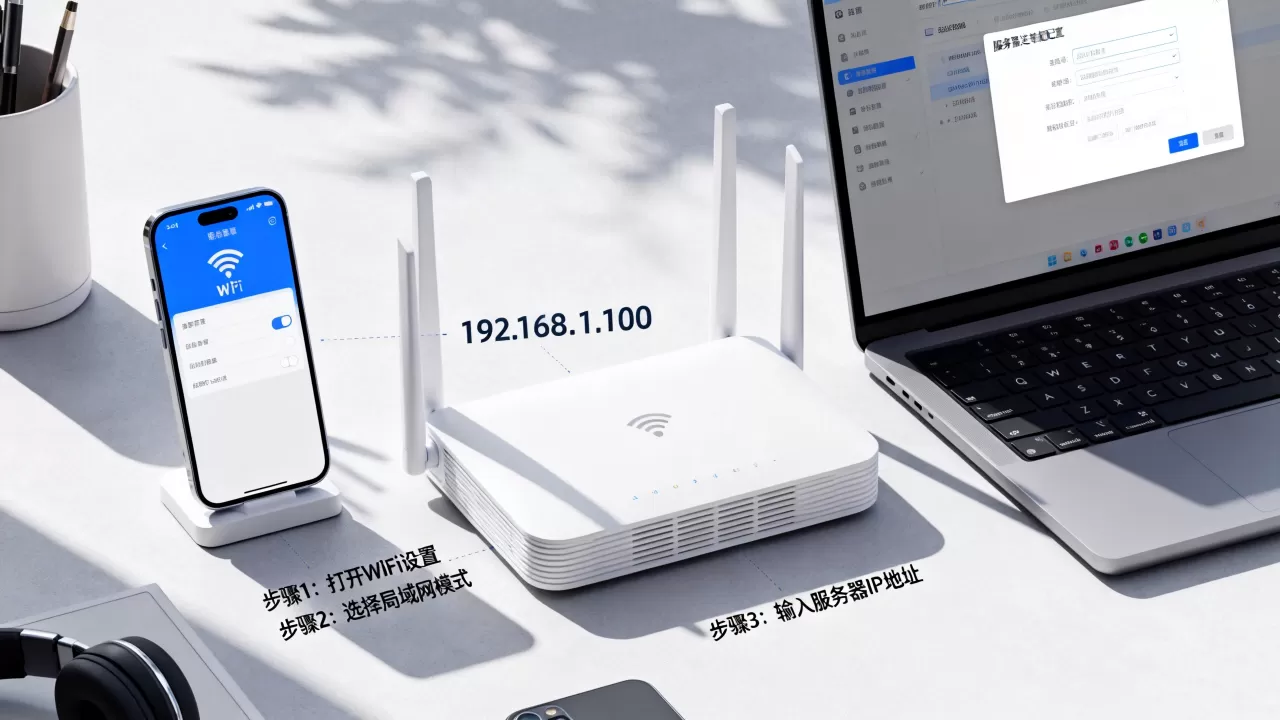
需要特别提示一点:改成静态IP后,如果填错网段,会出现“WIFI已连接但无法访问服务器”的情况,你还需要确认获取到的IP没有与他人冲突,业内专家指出,Android手机在静态IP模式下偶尔会忽略网关字段的校验,所以填写时务必仔细核对。
iPhone和iPad设置步骤
iOS设备的路径要简单一些:打开“设置” → 点击“无线局域网” → 点击当前连接WIFI名称右侧的“i”图标 → 向下滑动找到“配置IP” → 将“自动”改为“手动” → 依次填写IP地址、子网掩码和路由器地址 → 点击右上角“存储”。
在iPhone上,你还可以单独设置“HTTP代理”为自动或手动,但这不影响局域网内部通信,多数办公场景下,iOS连接局域网服务器只需要正确填写IP,保存后就能在App里输入服务器地址访问。
公司wifi局域网服务器连接不上?按这个顺序排查
就算参数都填对了,连接仍然可能失败,排查时按照下面三个方向走,多数情况下能快速定位。
网段不一致,最常见的坑
服务器IP是192.168.0.10,路由器LAN网段是192.168.1.x,手机连上WIFI后拿到的是192.168.1.20,两个网段天然不通,此时不涉及WIFI设置错误,纯粹是网段规划问题。
解决办法有两个,一是改路由器的LAN网段,让它和服务器同网段,进入路由器后台,在“局域网/LAN口设置”里将IP改为192.168.0.1,保存重启,二是给手机设置静态IP,手动填写192.168.0.x网段的地址,前者更稳定。
WIFI隔离功能开启
很多公司AP和家用双频路由器带有“AP隔离”或“访客网络”功能,开启后,连同一个WIFI的设备彼此隔离,无法互相访问,这种设计本身用于保护隐私,但也会直接阻断手机访问局域网服务器。
排查方法是进入路由器后台,在“WIFI设置”或“AP管理”中查看当前SSID的“隔离/AP隔离/客户端隔离”选项是否打开,把它关闭后,设备重新连接WIFI即可互通。
服务器端防火墙或服务绑定问题
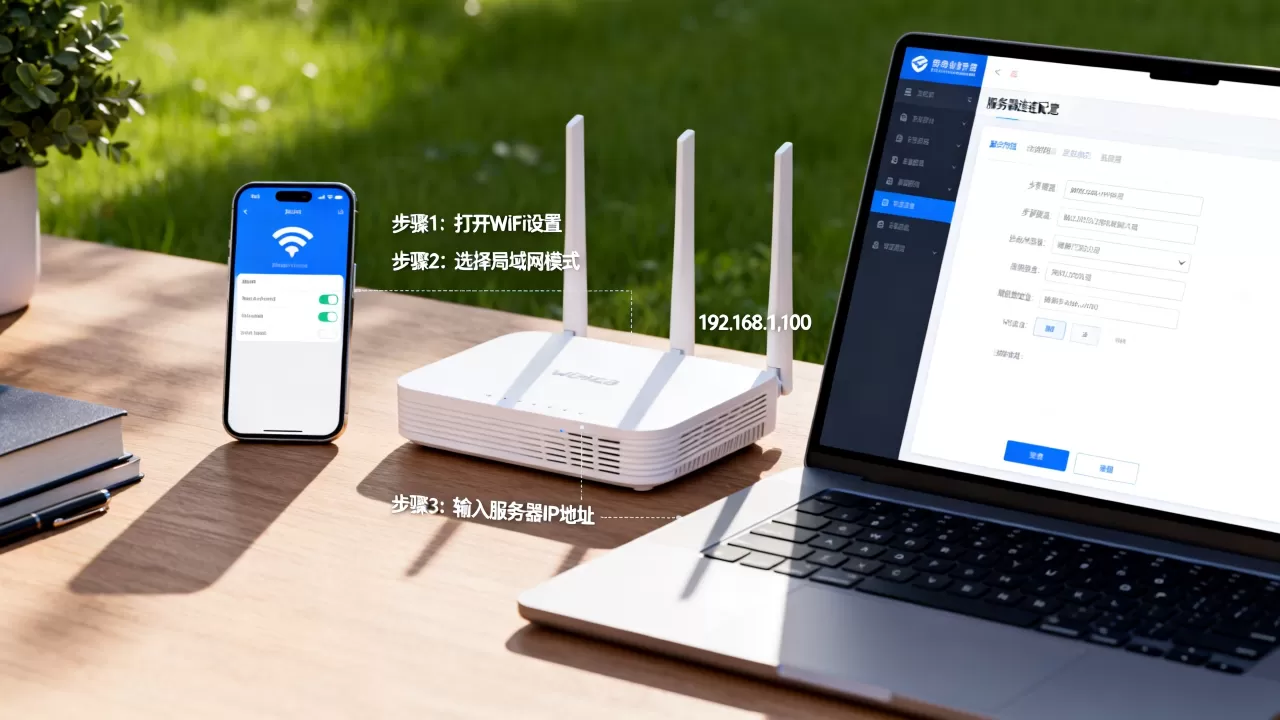
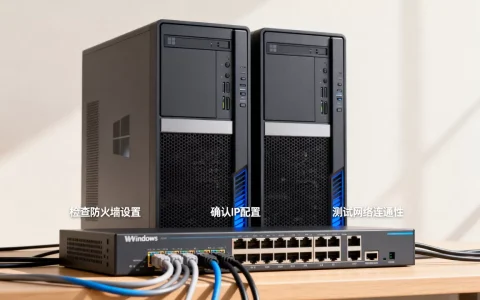
服务器自身的防火墙可能拦截了来自WIFI网段的连接请求,Windows服务器在“Windows Defender防火墙”的入站规则里放行对应端口即可;Linux服务器则需要调整iptables规则,确认服务监听地址是0.0.0而不仅仅是0.0.1,后者意味着只能本机访问,其他设备一律连不上。
验证排查是否有效,不需要依赖图形界面,在电脑上打开命令行,先ping 服务器IP,通了说明网络层没问题;再telnet 服务器IP 端口,能进入黑窗口说明服务端口已开放,两步都通过,剩下的就是客户端填写问题。
Q&A:wifi怎么设置局域网连接到服务器地址的常见疑问
Q1:wifi设置了静态IP之后,手机上不了网了,但是能连WIFI,是怎么回事?
一般同时改变了网关或DNS字段,网关填错或者填成了其他网段的地址,设备无法向外路由数据,把IP设置改回“DHCP”模式即可恢复,如果还是不行,在路由器后台里找到DHCP客户端列表,查看应该分配的IP段,再重新填写。
Q2:公司wifi局域网服务器连接不上,同事却能正常连接,可能是什么原因手机的问题?
先确认自己是否获取到了有效的内网IP,部分公司网络支持MAC地址绑定,你的设备如果之前提交过MAC认证,更换手机或重置MAC过滤规则后,地址池可能分配异常,其次检查手机是否误开了“私有WLAN地址”功能,该功能会随机生成MAC,触发准入系统的拦截,关闭后重新连接一次。
Q3:家用wifi连接NAS服务器时,手机里的服务器地址填公网IP还是局域网IP?
如果手机和NAS处于同一个WIFI下,填写NAS的局域网IP,公网IP完全不适用,公网IP只在离开家、通过外网访问时才填写,而且还需要路由器端口转发配合,在局域网中填公网地址,手机会把流量绕到外部再回来,速度慢且大概率失败,直接填写内网IP是正确选择。
对于绝大多数情况,wifi设置局域网连接服务器地址并不复杂,理清服务器IP、同网段、端口和网关这四个概念,顺着本文的步骤设置,问题基本都能解决。
首发原创文章,作者:王坚,如若转载,请注明出处:https://idctop.com/article/704755.html