在Windows电脑上创建FTP服务器地址,最快的办法是启用系统自带的IIS功能,或者安装免费的FileZilla Server,配合防火墙放行和路由器端口映射,10分钟就能让同事或朋友通过浏览器访问你电脑里的文件。
电脑建FTP服务器哪个软件好
很多人在第一次接触FTP服务器时,会以为这需要专业设备和昂贵的软件,个人电脑架设FTP服务器的门槛很低,选对工具是关键,目前主流方案有三个,我逐一说说它们的脾气。


Windows自带IIS:不花钱但有点挑食
Windows 10和Windows 11专业版、企业版都预装了IIS组件,你只需要在“启用或关闭Windows功能”里把它勾选出来,它的优点是完全免费、没有第三方广告、和系统兼容性最好,缺点是配置界面偏老派,创建站点时填写的参数比较抽象,新手容易在“身份验证”和“授权信息”两个框里犯迷糊,而且IIS的FTP服务默认不支持FTP over TLS的强制加密,在公司内网用问题不大,放到公网就有点风险。
FileZilla Server:服务器软件里的性价比之王
如果你想要一个图形化操作更直观、权限控制更细的软件,FileZilla Server是最稳妥的选择,它的安装包只有几兆,官方版本一直保持免费,个人家用或者小型工作室完全够用,我周围不少网管朋友给公司搭临时文件交换服务,首选也是它,FileZilla Server的优势在于用户管理和目录权限分离得很清楚,你可以单独给某个文件夹设置“只读”,也可以限制某个账号的最大下载速度,对于第一次搭建FTP的新手,它对错误提示的说明也相对友好,不会像IIS那样弹出一串高深莫测的事件日志。
路由器和第三方工具的作用
还有一群人会问:我用路由器自带的USB接口挂个硬盘,是不是也算FTP服务器?那是NAS的简化版,很多家用路由器内置了FTP共享功能,不用开电脑就能传文件,适合下载需求大于上传需求的场景,但从“在电脑上创建自己的FTP服务器地址”这个角度看,我们还是聚焦在系统级方案上。
| 方案 | 成本 | 操作难度 | 适合人群 |
|---|---|---|---|
| 系统自带IIS | 免费 | 中等 | 公司局域网、临时共享 |
| FileZilla Server | 免费 | 较低 | 个人电脑、小团队协作 |
| 路由器FTP功能 | 免费 | 低 | 想省电、不常关机的用户 |
Windows电脑怎么创建FTP服务器
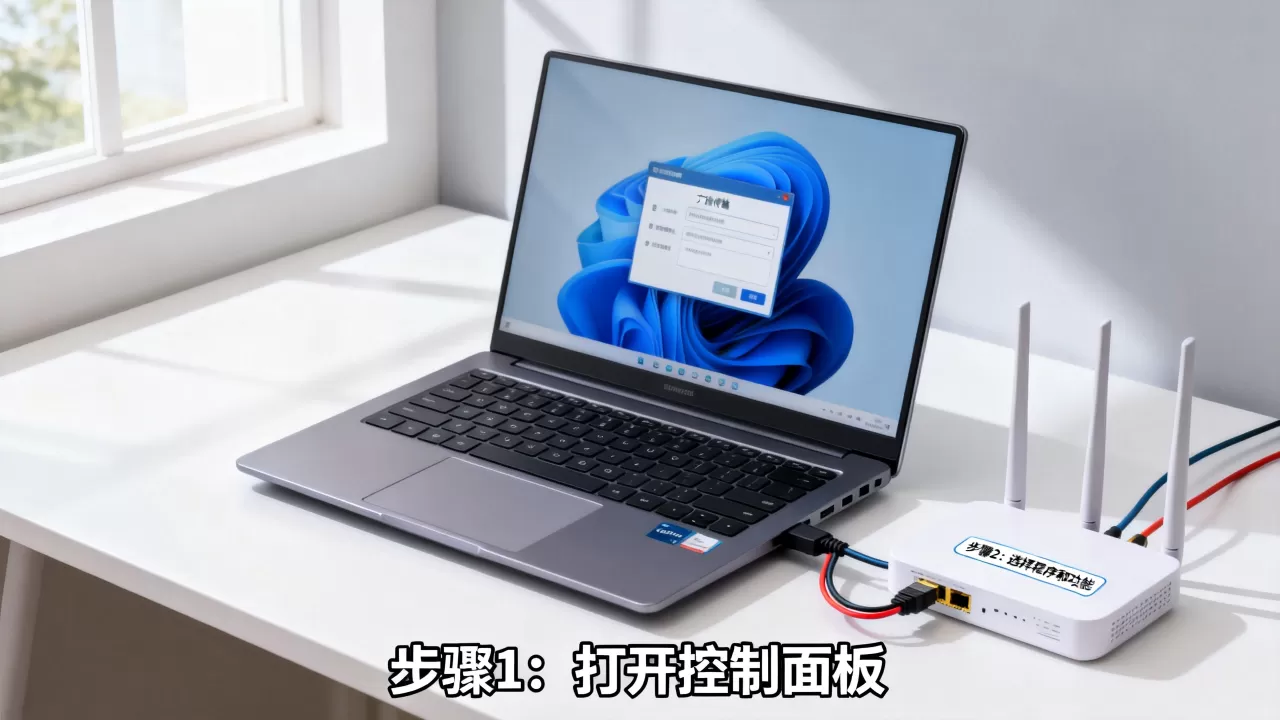
以Windows 10系统为例,我把IIS的搭建步骤拆开揉碎了讲,整个过程大概需要不到一支烟的功夫,但每一步都要做对。
启用IIS的FTP服务功能
打开“控制面板”,点击“程序”,找到“启用或关闭Windows功能”,在弹出的窗口里往下拉,找到“Internet Information Services”,展开它,勾选“FTP服务器”下面的“FTP服务”和“FTP扩展性”,再勾选“Web管理工具”下的“IIS管理控制台”,点击确定后系统会自动安装,这个过程不会重启电脑,等进度条跑完就行了。
新建FTP站点
按Win+R键,输入inetmgr,回车打开IIS管理器,在左侧“连接”面板里右键点击“网站”,选择“添加FTP站点”,站点名称随意,我的共享盘”,物理路径选择你准备共享的文件夹,比如D:共享文件,点击“下一步”后,绑定IP地址留空表示本机所有IP都能访问,端口默认21,SSL选项选“无SSL”,因为IIS的FTP服务如果选“允许SSL”但没配置证书,反而会导致客户端连接报错,身份验证勾选“基本”,授权允许“指定用户”,这里填你需要登录的Windows用户名,权限勾选“读取”和“写入”,点击完成。
防火墙放行
这一步是新手翻车重灾区,IIS创建成功后,Windows防火墙默认不会自动放行FTP端口,打开“控制面板”里的“Windows Defender防火墙”,点击“允许应用或功能通过Windows Defender防火墙”,找到“FTP服务器”这个选项,把“专用”和“公用”两个复选框都勾上,还有一道隐藏关卡,FTP服务除了占用21端口做控制连接,主动模式还需要20端口做数据传输,在防火墙入站规则里手动添加两条规则,分别放行TCP端口21和20,稳妥起见,我把这三条规则都建好后,再关闭防火墙做测试,发现数据连接就正常了。
我用文本的方式,把这段测试的过程写出来:打开文件资源管理器,地址栏输入“ftp://你的局域网IP”,它会弹出登录框,输入刚才授权的用户名和密码,如果看到文件夹列表跳出来,那说明IIS这条路已经通了。
用FileZilla Server搭建自己的FTP服务器地址
如果你觉得IIS的界面不够人性化,或者你需要更细的权限控制,FileZilla Server会让你舒服很多,它的服务器端和客户端是分开的,这里说的是Server端软件。
安装和初始设置
从官网下载FileZilla Server的稳定版,安装过程一路“Next”,中间会让你选择监听端口(默认14147)和是否开机自启,装完后会自动打开管理界面,首次使用会要求你输入服务器的IP地址和端口,本机测试直接用
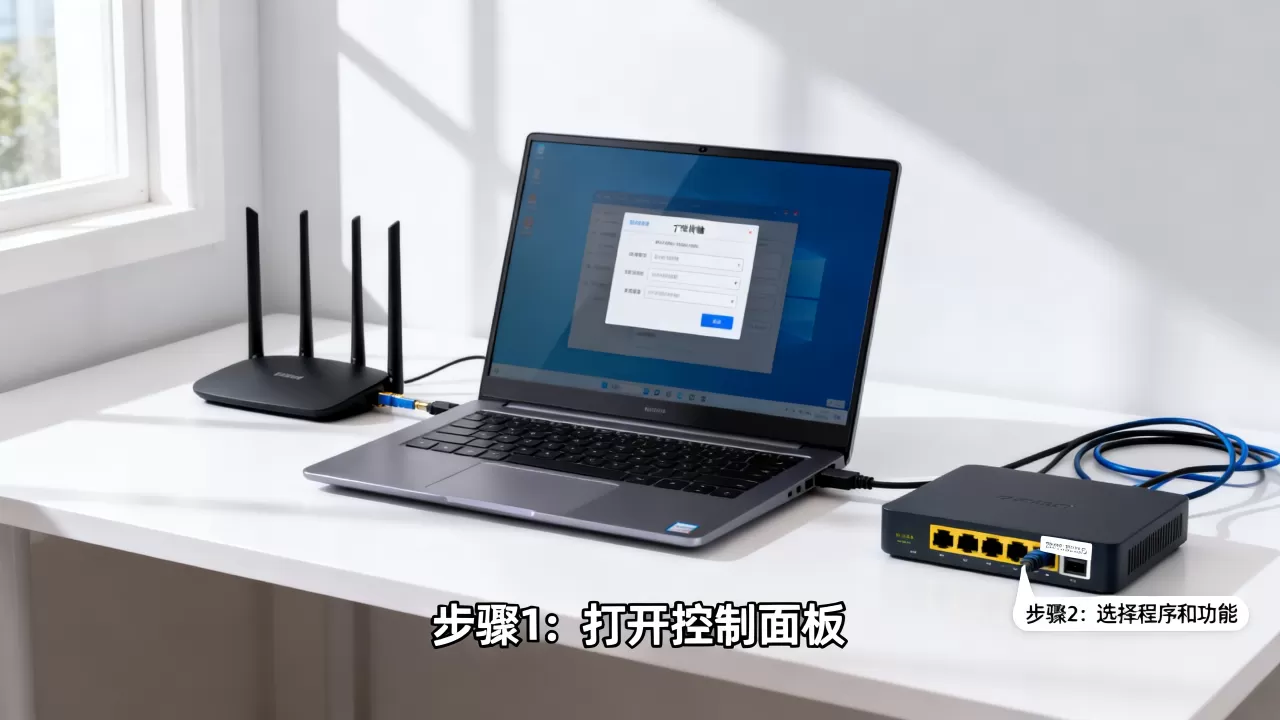
0.0.1加端口号,管理界面左侧的工具栏长得像老式Windows控制面板,但功能划分很清楚。
创建用户和分配目录
点击菜单栏的“编辑”里的“用户”,点击“新建”,输入用户名,在“常规”页签里勾选“密码”,设置一个强度足够的密码,注意FTP的密码是明文传输,别跟你的Windows开机密码设成同一个,切到“共享文件夹”页签,添加你想共享的目录,右侧可以看到“文件读取”“文件写入”“目录创建”等权限列表,比如我想让同事只能下载不能改动,就只勾“文件读取”,配置好后,它的配置门槛比IIS要低不少,因为所有选项都已经用中文注释得很清楚了。
连接测试和地址格式
在客户端的FTP工具里(比如FileZilla Client),主机栏输入ftp://你的电脑IP地址,端口默认21,用户名和密码填刚才创建的,如果连连失败,多半是Windows防火墙拦住了FileZilla Server的入站连接,在防火墙里允许FileZilla Server程序通过,或者手动放行端口21,注意FileZilla Server默认使用被动模式,所以你还得在它的“被动模式设置”里填上本机IP,并把被动端口范围设置为一个区间(比如50000-50100),然后在路由器上把这个区间也映射出来。
如何让外网访问你的FTP服务器
局域网内搭建好FTP只是第一步,大多数人最终是希望在外面也能访问家里的文件,这里要区分两种情况,很多人在这一步卡了很久,其实问题不大。
静态IP和动态IP的区别
如果你家里宽带的光猫是桥接模式,并且路由器WAN口获取到的IP是公网IP,那么你可以在路由器里找到“端口映射”或“虚拟服务器”功能,把TCP端口21和刚才FileZilla设置的那个被动端口区间,都映射到你电脑内网IP上,这样外网用户就能通过“ftp://你的公网IP”访问了,不过绝大多数家庭宽带的公网IP是动态的,隔几天就变一次,这时候需要配合动态DNS服务来解决。
没有公网IP的备选方案
如果光猫是路由模式,或者运营商分配给你的本来就是内网IP,端口映射这条路就直接堵死了,那么解决方式有几个,第一个是用内网穿透工具,比如花生壳或者frp,把FTP服务映射到一台有公网IP的云服务器上,但这会引入额外的带宽成本,传输速度受限于穿透端的上行宽带,第二个是改用基于Web的共享方案,比如在电脑上装一个HFS或者CuteHttpFileServer,这类软件内
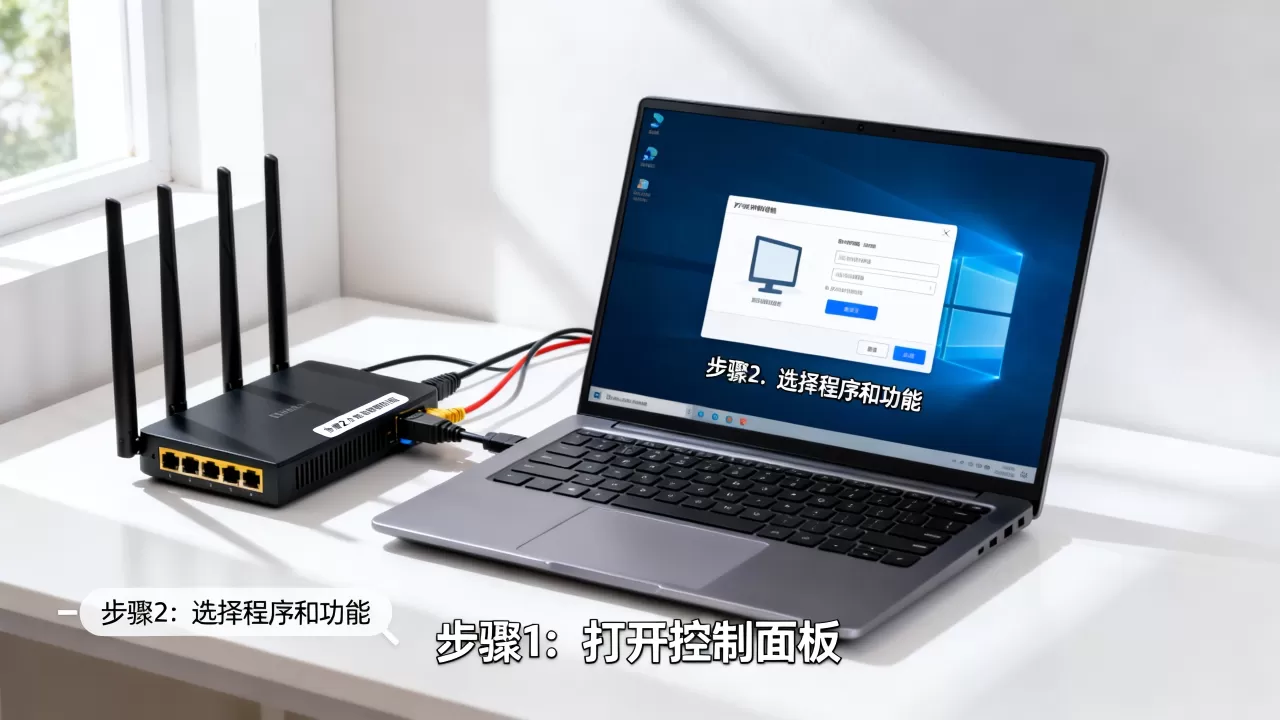
置了Web服务器和用户管理,本质上是把FTP换成了HTTP协议,访问端用浏览器就能下载,省去了FTP客户端调试的麻烦,业内专家指出,对于大多数临时文件交换场景,用HTTP临时共享比FTP更稳定,因为HTTP协议对被动模式和端口映射没有那么强的依赖。
访问地址怎么填
内网用户访问,地址就是ftp://192.168.x.x,外网用户访问,地址就是ftp://你的动态域名或公网IP,如果修改了默认端口,地址要写成ftp://域名:端口号,在浏览器里直接输入这套地址就能连上,Windows资源管理器也支持这种写法。
常见问题排查和性能调优
FTP服务器搭完后偶尔会闹脾气,这里总结几个多数人都遇到过的坎。
- 连接超时,OpenFTP服务器所在电脑的防火墙,检查21端口状态。
- 能登录但列不出目录,多半是端口映射少了被动模式的端口区间。
- 上传速度只有几百KB,检查网线是否老化,以及路由器是否开启了QoS限速。
- 密码总是报错,确认用的是FTP账号而不是Windows账号。
对于传输大文件场景,我建议直接把磁盘格式化为NTFS,因为FAT32单文件最大只有4GB,很多人往服务器扔镜像文件时栽过跟头。
FTP服务器地址怎么填才对?常见疑问解答
Q:用手机浏览器能直接访问电脑的FTP服务器吗?
A:能,在手机浏览器地址栏输入ftp://IP地址即可,但很多手机自带的浏览器不支持主动模式FTP,建议改用文件管理器类App,比如ES文件浏览器或Solid Explorer,在“服务器”标签页新建连接,填IP、端口、用户名和密码就行。
Q:设置FTP服务器需要花多少钱?
A:软件层面完全免费,无论是Windows自带IIS还是FileZilla Server,个人使用都不需要付费,如果你没有公网IP需要买内网穿透服务,最便宜的方案一年大概几十块钱,但速度和稳定性不如直接拉个专线公道。
Q:为什么同事在公司外网连不上我家里电脑的FTP?
A:按照最通常的情况,原因是光猫没有做端口映射,或者你的宽带压根不是公网IP,先登录光猫的管理后台,把DMZ主机指向路由器的WAN口,再在路由器里把端口21和被动模式端口段映射到电脑,依然不行就联系运营商确认是否提供公网IPv4地址。
搭建FTP服务器这件事,技术上并不高深,关键是理清IP、端口、防火墙三者之间的关系,把这几个环节打通后,你就拥有一个独立可控的个人文件中转站了。
首发原创文章,作者:王坚,如若转载,请注明出处:https://idctop.com/article/704769.html