中兴服务器选择U盘启动不了,大多数情况下不是U盘坏了,而是启动方式、BIOS设置或引导文件这三处出了问题。 按本文的排查顺序操作,多数问题能在十分钟内解决。
先分清是“没识别”还是“进不去”
U盘启动失败通常分为两种表现,一种是开机后黑屏,直接跳过U盘引导进入硬盘系统,这属于引导顺序失效,另一种是屏幕提示“Invalid partition table”或“Boot error”,这说明已经识别到U盘,但U盘引导文件制作有问题,两者处理方向完全不同,先判断属于哪一种,再动手操作。

中兴服务器U盘启动设置的核心操作
确认U盘接口与启动模式匹配
中兴服务器多为机架式机型,配备前置USB 2.0和USB 3.0接口。优先插在机箱后置USB接口,某些型号前置接口在POST自检阶段供电不稳定,容易导致引导中断。
部分中兴服务器支持两种启动模式:Legacy(传统BIOS模式)和UEFI(统一可扩展固件接口模式),开机按Del或F2进入BIOS设置界面,找到“Boot Mode”选项,确认当前模式。U盘引导文件格式必须与启动模式一致UEFI模式需要GPT分区格式的U盘,Legacy模式需要MBR分区格式。
BIOS找不到U盘启动选项的处理流程
BIOS设置界面中,进入“Boot”菜单下的“Boot Option Priorities”,如果列表中没有U盘选项,按以下顺序排查:
- 检查“USB Configuration”或“Legacy USB Support”是否设置为Enabled
- 在部分中兴服务器(如R5300系列)上,该选项称为“USB Storage Function”,默认可能为Disabled
- 某些机型需要先将“CSM Support”(兼容性支持模块)开启,U盘启动项才会出现在引导列表中
- 保存设置并重启后,再次进入BIOS,按F11或F12调出一次性启动菜单,从中选择U盘
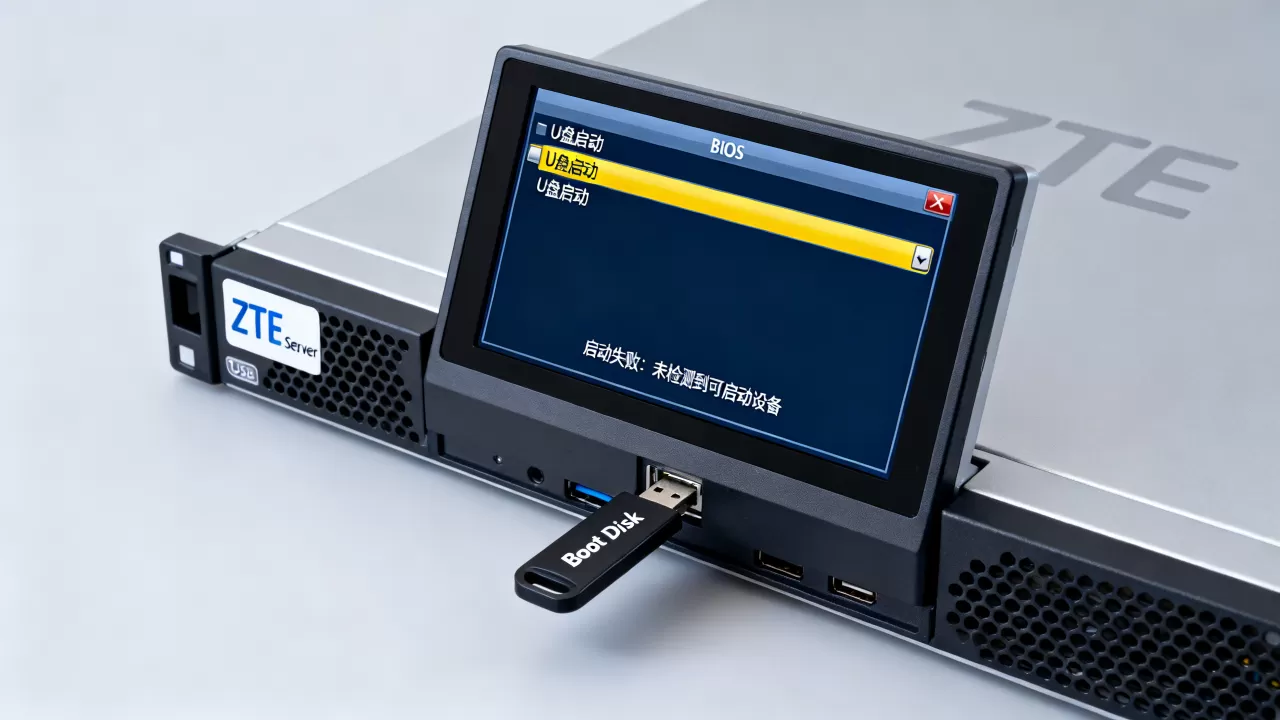
需要说明的是,按F11/F12调出的启动菜单优先级高于BIOS中设置的固定引导顺序,这个临时选单往往比不停修改BIOS更直接有效。
安全启动功能可能导致启动项被隐藏
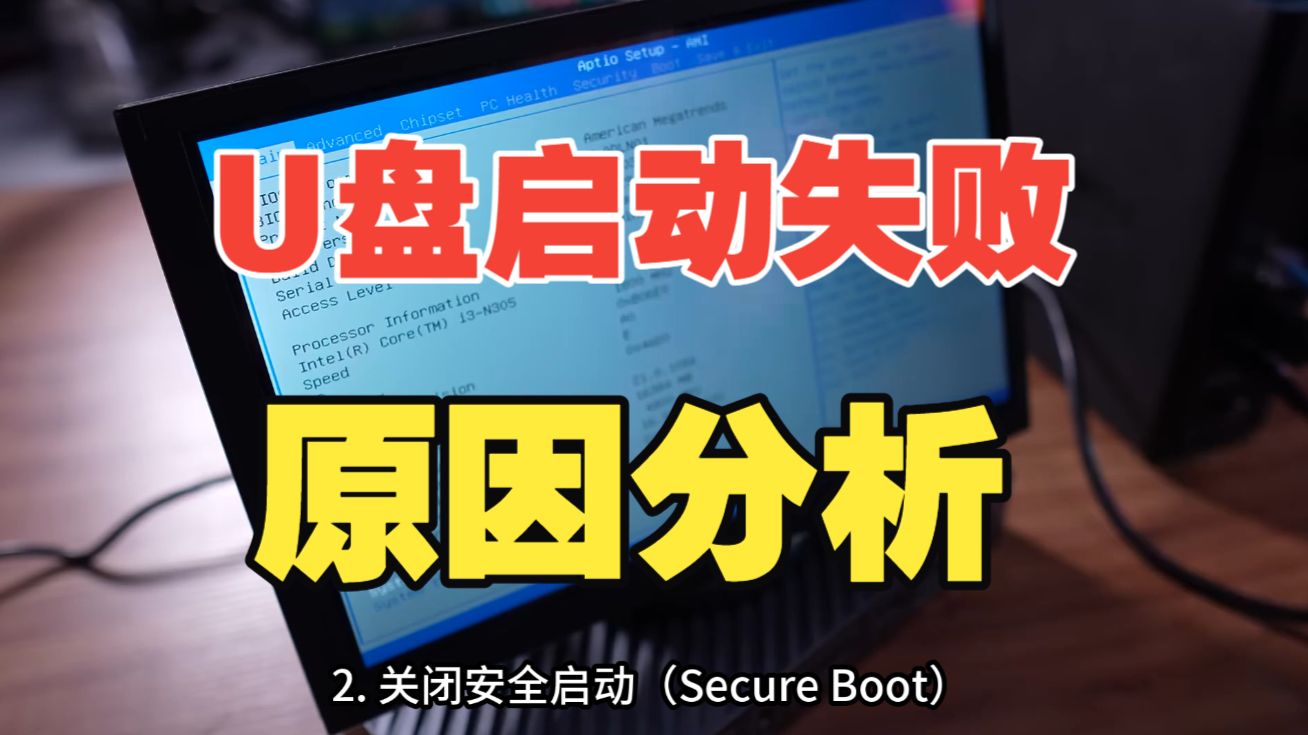
较新机型默认开启Secure Boot(安全启动),它会拒绝加载任何未签名的引导程序,这种情况下U盘已经被识别,但被排除在可启动设备之外,进入BIOS的“Security”菜单,找到“Secure Boot”并设为Disabled,同时将“Boot Mode”切换为Legacy Support优先模式。
大多数情况下,关闭安全启动后重启,按F11调出启动菜单就能看到U盘选项了。
| 检查项 | 对应菜单路径 | 设置值 |
|---|---|---|
| USB控制器 | Advanced → USB Configuration | Enabled |
| 传统USB支持 | Advanced → USB Configuration → Legacy USB Support | Enabled |
| 安全启动 | Security → Secure Boot | Disabled |
| 兼容模块 | Boot → CSM Support | Enabled |
| 引导模式 | Boot → Boot Mode | 与U盘分区格式匹配 |
U盘启动盘制作与引导文件修复
扩容U盘和普通U盘的区别
服务器启动对U盘容量不敏感,4GB到8GB的旧U盘反而比64GB的大容量U盘更稳定,大容量U盘多采用exFAT或NTFS文件系统,部分启动制作工具无法正确写入引导区,建议使用FAT32格式,在制作前先将U盘完整格式化。
引导文件写入不完整的修复方式
使用常见的启动盘制作工具(如Rufus、UltraISO),写入模式选错会直接导致启动失败:
- UEFI模式:分区类型选GPT,文件系统选FAT32
- Legacy模式:分区类型选MBR,文件系统选FAT32或NTFS
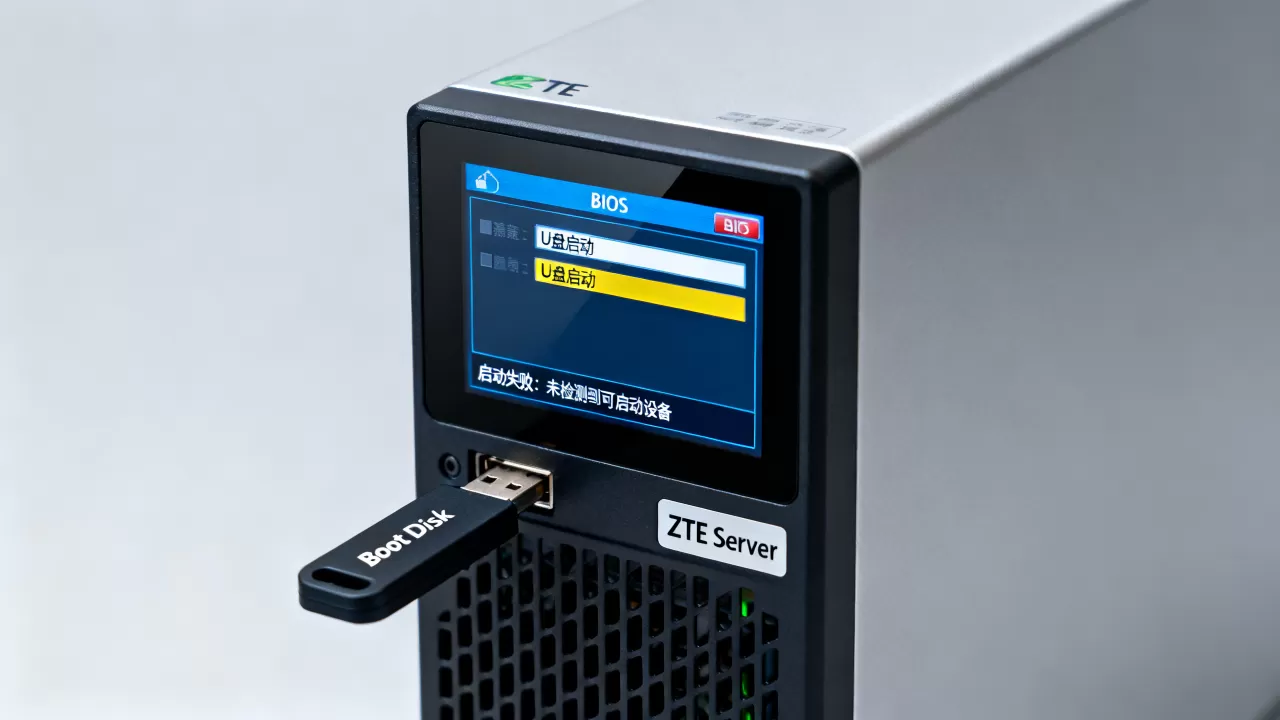
如果制作过程中频繁报错,先用diskpart命令彻底清理U盘,在Windows命令行中依次执行:
diskpart
list disk
select disk X(X代表U盘对应的磁盘编号)
clean
create partition primary
format fs=fat32 quick
active
exit
完成以上操作后,再重新使用制作工具写入ISO镜像文件,部分中兴服务器对U盘主引导记录(MBR)有特殊要求,使用Rufus时选择“DD镜像模式”写入能解决部分兼容性问题。
拷贝ISO文件到U盘为何无法启动
直接把安装镜像解压或复制到U盘根目录,只能算“文件存放”,不算“启动盘”。启动U盘需要在特定扇区位置写入引导代码,普通复制操作无法实现这一步,建议使用专门的启动U盘制作工具,这是多数用户“明明拷进去了却启动不了”的根本原因。
特殊场景:中兴服务器RAID配置影响引导顺序
服务器通常配置有RAID阵列卡,在部分机型上,RAID卡自检时间比U盘初始化时间长,导致U盘启动项在引导列表中的位置被挤占,开机时可以进入RAID卡配置界面(按Ctrl+R或Ctrl+H),不需要修改RAID配置,保持默认状态退出即可,确认RAID卡自检完成后,再按F11调用启动菜单。
同时检查RAID卡设置中是否有“BIOS Boot Mode”相关选项,确保它被设置为“Mixed”或“Both”,而不是“RAID Only”。
U盘启动不了时的其他验证途径
排除U盘硬件本身的问题
使用另一台普通PC测试U盘是否能正常启动,如果普通PC也无法识别,说明U盘引导文件制作有问题,重新制作,如果普通PC能启动但服务器不行,说明问题出在服务器BIOS设置或接口兼容性上:
- 解码服务器启动时的蜂鸣声,对照服务手册确认是否有外接设备冲突
- 尝试更换U盘品牌,部分廉价U盘的主控芯片兼容性较差,在中兴服务器上尤其明显
通过IPMI远程控制台操作
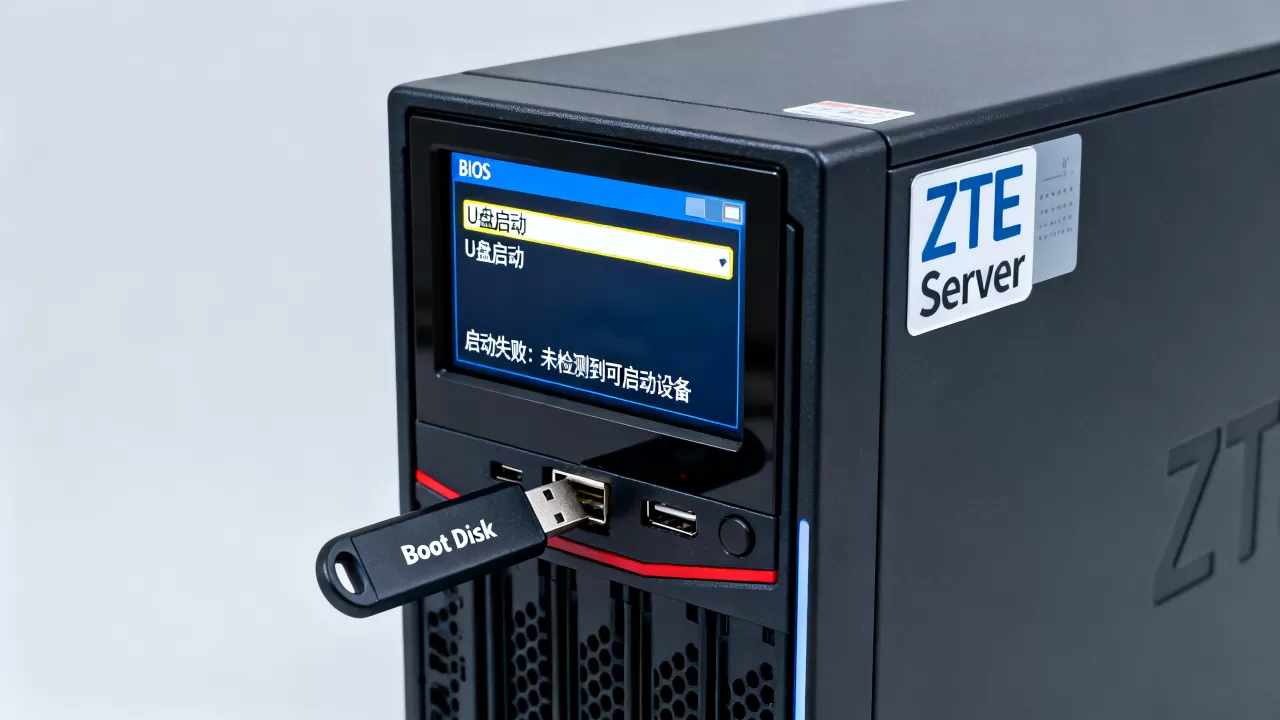
对于已经部署在机房的服务器,或者没有外接显示器的场景,可以通过IPMI管理口进入远程KVM,类似本地连接一样查看服务器屏幕并进行BIOS操作,登录后注意重启服务器,在POST阶段频繁按F11进入启动菜单选择U盘。
Q&A:中兴服务器U盘安装系统常见问题
为什么BIOS里能看到U盘,但启动后还是进了硬盘系统?
这说明U盘已被识别,但引导顺序设置不正确,进入BIOS的“Boot Option Priorities”,将U盘调到第一启动项,或者保存后重启立即按F11,从一次性启动菜单中选择U盘,同时确认启动模式设置是否与U盘分区格式匹配GPT分区配合Legacy模式会导致引导失败,系统会自动跳过U盘进入硬盘。
中兴服务器U盘安装Windows系统时提示“缺少驱动”怎么办?
这种情况多发生在安装Windows Server时,RAID卡驱动未加载导致找不到硬盘,将RAID驱动文件放在U盘另一端拷贝文件夹内,在安装界面选择“加载驱动程序”,手动指定驱动位置,如果是UEFI模式,需要将驱动文件放在FAT32分区才能被安装程序读取。
制作启动盘时选UEFI和Legacy哪个更稳定?
针对较新型号的中兴服务器,建议优先使用UEFI模式 + GPT分区格式,UEFI引导流程更简洁,同时支持安全启动(需保持开启状态),但老款机型或需要安装特定版本的Windows Server,可能只兼容Legacy模式,最终以服务器的启动模式设置为准,保持BIOS设置与U盘格式一致是唯一原则。
按照以上顺序排查,绝大多数U盘启动失败的问题能准确定位,核心结论再次强调:先确认启动模式匹配,再检查安全启动状态,最后验证U盘引导文件完整性,三步到位。 服务器UEFI引导流程中的兼容性设置错综复杂,逐一排除是唯一可靠的方法。
首发原创文章,作者:王坚,如若转载,请注明出处:https://idctop.com/article/704894.html