服务器系统在PE下安装Win7,核心思路是绕过服务器RAID驱动加载限制,通过注入SATA/RAID驱动和调整引导环境来完成部署,全程不依赖光驱和原版安装界面。
很多朋友在服务器上装Win7,卡在“加载驱动”或蓝屏07B,并不是系统镜像有问题,而是服务器硬盘控制器默认开启了RAID模式,PE里没有对应的驱动,接下来我把整个操作拆开讲,每一步都给出具体路径和命令,照着做基本能一次成功。
服务器PE安装Win7前的准备:镜像、工具、驱动三件套
准备阶段决定成败,你需要三个东西:一个能进PE的U盘(建议8GB以上)、一个Win7原版镜像(推荐MSDN版,避免Ghost系统带来的驱动冲突)、以及服务器芯片组的RAID/ICH驱动包。
服务器装win7系统pe安装步骤里最容易被忽略的是驱动注入环节,现代服务器主板(比如Intel C600系列、C242芯片组)默认的IRST驱动在Win7原版镜像里并不存在,必须在PE里用工具提前注入。
具体准备清单如下:
- U盘:用Rufus或UltraISO制作PE启动盘,建议使用微PE或优启通,干净无推广
- Win7镜像:优先选择包含SP1的64位版本,服务器内存通常大于4GB
- 驱动包:去主板官网下载对应芯片组的Win7版SATA/RAID驱动,或使用万能驱动总裁的离线包
- 工具:Dism++(用于驱动注入和映像释放)、Bootice(用于引导修复)
本地服务器win7安装价格这块,如果找维修商上门装,通常在两三百到五六百元区间,但自己动手只需一个U盘的成本,下面步骤不需要额外费用。
PE里识别服务器硬盘:先确认RAID模式
进PE后打开磁盘管理,如果看不到硬盘或显示未初始化,多半是PE缺少RAID驱动,此时先重启进BIOS,确认SATA模式是AHCI还是RAID。
行业共识认为:服务器默认RAID模式是为了数据安全,但Win7安装时如果驱动不对,会直接蓝屏,如果你没有独立阵列卡,仅靠主板RAID,建议暂时把SATA模式改为AHCI,装完系统后再改回RAID(需要提前注入驱动),如果有独立RAID卡(如LSI、Adaptec),则必须用对应厂商的Win7驱动,不能靠系统自带。
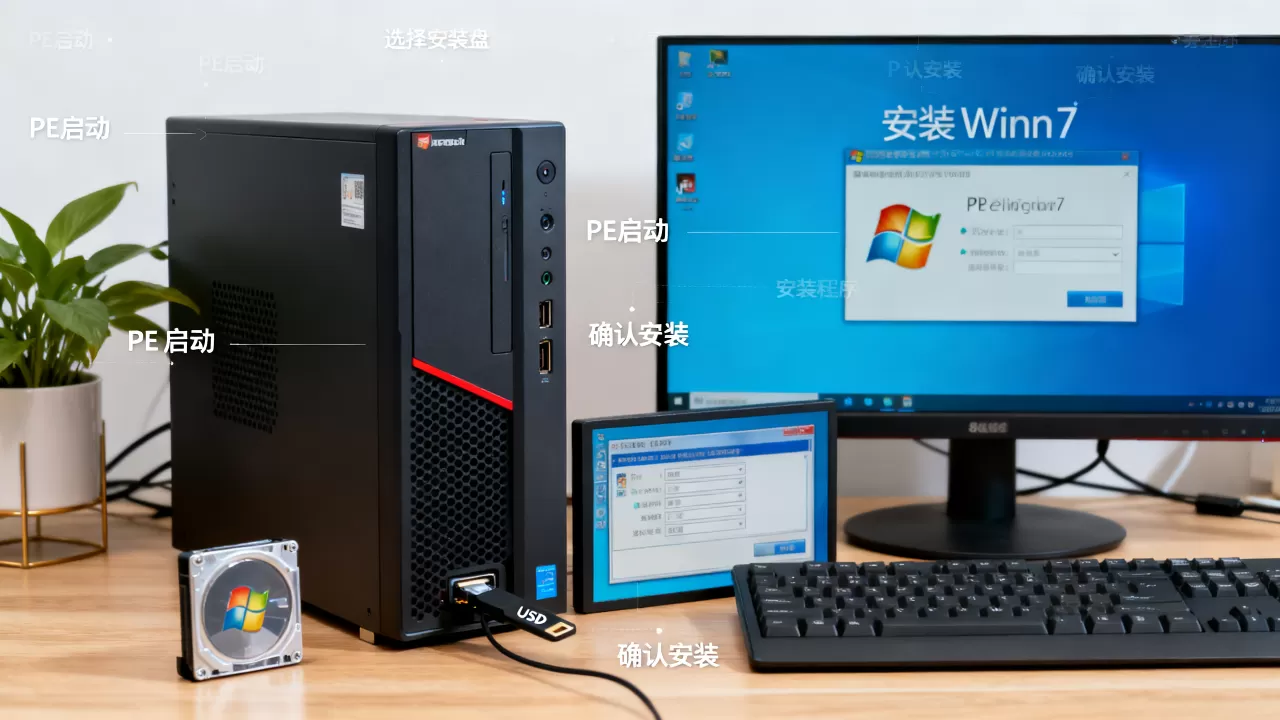
服务器装win7系统价格不是主要问题,问题在于驱动不匹配导致反复返工,下面给出两种处理路径。
PE下安装Win7:从释放映像到注入驱动的完整命令
进入PE后,用DiskGenius或系统自带磁盘管理把系统盘分区格式化,注意,服务器如果有多块硬盘做RAID,在Win7安装时请只保留系统盘,其他数据盘拔掉或停用,避免引导错乱。
第一步:用Dism++释放Win7镜像到系统盘
打开Dism++,依次点击“文件” – “挂载映像”或直接“工具箱” – “映像释放”,选择你的Win7镜像中的install.wim,目标指向系统盘(通常是C盘),不要勾选“添加引导”,因为后续要手动修复。
释放完成后先不要重启,此时系统盘里有了Windows文件,但还没有引导文件和驱动。
第二步:注入RAID/AHCI驱动
把下载好的驱动包解压,得到.inf文件或完整驱动文件夹,在Dism++里点击“驱动管理” – “添加驱动”,选择解压后的文件夹,勾选“包括子目录”,Dism++会自动识别并注入到当前映像中。
如果没有Dism++,也可以用命令行的dism.exe,PE下在命令提示符里执行:
dism /image:C: /Add-Driver /Driver:E:drivers /Recurse注意,这里的C盘是释放完映像的系统分区,E盘是存放驱动的U盘盘符,执行完会有进度提示,看到“操作成功完成”即可。
服务器系统怎么在pe安装win7系统这一步,很多教程忽略了要注入usb3.0驱动,服务器如果只有USB3.0接口,PE里操作没问题,但装完系统后第一次进桌面会因缺驱动导致键盘鼠标失效,建议在驱动包中加入Intel USB 3.0驱动,或提前使用PS2接口键鼠。
第三步:修复引导文件
释放完映像后,系统盘没有bootmgr和BCD文件,用Bootice工具手动修复:
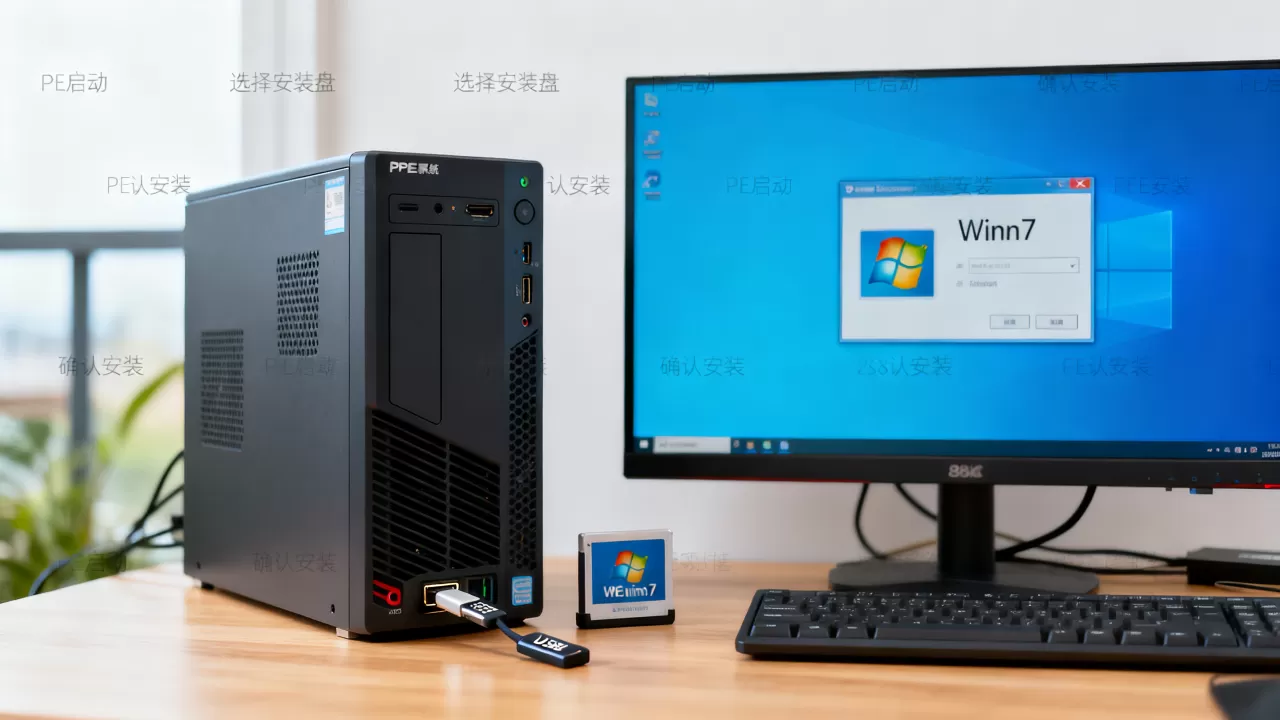
- 打开Bootice,选择“BCD编辑” – “智能编辑”
- 点击“新建”或“添加”Windows Vista/7/8/10项
- 设备类型选“分区”,选择系统盘所在的分区
- 启动文件填写 Windowssystem32winload.exe
- 保存当前系统设置,写入BCD
如果不想用GUI工具,命令行方式更直接,在PE的命令提示符里执行:
bcdboot C:Windows /s C: /f all /l zh-CNBCDBOOT命令会同时创建bootmgr引导文件、BCD存储和语言文件,执行完后提示“已成功创建启动文件”,基本就稳了。
重启后蓝屏问题排查:0x0000007B与0x000000A5
不少人在重启后卡在Win7启动LOGO或蓝屏,蓝屏代码0x0000007B表示找不到引导盘,说明RAID驱动没有正确加载,另一种0x000000A5则跟ACPI BIOS有关,服务器主板需要刷BIOS或调整ACPI设置。
手边没有现成驱动?试试直接在PE里离线安装
如果驱动器官网不再提供Win7驱动,也可以从Windows安装镜像里提取标准AHCI驱动,用Dism++挂载原版Win7镜像里的Boot.wim,然后从该PE环境中抓取iaStor.sys等文件,不过这种方法成功率不如官方驱动包。
业内专家指出,服务器系统在PE下安装Win7,最大的坑是驱动签名问题,64位Win7要求驱动程序有微软签名,很多服务器厂商提供的旧版驱动没有签名,导致注入后依旧无法识别硬盘,解决方案是关闭驱动签名强制,重启前在启动界面按F8,选择“禁用驱动程序签名强制”,进入系统后立刻用Dism++或命令行导入签名。
引导分区与系统分区的区别
服务器通常有一个100MB左右的EFI系统分区或100MB的保留分区,Win7支持UEFI启动,但很多服务器默认Legacy BIOS。服务器系统怎么在pe安装win7系统时,推荐使用Legacy + MBR方式,兼容性最好,因为没有必要在这个老系统上折腾GPT。
如果你的机器是UEFI模式,需要进BIOS关闭安全启动和CSM设置,或者转为Legacy模式,分区时注意,MBR最多支持2TB硬盘,超过2TB必须用GPT,但那样Win7 64位也支持,只是安装过程需要额外创建EFI分区。
安装后必做的三件事:驱动检查、系统更新、备份引导
装完进桌面后不要急着联网,先打开设备管理器,看有没有带黄色感叹号的设备,重点检查“IDE ATA/ATAPI控制器”、“存储控制器”和“USB控制器”,如果缺少对应的RAID驱动,硬盘会运行在兼容模式下,性能打折。
系统更新方面,Win7已停止主流支持,但服务器环境建议安装SP1和所有可选更新,尤其是KB3125574便捷更新包和KB4474419 SHA-2签名支持补丁,不装这些,后续装软件或驱动会报签名错误。
最后用Bootice重新备份一下BCD文件,或者单独做一个引导修复U盘,很多服务器非法断电后容易丢失引导,提前备份能让恢复时间从两小时缩短到两分钟。
常见问题Q&A:服务器PE装Win7的坑和答案
PE里看不到服务器硬盘,一定是驱动问题吗?
不一定,如果用的是旧版Windows PE(基于WinPE 3.0),本身对服务器芯片组支持有限,建议改用Win10内核的PE(如微PE 2.x),自带大量通用NVMe和AHCI驱动,识别率更高,如果还是看不到,去BIOS把SATA模式从RAID改成AHCI试试,能识别就说明PE没带RAID驱动。
装完Win7后无法启动,提示bootmgr is missing怎么办?
说明引导文件没有写到活动分区,重新进PE,打开磁盘管理,确认系统盘是否标为活动分区,如果没标,右键分区选择“将分区标记为活动分区”,然后再次执行bcdboot C:Windows /s C:,如果提示失败,用Bootice重建主引导记录(MBR),写入Windows NT 6.x的MBR即可。
服务器装Win7后性能比Windows Server 2008差吗?
单纯跑应用差距不大,但Win7缺少Server系统的部分网络和存储优化,如果你的服务器是用于文件共享或域控,还是建议Windows Server 2008 R2或2012,Win7更适合单机跑工业软件或特定开发环境,网络连接数限制和TCP/IP栈效率是硬伤。
首发原创文章,作者:王坚,如若转载,请注明出处:https://idctop.com/article/704893.html