RPC服务器不可用,绝大多数情况下是远程过程调用相关的服务被停止、依赖服务异常、网络防火墙拦截或注册表权限损坏导致的,按顺序排查服务状态、依赖项和网络策略即可解决。这个问题在Windows Server和PC上频繁出现,尤其是打印共享、远程桌面和局域网访问场景下,下面直接拆解原因、诊断逻辑和修复步骤。
rpc服务器不可用是什么原因造成的
RPC(Remote Procedure Call)本身是Windows内部通信的“神经系统”,当系统提示“RPC服务器不可用”时,意味着客户端无法通过网络或本地进程连接到目标机器的RPC Endpoint Mapper服务,这个服务负责告诉请求方“某个功能对应的端口和动态端口在哪里”。

核心服务被禁用或停止
最常见的原因是 Remote Procedure Call (RPC) 服务和 RPC Endpoint Mapper 服务状态异常,这两项服务是系统底层依赖,正常情况下必须保持“正在运行”且启动类型为“自动”,如果被安全软件优化、手动改成“禁用”,或者意外崩溃后没有自动重启,整个系统的远程调用链条就会断开。
依赖服务链条断裂
RPC服务不是孤立运作的,它依赖 DCOM Server Process Launcher、Remote Procedure Call (RPC) Locator 等服务的协同,尤其是DCOM服务,它负责启动和管理COM组件,如果被停止,RPC服务也会跟着罢工,在Windows服务管理器中,查看RPC服务的“依赖”选项卡,能看到完整的服务链条。
防火墙与网络策略拦截
Windows防火墙通常会自动放行RPC所需的135端口和动态端口范围,但第三方安全软件、域环境下的组策略、或者手动配置的IP安全策略(IPSec)可能阻断这些端口,这种情况在跨网段访问、不同域环境、或者启用了高安全模式的服务器上尤为常见。
注册表或权限损坏
RPC服务的注册表键值位于 HKEY_LOCAL_MACHINESYSTEMCurrentControlSetServicesRpcSs 和 RpcEptMapper,如果权限被篡改,或者系统更新后出现键值缺失、损坏,服务无法正常读取配置,就会导致“RPC服务器不可用”的报错,这类问题通常在系统残留病毒查杀后、或者误用优化工具后集中爆发。
如何判断RPC服务故障的具体环节
不要盲目重装系统,按照下面三个层级依次检查,能定位90%以上的问题。
检查服务运行状态和启动类型
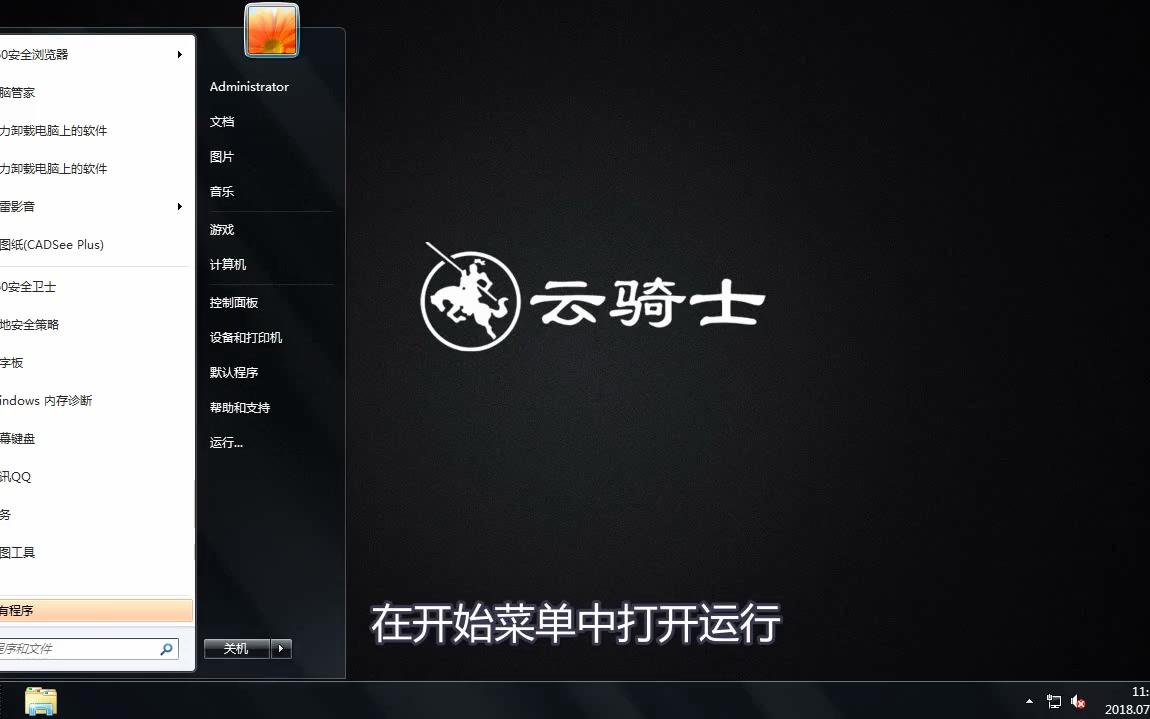
按下 Win + R 输入 services.msc 打开服务管理器,逐一确认下表内容:
| 服务名称 | 预期状态 | 预期启动类型 | 异常表现 |
|---|---|---|---|
| Remote Procedure Call (RPC) | 正在运行 | 自动 | 停止、手动、禁用 |
| RPC Endpoint Mapper | 正在运行 | 自动 | 停止、手动、禁用 |
| DCOM Server Process Launcher | 正在运行 | 自动 | 停止、手动、禁用 |
| Remote Procedure Call (RPC) Locator | 空 | 手动 | 禁用时部分依赖功能失效 |
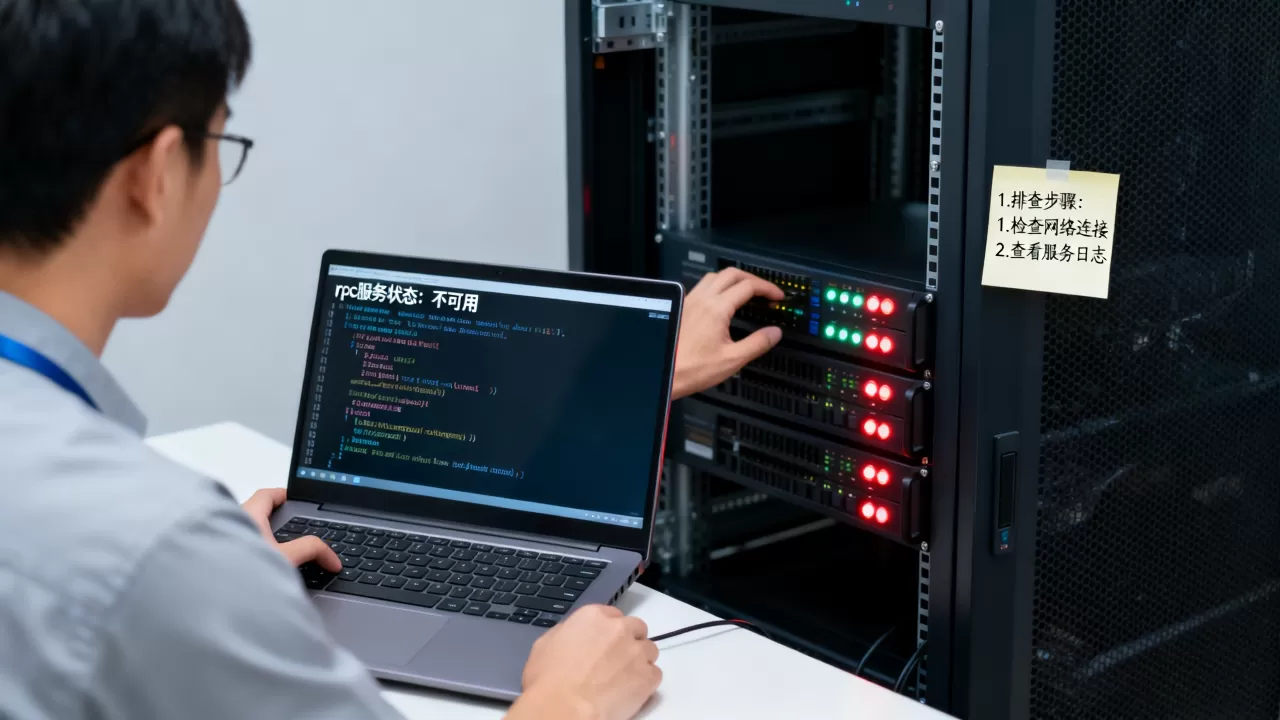
操作路径:右键对应服务 → 属性 → 常规 → 启动类型改为“自动” → 点击“启动” → 应用并确定,如果服务状态无法操作,先检查系统进程 svchost.exe 是否被异常占用。
验证RPC动态端口是否被防火墙隔离
在客户端机器上,以管理员身份运行命令提示符,输入以下命令测试目标服务器的135端口:
telnet 目标服务器IP 135
如果提示“无法打开连接”,则说明TCP 135端口被阻断或服务器RPC服务未正常运行,如果连接成功,再检查动态端口范围,查看服务器上的动态端口范围:
netsh rpc show ports
然后在防火墙中确认这些端口段是否被放行,行业共识认为,135端口必须对局域网内受信主机开放,动态端口范围建议限制在1024-1035之间,这样可以减少安全风险同时保证RPC正常通信。
查阅系统日志中的DCOM错误
打开“事件查看器” → Windows日志 → 系统,筛选来源为 DCOM 或 DistributedCOM 的错误事件,错误码 10005 通常表示“DCOM超时”,10010 表示“服务器没有在超时时间内注册”,这些日志会直接指出是哪个服务或进程没有正常注册RPC接口。
rpc服务器不可用怎么解决
根据上一步定位的环节,采取对应修复措施,以下操作均需管理员权限,按顺序执行。
修复服务启动类型和依赖关系
如果服务被禁用或启动失败,用管理员身份打开命令提示符,执行以下命令恢复默认配置:
sc config RpcSs start= auto
sc config RpcEptMapper start= auto
sc config DcomLaunch start= auto
sc config RpcLocator start= demand
然后依次启动这些服务:
net start RpcSs
net start RpcEptMapper
net start DcomLaunch
如果提示“服务名无效”或“服务无法启动”,检查系统目录 C:WindowsSystem32svchost.exe 是否被安全软件隔离,恢复文件后重新尝试启动。
调整防火墙组件入站规则
打开“高级安全Windows Defender防火墙”,点击“入站规则” → 新建规则 → 端口 → TCP 135,操作选择“允许连接”,作用域限定在“本地子网”或特定IP地址,避免完全暴露,之后再创建一条针对动态端口范围的规则,动态端口范围由以下命令获取:
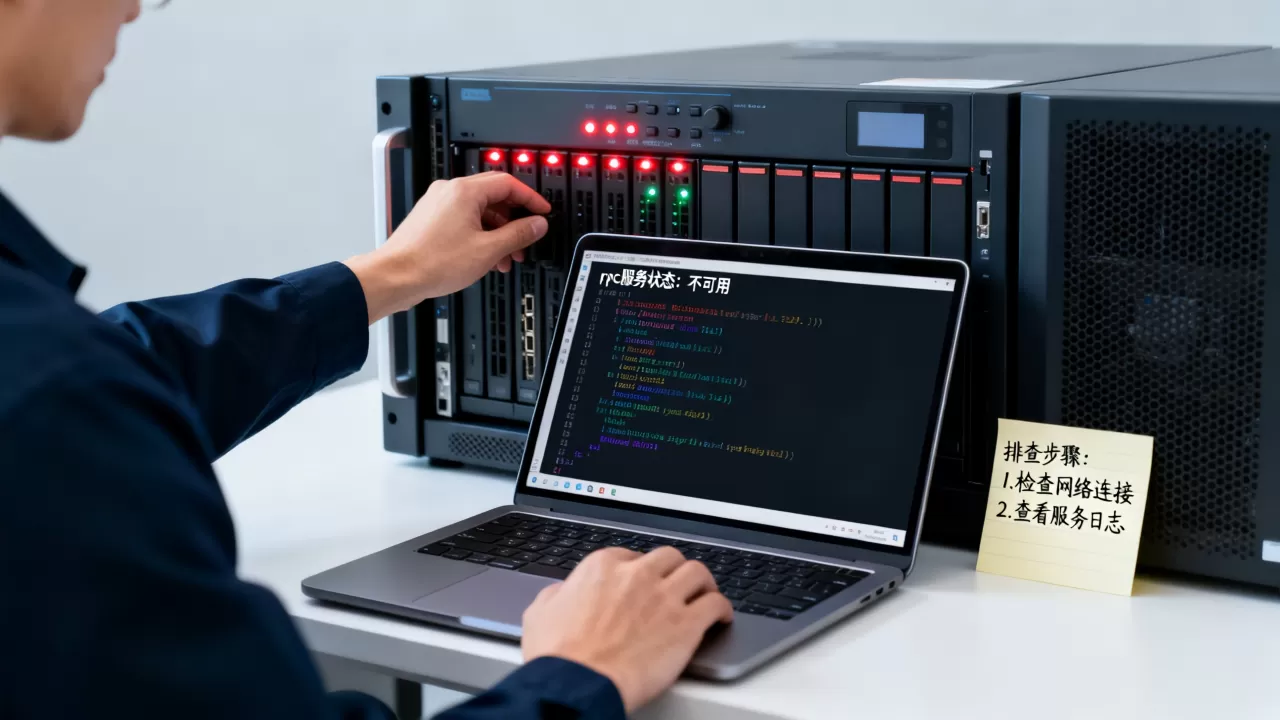
netsh int ipv4 show dynamicport tcp
把输出中的起始端口和端口数量换算成范围,创建新的入站规则放行该TCP端口段,如果是域环境,请使用组策略管理编辑器统一配置,并在“计算机配置 → 策略 → 管理模板 → 网络 → 网络连接 → Windows防火墙 → 域配置文件”中确认“允许入站远程过程调用”已启用。
重置注册表权限和RPC配置
如果是注册表权限问题,进入 HKEY_LOCAL_MACHINESYSTEMCurrentControlSetServicesRpcSs ,右键 → 权限 → 高级,确认 SYSTEM 账户有“完全控制”权限,Administrators 有“读取”权限,如果权限错乱,右键RpcSs键 → 权限 → 添加 NT AUTHORITYSYSTEM,给予完全控制,修改完成后重启系统。
修复系统文件并重启相关组件
以管理员身份运行命令提示符,执行系统文件扫描:
sfc /scannow
如果扫描结果显示存在损坏文件且无法修复,再执行:
dism /online /cleanup-image /restorehealth
两条命令执行完毕后重启,绝大多数由系统文件损坏导致的RPC故障能在此环节解决。
常见场景下的定向排查方法
不同业务场景下RPC不可用的根因有差异,下面分场景列出针对性处理路径。
打印机共享提示RPC服务器不可用
请确认打印服务 Print Spooler 是否在运行,此项服务依赖RPC,但它自身故障也会触发RPC报错,操作路径:服务管理器 → 找到 Print Spooler → 重启服务,然后在打印机属性中确认共享权限是否勾选“共享这台打印机”,如果共享用户是域账户,检查DNS解析是否正常,IP地址和主机名必须能解析到目标打印服务器。
远程桌面或局域网文件访问RPC不可用
熟悉Windows远程桌面的人都知道,RDP连接本身不依赖RPC,但远程桌面授权相关组件依赖它,确认“Remote Desktop Services”和“Windows Remote Management (WS-Management)”两项服务的状态,如果是局域网文件共享问题,运行 net use \目标IP共享名 查看错误码,若提示“系统错误 1722”则表示RPC确实无法连接。
游戏内语音或应用间调用RPC失败
部分游戏和应用启用了自定义RPC通信,这种情况优先排查两条线索:游戏或应用的网络权限是否被防火墙拦截,以及NAT类型是否过于严格,若有路由器,检查网络地址转换(NAT)规则是否对动态端口段做了限制,多人游戏场景下,端口转发规则不完整会导致客户端之间无法建立RPC会话,但服务本身没问题。
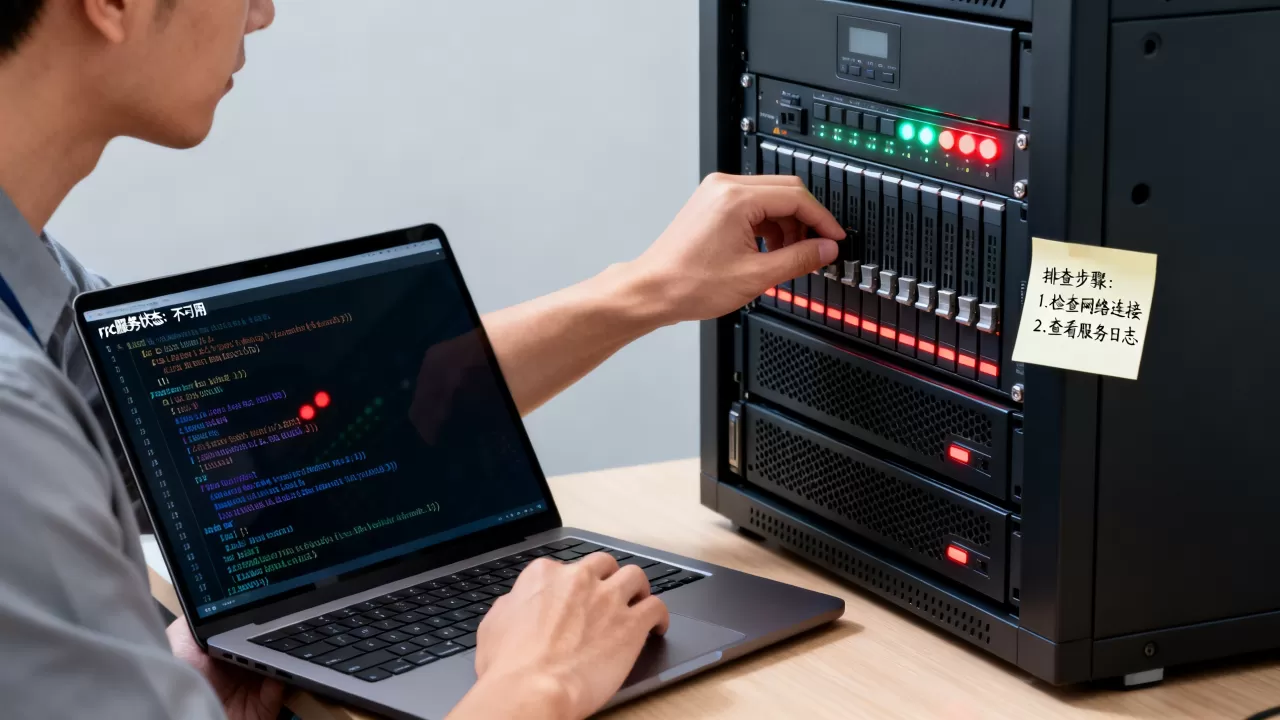
避免rpc服务器不可用的长期配置建议
修复完成后的稳定性取决于配置策略,多数情况下,RPC故障最大的诱因是“过度安全策略误伤”。
- 保持RPC相关服务启动类型为“自动”,不要使用第三方软件的任何“加速”、“精简”或“禁用服务”推荐。
- 在防火墙中为动态端口范围设置例外,优先使用IP限制和远程地址限定,而不是直接关闭防火墙。
- 在组策略中将RPC的
RestrictRemoteClients调整为2或更低,部分安全基线会将其设置为3,这会导致信任域外的RPC请求一律被拒绝。 - 系统更新后及时重启,避免服务配置因补丁挂起导致陈旧状态。
- 定期用
sfc /verifyonly做快速系统完整性检查,而非等到报错才处理。
按照上述步骤,多数RPC不可用的问题能在15分钟内得到解决,如果依然报错,请将排查重点转向硬件层网络设备和驱动兼容性,例如老旧网卡驱动与Windows新版本的RPC实现不兼容,更新到厂商官网驱动程序后故障消失。
有关rpc服务器不可用怎么修复的热门问题解答
针对日常技术讨论中高频出现的几个疑问,直接给出明确答复。
RPC服务器不可用会导致什么后果
它会导致一切依赖远程调用机制的本地和网络功能停止工作,从用户视角看,打印任务卡住、文件共享无法访问、远程桌面授权失效、系统部分设置面板打不开,从系统视角看,COM组件无法注册、计划任务中的交互式任务崩溃、事件日志中出现大量DCOM错误,它不直接损坏数据,但会让所有依赖通信的软件功能瘫痪。
为什么安全软件扫描后RPC就坏了
部分安全软件或所谓“系统优化工具”将RPC服务识别为“不必要的远程接口”,擅自修改其启动类型为“手动”或“禁用”,它们通常不会明确提示,Windows系统组件内部虽然有自己的故障恢复机制,但启动类型被修改后,恢复操作无法被触发,卸载对应软件后,手动恢复服务启动类型即可解决,此类情况在非企业版Windows系统中出现频率更高,因为家庭版缺乏完整的组策略保护。
局域网内一台机器RPC不可用,其他机器正常
单机故障优先排查该机器的服务状态和防火墙配置,重点检查该机器上是否安装了独立防火墙软件或开启了“阻止所有传入连接”选项,同时留意该机器的网络配置,IP地址是否为静态地址,网关和DNS是否与同网段其他正常机器一致,若机器此前受过病毒查杀,还需执行一次完整的系统文件校验,这类问题定位起来相对简单,服务故障和策略封锁的影响范围不会跨机器扩散。
首发原创文章,作者:王坚,如若转载,请注明出处:https://idctop.com/article/705152.html