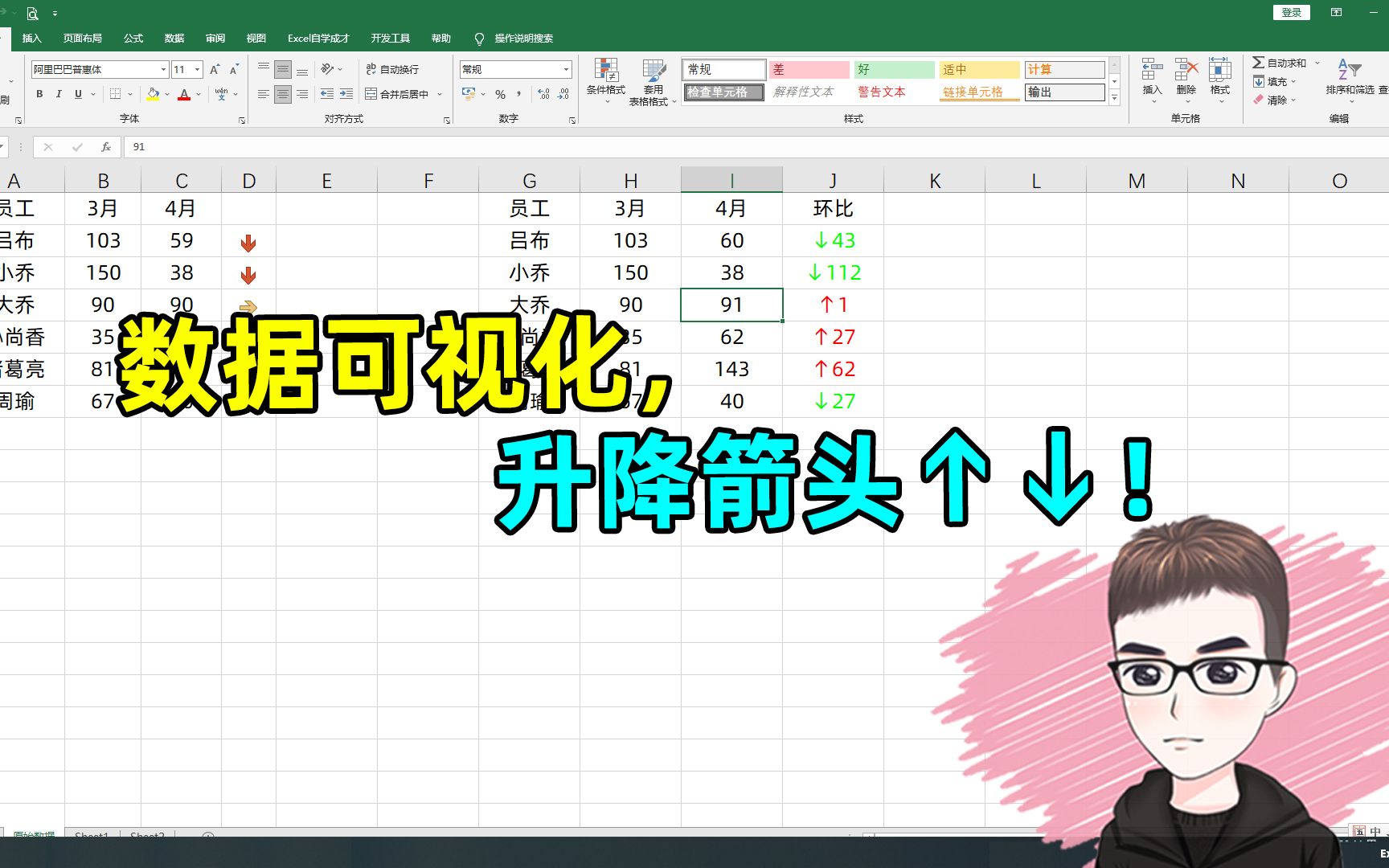
在Excel中实现上升箭头,最专业且高效的方法是利用“条件格式”中的“图标集”功能,或者通过“自定义单元格格式”输入特定的符号代码,从而实现数据增长时自动显示绿色上升箭头的视觉效果。
Excel上升箭头怎么设置:三种主流实现方案对比
在处理大规模数据报表时,单纯的数字往往难以直观反映趋势,行业共识认为,引入视觉化的趋势指示符(如上升箭头)能够显著降低决策者的认知负荷,提升数据解读效率,根据目前办公软件应用的技术逻辑,实现上升箭头主要有以下三种路径。

利用条件格式图标集实现快速视觉化
这是最符合直觉的操作方式,适用于需要快速对整列数据进行趋势标记的场景,通过Excel内置的图标集,系统会自动根据数值的大小关系分配上升、持平或下降的图标。
- 操作路径:选中目标数据区域 -> 点击菜单栏“开始” -> 选择“条件格式” -> 找到“图标集” -> 在“方向”分类中选择带有上升箭头的组合。
- 核心逻辑:该功能基于百分位数或数值区间进行判断,你可以设置前33%的数据显示绿色上升箭头,中间33%显示黄色横杠,后33%显示红色下降箭头。
- 适用人群:需要快速完成基础报表、对自定义符号要求不高的初级用户。
通过自定义单元格格式实现符号与颜色联动
如果你希望在显示数字的同时,在数字前面或后面紧跟一个箭头,且要求颜色随数值自动变化,自定义单元格格式是更高级的选择。
- 操作路径:选中数据区域 -> 按下
Ctrl + 1打开“设置单元格格式” -> 选择“数字”选项卡下的“自定义” -> 在“类型”框中输入特定的代码。 - 核心逻辑:利用Excel的格式代码逻辑,通过
[颜色]符号;[颜色]符号;[颜色]符号的结构,分别定义正数、负数和零的显示样式。 - 适用人群:对报表美观度有极高要求、需要实现“数值+箭头”一体化显示的专业财务或分析人员。
使用公式与字符函数构建动态逻辑
当你的箭头逻辑不是简单的“大于0”或“小于0”,而是需要对比两个单元格(如今年与去年)的差值时,公式法是唯一的解决方案。

- 操作路径:在目标单元格输入公式,如
=IF(A1>B1, "▲", "▼")。 - 核心逻辑:通过逻辑判断函数
IF结合字符函数,根据条件返回不同的文本符号。 - 适用人群:需要进行复杂逻辑运算、跨行/跨列数据对比的深度数据分析师。
| 实现方案 | 视觉灵活性 | 操作复杂度 | 数据计算兼容性 | 推荐应用场景 |
|---|---|---|---|---|
| 条件格式图标集 | 中 | 低 | 极高(不改变数值) | 快速查看整体趋势 |
| 自定义单元格格式 | 高 | 中 | 极高(不改变数值) | 标准化财务报表 |
| 公式+字符函数 | 低 | 高 | 低(结果变为文本) | 复杂的逻辑对比分析 |
Excel数据变化上升箭头图标的实操场景解析
在实际办公环境中,单纯掌握工具是不够的,必须理解如何将这些工具应用到具体的业务逻辑中,业内专家指出,数据可视化工具的选择应当服务于业务目标的传达。
财务报表中的同比增长率展示
在年度或季度财务报告中,展示利润增长率是核心需求,我们不仅需要一个上升箭头,还需要箭头与百分比数值完美结合。
实操步骤:
- 准备好增长率数据列(0.15 表示 15%)。
- 选中该列,按下
Ctrl + 1。 - 在“自定义”类型中输入:

[绿色]▲ 0.0%;[红色]▼ 0.0%;[黑色]0.0%
- 预期效果:当数值为正时,单元格自动显示为绿色并带有一个向上箭头;当数值为负时,显示红色向下箭头。

销售KPI达成情况的实时监控
对于销售管理人员,监控销售额是否达到目标值是日常工作,这里可以使用条件格式的进阶用法,将箭头与特定的阈值挂钩。
实操步骤:
- 选中销售额数据。
- 点击“条件格式” -> “新建规则”。
- 选择“仅对包含以下内容的单元格设置格式”。
- 设置规则:当单元格值
大于或等于目标值(如 10000)时,应用绿色上升箭头图标。 - 再次新建规则:当单元格值
小于目标值时,应用红色下降箭头。
针对不同业务维度的参数配置建议
- 利润率监控:建议使用自定义格式,因为利润率的正负对盈亏具有决定性意义,颜色对比必须强烈。
- 库存周转率:建议使用图标集,通过百分位设置,可以直观看出哪些产品属于异常高周转或低周转。
Excel上升箭头和下降箭头怎么做:进阶技巧与避坑指南
在实际操作中,用户经常会遇到图标显示异常、颜色不符合预期或无法实现特定视觉效果的问题。
如何实现仅显示图标而不显示数值
在某些高层汇报的Dashboard(仪表盘)中,为了保持界面简洁,可能只需要显示趋势图标,而隐藏具体的数字。
操作路径:
- 选中已设置“图标集”的数据区域。
- 点击“条件格式” -> “管理规则” -> “编辑规则”。
- 在弹出的对话框中,勾选 “仅显示图标” 选项。
- 点击确定。
- 结果:单元格中的数字将被隐藏,只留下代表趋势的上升或下降箭头,视觉效果非常干净。
如何解决图标与数值重叠的问题
在使用“图标集”时,有时会发现图标挡住了数字,或者图标位置偏移。
- 原因分析:这通常是因为单元格的对齐方式或列宽设置不当导致的。
- 解决方案:
- 适当增加列宽,为图标留出足够的视觉空间。
- 在“编辑规则”界面,调整“图标位置”选项(部分Excel版本支持),或者通过调整单元格的“水平对齐”方式(如居中对齐)来优化视觉重心。

如何根据自定义阈值精准控制箭头颜色
默认的条件格式图标集颜色是固定的(通常是红、黄、绿),如果你的行业标准要求“蓝色代表增长”,那么图标集就无法满足需求。
进阶方案:
此时应放弃图标集,转而使用 “自定义单元格格式”。
- 语法规则:
[颜色代码]格式;[颜色代码]格式;[颜色代码]格式。 - 示例:如果你想让正数显示蓝色向上箭头,输入
[蓝色]▲ 0%;[红色]▼ 0%;0%。 - 注意:Excel支持的颜色代码有限(如 [Red], [Blue], [Green], [Yellow], [Magenta], [Cyan], [White], [Black]),如果需要更精细的颜色,则需要通过 VBA 宏来实现。
关于Excel上升箭头的常见问题解答
Excel上升箭头怎么设置颜色?
如果使用“条件格式-图标集”,颜色是预设的,无法直接修改颜色值;如果需要自定义颜色,必须使用“自定义单元格格式”方法,通过在格式代码前加上 [颜色名称](如 [Green] 或 [Blue])来实现。
为什么我的Excel上升箭头显示不出来?
常见原因有三点:一是单元格格式被设置成了“文本”,导致公式无法运算;二是图标集设置的阈值逻辑错误(例如将所有数值都判定为处于同一区间);三是单元格宽度过窄,导致图标被遮挡。
Excel上升箭头和下降箭头怎么做?
最通用的做法是使用自定义格式代码 ▲ 0%;▼ 0%,或者使用 IF 函数配合符号 IF(A1>B1,"▲","▼"),对于需要颜色区分的场景,推荐使用 [Green]▲ 0%;[Red]▼ 0% 这种组合形式。
通过合理运用条件格式与自定义单元格格式,你可以快速在Excel中构建出具备专业视觉引导能力的趋势报表,从而实现数据价值的最大化呈现。
首发原创文章,作者:王坚,如若转载,请注明出处:https://idctop.com/article/494265.html