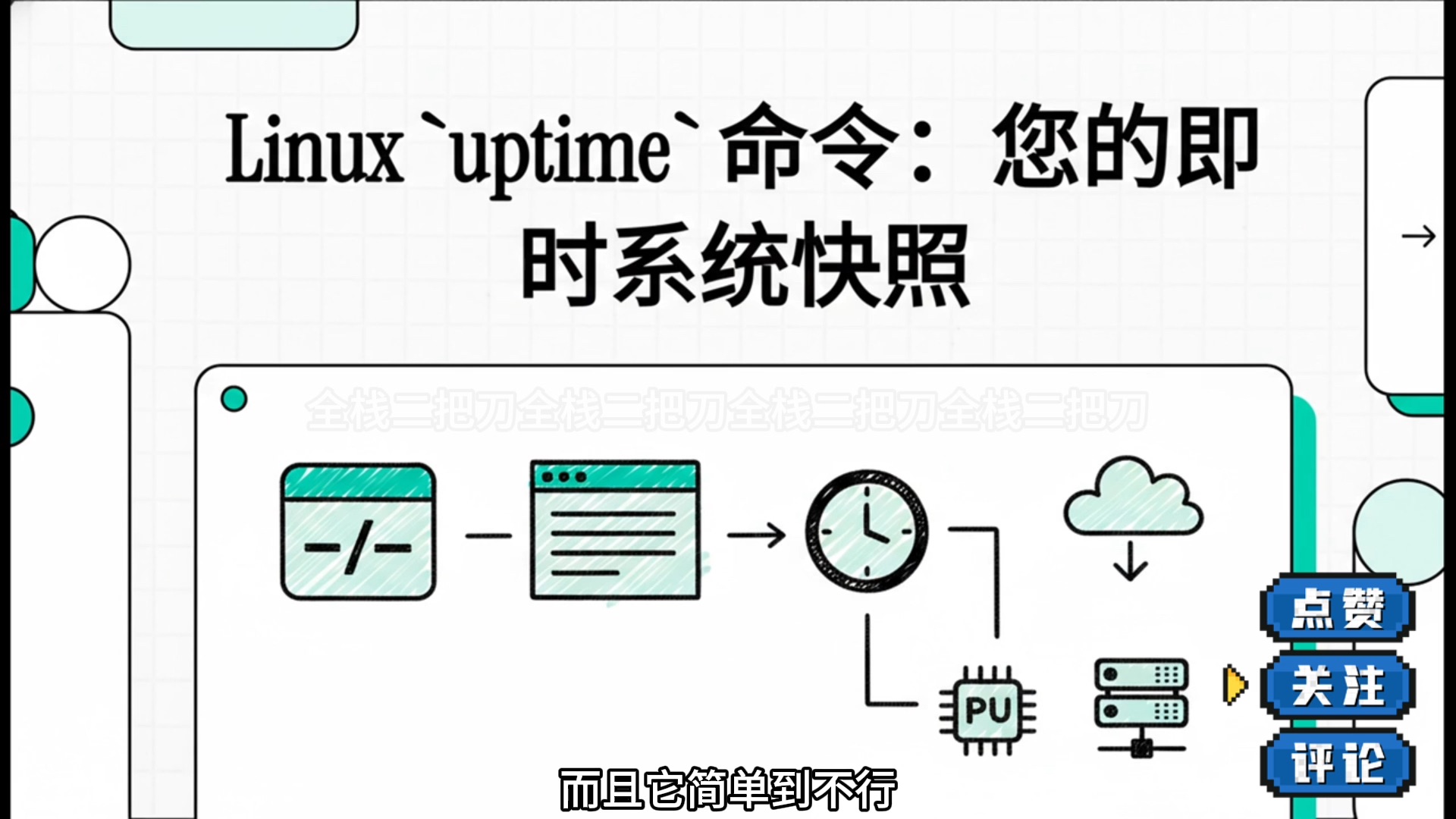
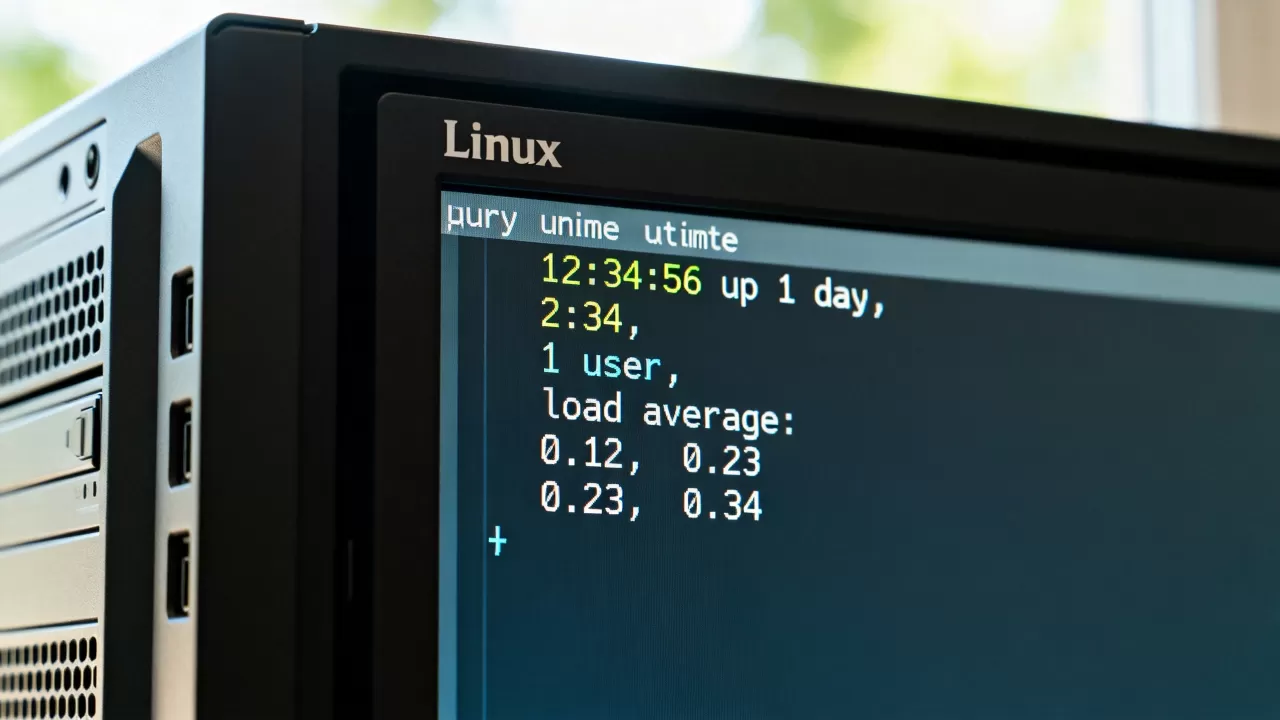
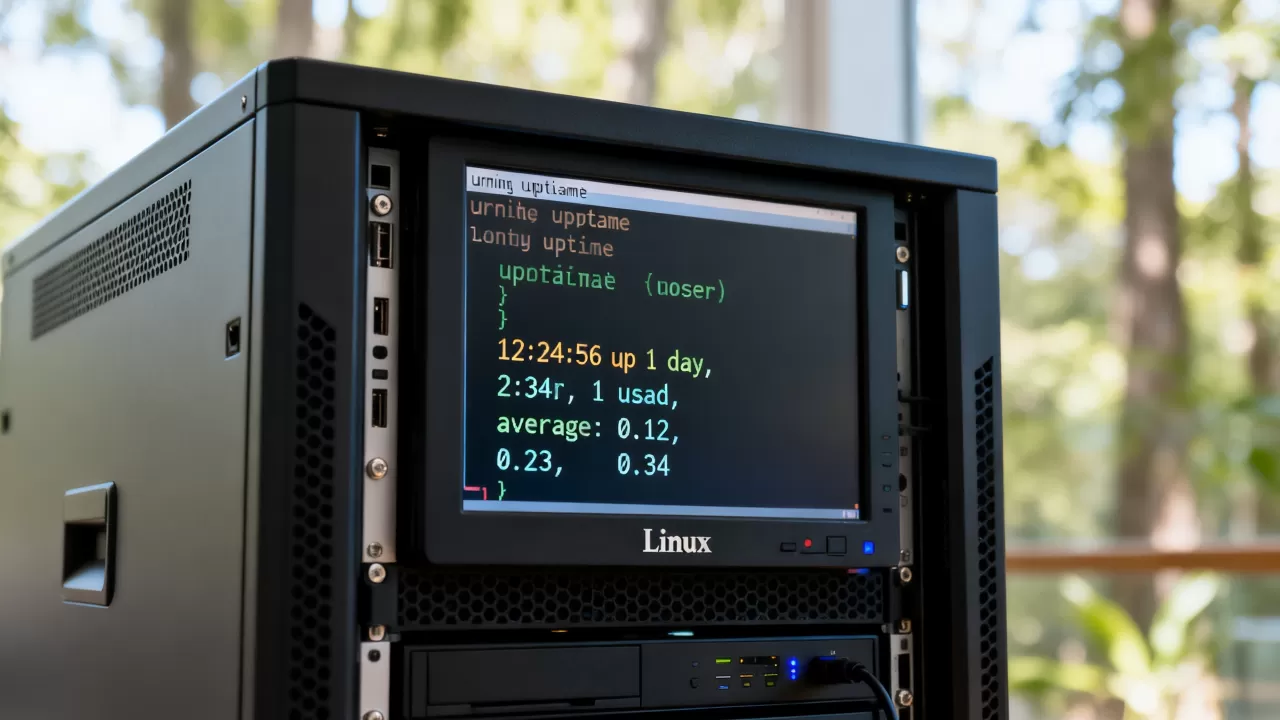
你登录Linux服务器第一件事若想弄清楚这台机器已经跑了多久,核心答案是使用uptime命令,它会直接显示当前时间、系统已运行时长、在线用户数以及过去1分钟、5分钟、15分钟的平均负载,这个命令不读日志、不访问磁盘,它从内核的/proc/uptime文件瞬间取值,是判断服务器运行时长与稳定性最标准的手段,下面从基础操作到进阶判读,把“怎么看Linux服务器时间”这件事讲透。
用uptime命令查看运行时长
uptime是查看服务器本次开机持续时间的首选工具,多数Linux发行版预装了procps包,它就在其中,打开终端输入:

uptime
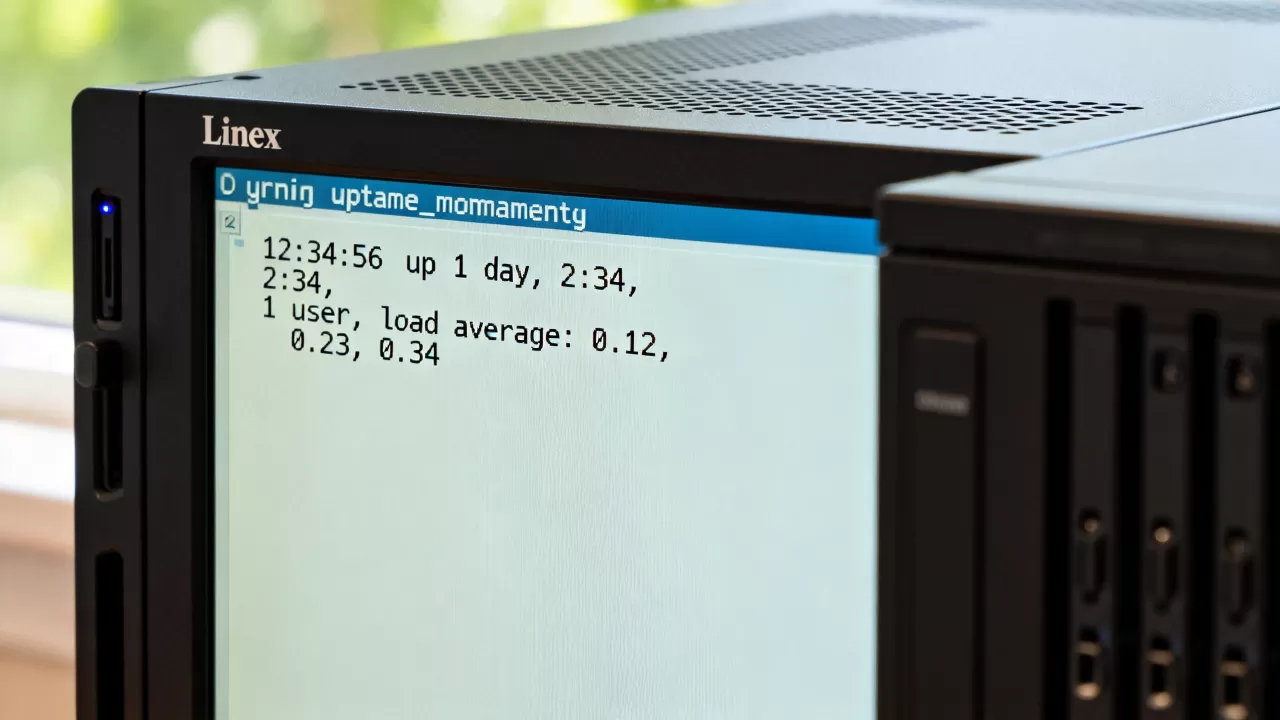
输出样例:
14:23:51 up 120 days, 6:13, 2 users, load average: 0.08, 0.03, 0.01逐段拆解这行信息:
- 14:23:51:当前系统时间,格式为时:分:秒。
- up 120 days, 6:13:表示服务器已连续运行120天6小时13分钟。
- 2 users:当前登录的终端会话数量,不是在线IP数,同一个用户多开窗口会重复计数。
- load average:系统平均负载,三个数值分别对应过去1分钟、5分钟、15分钟的负载均值,数值除以CPU核心数得到CPU平均使用率参考值,超过核心数意味着有任务排队。
你也可以用uptime -p让输出更人性化,直接显示“up 3 weeks, 4 days, 5 hours, 12 minutes”这类格式,适合快速汇报给非技术同事,想要看系统具体启动时间点,用uptime -s,结果类似2026-09-12 08:04:33,这对判断服务器是否因断电重启、内核崩溃自动恢复很有帮助。
查看开机时间戳的其它命令
uptime虽方便,但部分场景从其它文件或命令读信息更灵活,尤其在脚本采集和性能排查中备选方案很重要。
who -b命令显示系统上次启动时间,输出如system boot 2026-09-12 08:04,比uptime -s多一个日期格式,适合写定时巡检脚本。
last reboot命令查历史重启记录,它读取/var/log/wtmp日志文件,能看到每次重启的具体时刻,执行后显示类似:
reboot   system boot  4.19.0-16-amd64  Sat Sep 12 08:04   still running
reboot   system boot  4.19.0-16-amd64  Sun Aug 30 22:11   02:43
这个输出能区分是计划内维护还是异常断电后的开机,对比两次重启时间间隔,运维排障时作用不小。
cat /proc/uptime给出两个原始数字:第一个是系统总运行秒数,第二个是空闲时间总和,服务器运行时长超过15天时,uptime显示到天数后单位细节可能不够,这个文件能把秒数精确给你,供脚本计算精确的秒级运行时间。
top命令第一行也带up信息,功能和uptime重合,但在排查性能问题时无需另开终端,直接看top首行判断运行时长和负载趋势,交互式界面下这种查看linux服务器时间长的操作路径更顺手。
w命令同样列出up时间,附带每个登录用户的终端、来源IP、空闲时长、当前执行的命令,比uptime多一层会话级信息,当你想确认有没有闲置的连接长期占用资源,w比uptime更对症。
下表汇总了这些工具的信息维度与适用场景,方便你随手对照:
| 命令 | 核心信息 | 典型适用场景 |
|---|---|---|
| uptime | 当前时间+运行时长+负载 | 日常巡检、快速判断稳定性 |
| uptime -s | 本次启动精确时间点 | 排查异常重启、确认维护窗口 |
| who -b | 系统启动时间 | 脚本采集、状态看板 |
| last reboot | 全部重启历史记录 | 复盘事故、统计重启频率 |
| /proc/uptime | 秒级运行时长 | 计算精确运行秒数、监控告警脚本 |
| top | 运行时长+实时资源 | 性能故障诊断 |
| w | 运行时长+在线用户明细 | 检查会话连接、定位资源占用者 |
用运行时长判断服务器稳定性
服务器的运行时间长短,实际反映的是内核稳定性、电源可靠性、系统维护频率三件事的综合结果,行业共识认为,连续运行超过
90天的Linux服务器,说明硬件平台与内核版本配合良好,没有发生死锁或频繁崩溃,但“运行久”不等于“状态好”,长时间无重启的机器可能积累了未生效的内核漏洞补丁。
排查性能问题时,结合运行时长与负载值能快速定位方向:
- 运行时间短(如几小时)且负载高:大概率是刚部署完应用或正在做数据初始化,进程竞争CPU资源属于正常现象,观察1小时后若负载持续高于CPU核心数,再检查是否有死循环或磁盘I/O瓶颈。
- 运行时间长(如一年多)且负载突然飙升:优先怀疑内存碎片化、文件描述符泄漏、内核内存碎片累积,这类问题短期难从日志直接看出,重启往往是最快的解法。
- 内核版本低于4.19且运行超过500天:需要格外关注安全补丁缺失风险,毕竟长时间不重启意味着新内核特性无法启用。
利用运行时长做监控告警是运维常用手段,写一个定时采集命令:
uptime | awk -F'up ' '{print $2}' | awk -F',' '{print $1}'
将输出接入Zabbix或Prometheus的文本采集器,设定阈值如运行时间小于10分钟即触发告警,就能覆盖异常重启自动通知的监控场景。
systemd环境下的开机时间细节
主流Linux发行版如CentOS 7+、Ubuntu 18.04+、Debian 8+均使用systemd初始化系统,它提供的工具比传统命令更细。systemd-analyze time输出内核加载耗时、用户态初始化耗时、固件初始化耗时三组数据:
Startup finished in 2.835s (firmware) + 4.216s (loader) + 8.732s (kernel) + 12.041s (userspace) = 27.824s
graphical.target reached after 12.033s in userspace登录服务器后想确认本次启动是否因内核panic自动恢复,运行journalctl --list-boots列出所有启动记录及其序号、时间戳,带号的是当前启动会话,配合journalctl -b -1 -n 20查看上一次启动最后20行日志,能直接看到上次系统为何结束。
还有一个隐藏细节:/proc/uptime
的第一个数值与uptime计算时间可能相差1-2秒,原理是内核记录的时间精度高于shell层时间转换,脚本判断时间时,建议直接从/proc/uptime提取秒数,不要用uptime再解析字符串,减少无关依赖,运维要求高精度服务器时长采集的,用awk '{print int($1/86400) " days " int(($1%86400)/3600) " hours"}' /proc/uptime自行换算即可。
Linux服务器时间查看常见问题解答
linux查看服务器运行时间命令会不会消耗系统资源?
不会。uptime和cat /proc/uptime只做一次内核变量读取,不遍历进程、不扫描磁盘、不产生网络I/O,单次执行耗时在毫秒级,CPU消耗几乎为零,频繁调用或做成每5秒一次的实时看板也没问题,但负载采集数值本身有误差,监控采集频率建议不低于10秒。
如何在windows和linux服务器上查看运行时长实现统一巡检?
Windows服务器用systeminfo | find "System Boot Time"或PowerShell的(Get-CimInstance Win32_OperatingSystem).LastBootUpTime,Linux用uptime -s,两条命令输出格式可以统一清洗成时间戳,跨平台巡检脚本可以分别调用对应命令,再将结果写入同一日志格式,注意时区处理,Windows系统默认本地时间,Linux多数使用UTC,比对时统一用epoch毫秒值最省心。
云服务器运行时间很长是否说明主机没有迁移或维护?
不绝对,简米云、酷番云等云厂商的迁移技术已支持在线热迁移,虚拟机无感迁移不触发重启,运行时间的旧不代表宿主机地址没有变化,要确认云主机是否发生过热迁移,比较/proc/uptime和last reboot没有意义,应查看云平台控制台的实例运行状态变更事件记录,据工信部公开信息,国内主流云厂商均提供事件通知功能,实例热迁移前会有短信和站内信提醒。
服务器运行时长是运维排障的起点,它本身不解决故障,却常能帮你去掉一多半的错误猜测,一次完整的巡检不要只看启动天数,配合负载趋势和重启历史才能形成有效判断,把uptime变成肌肉记忆,顺手再敲一下last reboot | head -5,你会发现很多服务器异常其实早有征兆。
首发原创文章,作者:王坚,如若转载,请注明出处:https://idctop.com/article/705261.html