浪潮服务器做RAID 1的核心操作是开机进入RAID卡配置界面(通常为Ctrl+H或Ctrl+R),创建逻辑卷时选择RAID级别为1,添加两块硬盘并完成初始化即可,全程约10分钟。接下来按实操顺序拆解每一步,同时覆盖装系统前的设置、常见报错和你可能关心的对比问题。
浪潮服务器RAID 1配置流程:从开机到完成
进入配置界面有两种常见入口,取决于你的浪潮服务器使用的RAID卡型号,近年出货的浪潮服务器(如NF5280M5/M6系列)多数采用LSI芯片的RAID卡,开机自检时按Ctrl+H进入WEBBIOS界面;少数老机型或使用Adaptec卡的机器按Ctrl+R进入菜单式界面,绝大多数情况下,Ctrl+H是首选。
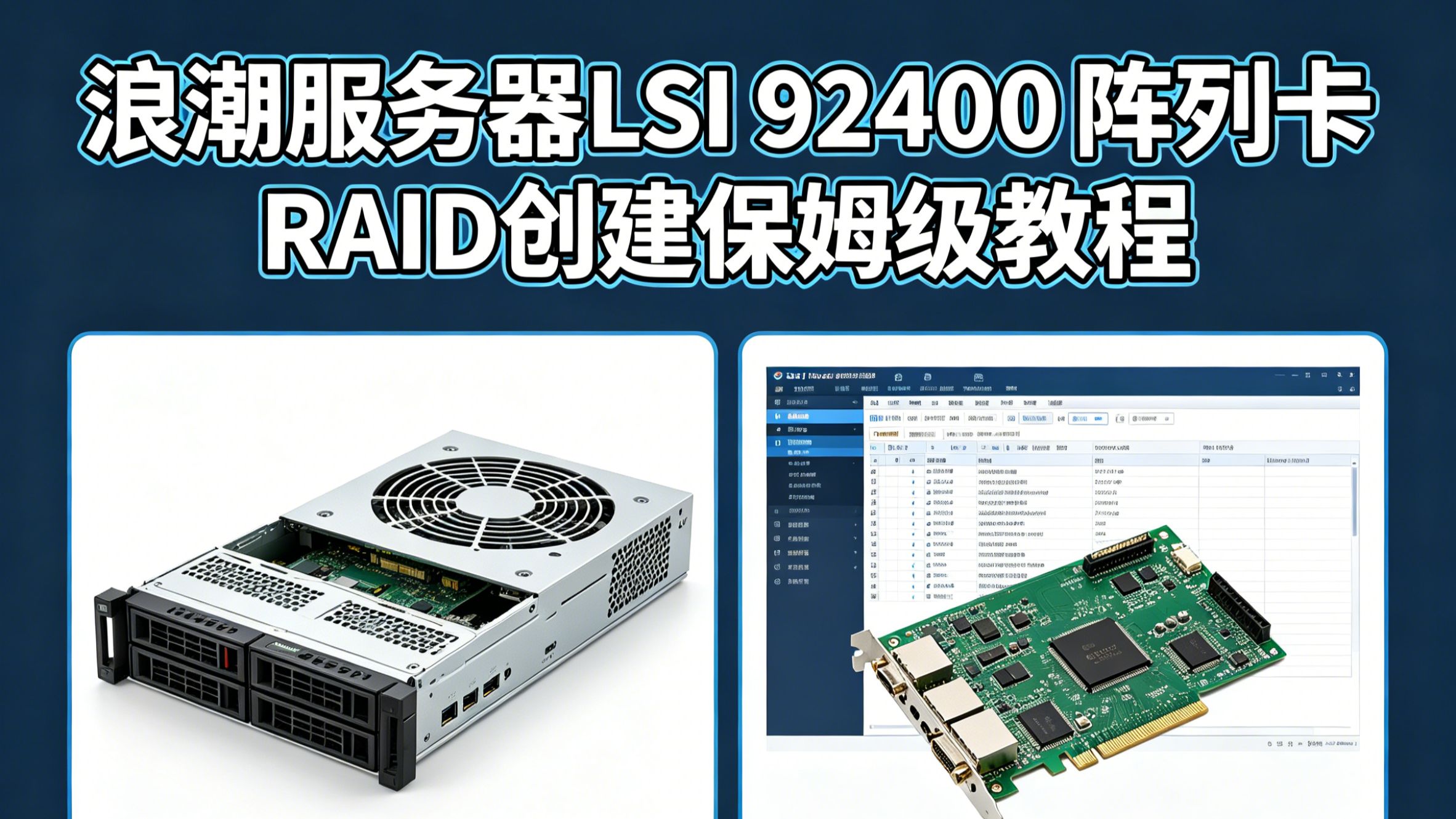
- 确认RAID卡型号:开机自检画面会短暂显示RAID卡名称和固件版本,留意“LSI”“Broadcom”或“Adaptec”字样。
- 准备两块硬盘:建议使用同品牌、同容量、同转速的企业级硬盘,混用不同型号虽可组建但会降低阵列稳定性。
- 备份已有数据:如果服务器之前使用过且硬盘上有数据,配置RAID 1会清空所有磁盘内容,务必提前备份或确认硬盘为空盘。
按Ctrl+H进入WEBBIOS后如何选RAID 1
进入WEBBIOS主界面后,左边栏会列出当前RAID卡型号和固件版本,右侧显示物理硬盘状态,如果之前没有配置过阵列,所有磁盘会显示为“Unconfigured Good”状态,操作路径如下:
- 点击左侧菜单的“Virtual Drive Management”或主页面的“Configuration Wizard”。
- 选择“New Configuration”(新配置)并点击Next,进入磁盘选择界面,如果只是添加新阵列而保留已有配置,可选择“Add Configuration”,否则新配置会清空全部设置。
- 在磁盘列表勾选两块目标硬盘,点击Add to Array。
- 在Drive Group设置中,把RAID级别从默认的RAID 0改为RAID 1。
- 点击Accept后进入Virtual Drive设置页,条带化大小保持默认256KB即可,读取策略设为“Read Ahead”,写入策略设为“Write Back”,这样性能最优。
- 点击Create创建逻辑卷,系统会提示是否初始化,选择“Quick Init”(快速初始化)即可,只需几秒钟。
老款机型按Ctrl+R的配置路径
使用Adaptec或老式LSI IR固件的浪潮服务器,开机按Ctrl+R进入RAID卡BIOS,界面类似蓝色背景的命令行菜单,操作步骤:
- 按Ctrl+P进入物理硬盘管理页面,确认两块硬盘状态正常。
- 返回主菜单,选择“Configuration”下的“Create Virtual Drive”。
- 在RAID Level处用空格键切换选择RAID 1。
- 使用Insert键把两块硬盘从Available列表移到Selected列表,按回车确认。
- 初始化方式选择“Build/Initialize”或“Quick Init”,按C保存配置。
注意Ctrl+R界面没有鼠标支持,全程依赖方向键和回车键,配置完成后按Esc退出并重启,系统才会识别新阵列。
浪潮服务器装系统前必须完成的RAID设置
很多用户配置完RAID 1后装不上系统,原因不是阵列没建好,而是启动顺序没调整,实际场景中,你做完阵列初始化后重启服务器,需要再次进入RAID卡界面确认逻辑卷的启动优先级。
- 在WEBBIOS主界面点击左侧的“Virtual Drive Management”时,确认Virtual Drive状态为“Optimal”,即运行正常。
- 如果安装Linux或Windows时系统无法识别磁盘设备,检查RAID驱动是否已加载,安装Windows Server需要提前准备RAID卡驱动软盘或U盘,在安装界面选择“加载驱动程序”手动指定。
- 如果安装时始终提示找不到硬盘,多数情况下是启动模式设置成了UEFI而RAID卡固件不支持,可进入BIOS把启动模式改为Legacy或开启“Legacy Option ROM”后重试。
一位做IDC运维的朋友曾遇到类似情况,新采购的浪潮NF5280M5配置完RAID 1后装Windows Server 2019,安装界面始终显示无可用磁盘,最终排查发现是RAID卡固件版本过旧,对UEFI启动支持不完整,联系浪潮客服刷写新固件后问题即解决,所以在配置前先检查RAID卡固件版本,登录浪潮官网根据机器序列号下载对应的固件更新包,这是避免后续踩坑的重要一步。
浪潮服务器RAID 1和其他RAID级别怎么选
不少用户会纠结做RAID 1还是RAID 5,尤其是机器配有四块或更多硬盘时,从数据安全角度讲,RAID 1的冗余度最高,两块硬盘互为镜像,单块磁盘故障时数据不丢失,切换时无需停机,而RAID 5需要至少三块硬盘,允许坏一块,但重建时间较长,且重建过程中再坏一块就会导致所有数据丢失。
| 对比项 | RAID 1 | RAID 5 | RAID 10 |
|---|---|---|---|
| 最少硬盘数 | 2块 | 3块 | 4块 |
| 可用容量 | 总容量50% | 总容量约67% | 总容量50% |
| 读性能 | 较好 | 较好 | 最好 |
| 写性能 | 一般 | 较差 | 较好 |
| 安全性 | 极高 | 中等 | 极高 |
| 重建时间 | 最快 | 较慢 | 较快 |
对于浪潮服务器做raid1来说,适合的场景是两块硬盘、操作系统盘或关键数据库日志盘。 如果你的数据量较大且对写性能有一定要求,四块硬盘做RAID 10是更均衡的方案;如果纯粹追求容量利用率,三块及以上硬盘才考虑RAID 5。
行业共识认为,在两块硬盘的配置下,RAID 1是唯一兼具冗余和性能的选项,没有替代方案。
配置完成后的验证与常见问题处理
在浪潮服务器做raid1完成后,不要急着直接使用,先做几个检查动作:重启机器,在自检过程中观察RAID卡是否提示Virtual Drive状态正常;进入操作系统后,打开设备管理器或使用磁盘管理工具确认两块物理硬盘是否都已绑定到同一个逻辑卷;如果安装的是Linux系统,运行cat /proc/mdstat可以看到镜像同步进度。
- 硬盘红灯报警:RAID 1虽然允许单盘故障,但故障盘不能自动恢复,需要更换新硬盘并执行重建,在WEBBIOS里选中故障盘对应的逻辑卷,点击“Rebuild”即可开始重建,期间服务器可正常运行。
- 阵列丢失:如果断电或非法关机后开机提示“Virtual Drive Not Found”,先别慌张,进入RAID卡界面检查物理硬盘是否仍然存在,多数情况是部分磁盘未识别,重新扫描即可恢复。
- 系统启动缓慢:部分用户反映开启写缓存后系统启动变慢,通常是因为BIOS中设置了错误的硬盘热插拔模式,建议把SATA模式改为AHCI,重启即可改善。
浪潮服务器做RAID 1后如何确认镜像同步完成
在WEBBIOS界面点击左侧Virtual Drive,查看状态栏是否显示“Optimal”且没有“Degraded”字样,另一方法是进入操作系统后,Windows用户在“磁盘管理”中看到分区状态为“健康状况良好”,Linux用户可以执行cat /sys/block/sda/md/raid1查看阵列状态,同步过程通常在数分钟到半小时内完成,具体耗时取决于两块硬盘容量与数据量,期间服务器可以正常使用,只是整体IO性能会有轻微下降,属正常现象。
浪潮服务器RAID 1配置的常见疑问解答
浪潮官网或客服能否远程协助配置RAID 1?
购买保内的浪潮服务器,可以拨打官方售后电话,提供机器序列号后请求远程协助,客服会通过IPMI远程登录你的服务器,指导进入RAID配置界面并代操作,但多数情况下,厂商只提供电话指导,全程远程代操作可能需要签属授权书,对于过保机器,建议自行按照本教程操作,只要不误删数据风险极低。
浪潮服务器做raid1需要准备什么工具?
不需要额外工具,但需要一台能连接服务器显示器和键盘的终端,或者通过BMC管理口登录web控制台进行远程操作,服务器上的VGA接口连接显示器、USB口连接键盘为最直接的方式,若要远程操作,在BIOS中开启IPMI功能并配置好IP地址、子网掩码和网关,确保电脑和服务器在同一网段,没有KVM设备时,也可利用浪潮服务器的iKVM功能,登录BMC管理界面后选择“远程控制”中的“Java启动远程控制台”,效果与本地操作完全一致。
浪潮服务器做RAID 1能防止数据被误删吗?
不能,RAID 1的镜像机制保护的是硬件故障层面的数据,比如单块硬盘损坏、硬盘坏道蔓延等情况,如果是人为误删除文件、勒索病毒加密数据或操作系统崩溃导致的分区表损坏,RAID 1阵列中的两份数据会同样受到影响,因为两块硬盘上的内容始终保持一致,坏数据也会同时写入镜像,需要防止误删除的数据,应该配合定时备份或快照功能,浪潮服务器自带的BMC支持创建逻辑卷快照能力,用该功能定期对系统盘做快照,才能实现误删回滚。
首发原创文章,作者:王坚,如若转载,请注明出处:https://idctop.com/article/799666.html