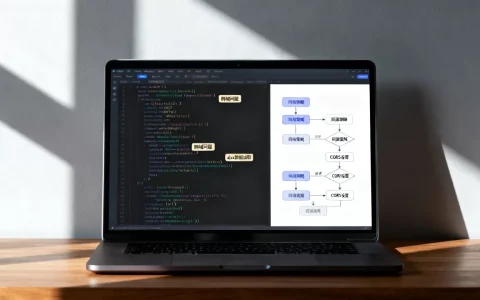
Mac连接本地网络服务器,最直接的办法是打开“访达”的“前往”菜单,点击“连接服务器”,输入服务器的smb://或afp://地址即可完成挂载。这个操作不需要安装额外工具,macOS系统自带支持,整个过程从输入地址到看到共享文件夹,通常不到30秒。
mac连接本地网络服务器前的三个准备项
在实际连接之前,建议先确认三个条件,否则容易在最后一步卡住。
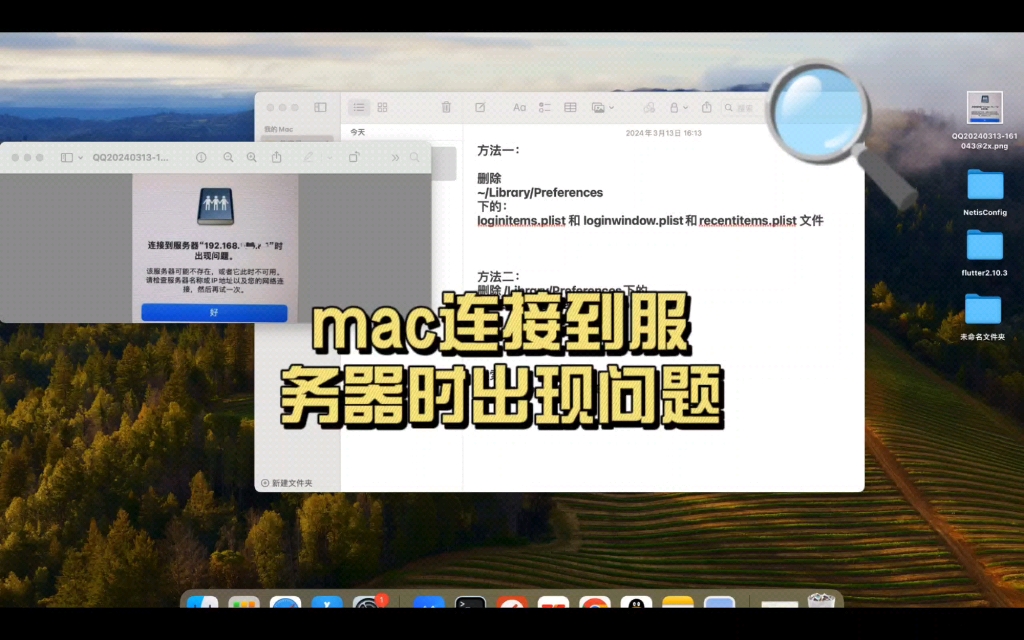

- 网络在同一网段:你的Mac和服务器(比如NAS、Windows电脑、另一台Mac)必须连在同一个路由器下,IP地址前三段需要一致,比如都是
168.1.x。 - 服务器已开启文件共享:如果你的服务器是Mac,需要去“系统设置 > 通用 > 共享”里勾选“文件共享”;如果是Windows,需要在控制面板的“程序和功能”里启用SMB相关的网络发现功能。
- 知道服务器的IP地址或主机名:在Mac上打开“系统设置 > 网络”,点击当前连接的网络,右侧就能看到本机IP,服务器端同样用这个方法查看,Windows下用
ipconfig命令,NAS一般登录后台能看到。
准备好这三项之后,接下来就开始正式连接。
mac连接本地网络服务器怎么操作:两种最常用方法
通过“连接服务器”对话框输入地址
这里直接给出完整的操作路径,你可以照着一步步来。
- 打开Mac上的“访达”(Finder)。
- 点击顶部菜单栏的“前往”,在下拉菜单里选择“连接服务器”,或者直接按快捷键
Cmd + K。 - 在弹出的服务器地址栏输入地址,格式如下:
- 连接Mac或NAS:
smb://192.168.1.10 - 连接老款Mac或AFP设备:
afp://192.168.1.10 - 连接Windows共享:
smb://192.168.1.10/共享文件夹名称
- 连接Mac或NAS:
- 点击右侧的“连接”按钮。
- 系统会弹出登录窗口,选择“注册用户”并输入账号密码;如果是公共共享,直接选“游客”。
- 连接成功后,共享文件夹会显示在访达左侧“位置”栏里,点击即可访问。
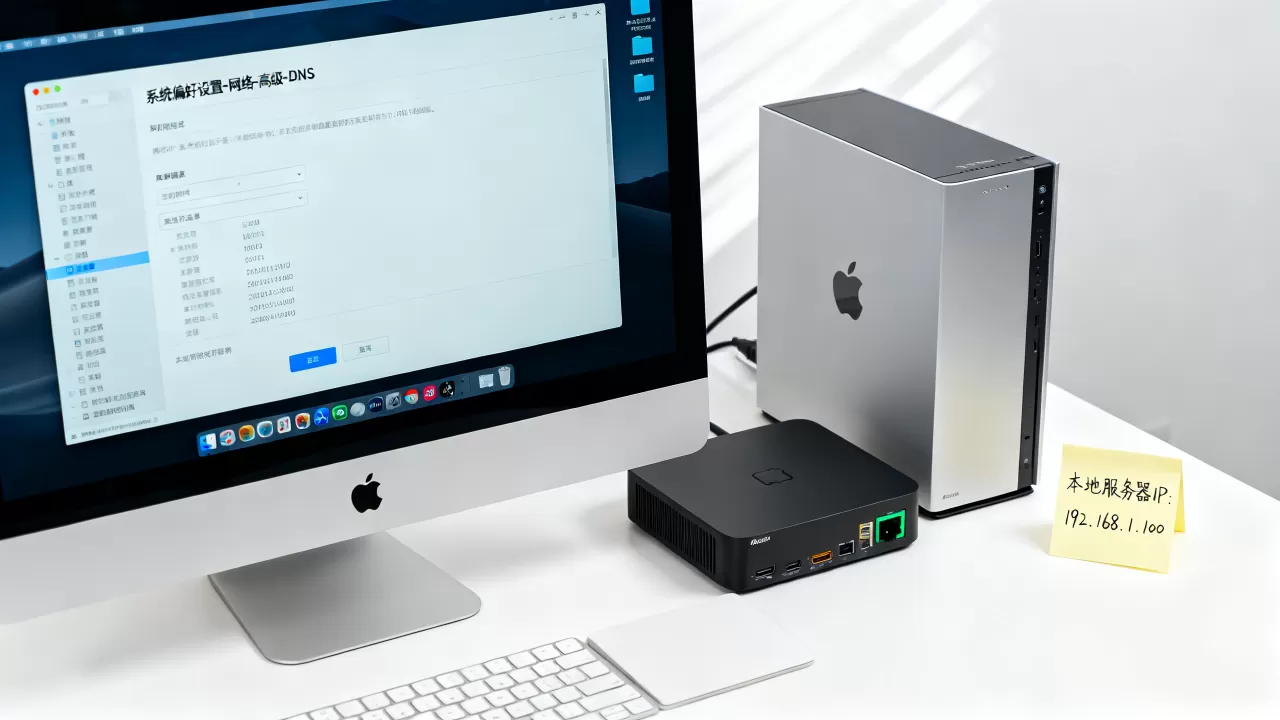
整个流程中,最容易出错的是地址格式,很多用户直接输168.1.10,导致连不上,实际上需要带上前缀smb://。
在访达“网络”里浏览找到服务器
如果你不太确定IP地址,可以用这个更形象的方法。
- 在访达左侧边栏点击“网络”,系统会自动扫描本地网络中开启文件共享的设备。
- 找到目标服务器后,双击它的图标,然后输入登录凭据即可。
- 这种方式适合设备较少的小型办公网络,但设备多时扫描速度会比较慢,不如输入IP直接。
mac连接nas服务器地址怎么填:不同设备的地址规则
这是高频疑问点,NAS设备这两年普及率很高,很多人卡在地址格式上,业内专家指出,地址填写的核心规律是“协议名+IP”和“协议名+IP/共享名”两种形态,具体区别如下表。
| 设备类型 | 典型地址示例 | 说明 |
|---|---|---|
| 群晖/威联通NAS | smb://192.168.1.100 | 默认使用SMB协议,Web管理页里的IP就是这里要用的IP |
| NAS指定某个共享文件夹 | smb://192.168.1.100/photo | 共享名区分大小写,填错会直接提示无法连接 |
| Windows电脑 | smb://192.168.1.50/Users | 默认共享形如C盘、D盘,可具体到盘符名 |
| 苹果电脑(旧系统) | afp://192.168.1.8 | macOS 11以上已弱化AFP支持,建议优先使用SMB |
如果想要连接NAS上的特定端口(比如某些改过端口的服务),可以在IP后面加冒号和端口号,格式为smb://ip:端口号,多数家用NAS的SMB端口默认是445,一般不需要改动。
mac连接windows共享文件夹时的注意点
Mac连Windows是跨平台协作中最常遇到的场景,这里有三个独特的坑需要避开。
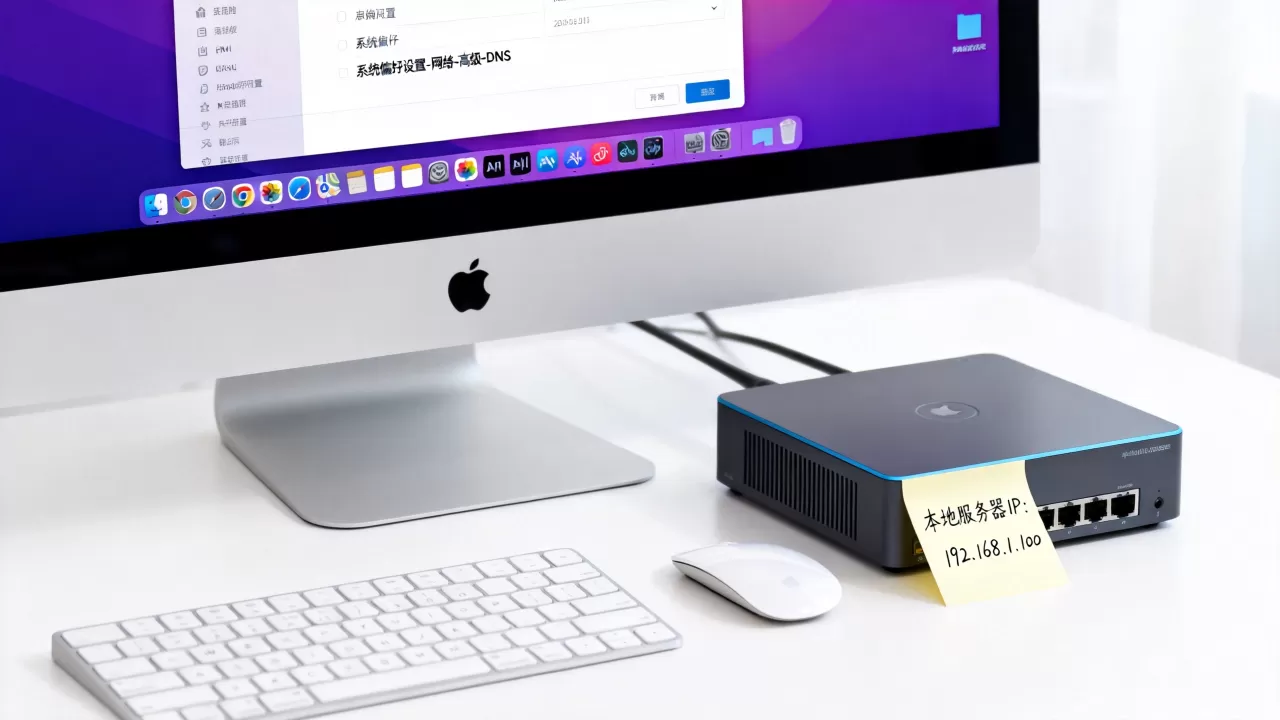
- 尽量不使用“访达>网络”浏览去连Windows:部分Windows版本未开启网络发现功能,Mac在“网络”列表里根本找不到它,直接输入
smb://IP地址成功率更高。 - Windows上的访客登录默认关闭:你需要在Windows上创建一个专门的共享账号,在Mac登录时输入那个账号,如果你在Mac上用的是Apple ID,那头Windows根本认不出来。
- 共享权限需要预设置:在Windows文件夹上右键“属性 > 共享”,把“Everyone”的读取权限加进去,否则Mac侧会显示连上了但里面是空的。
苹果电脑连不上局域网服务器怎么办:四种高频故障排查
行业共识认为,绝大多数“连不上”的问题不是严重故障,而是出在下面四个简单环节,按顺序排查通常能解决。
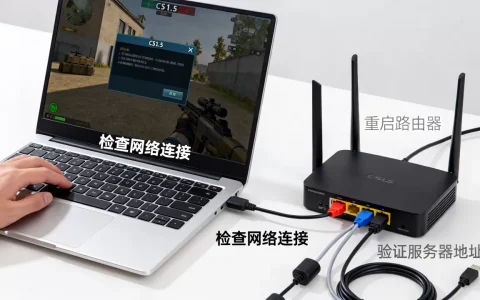
第一,先确认网络层通不通
打开Mac上的“终端”App,输入ping 服务器IP,比如ping 192.168.1.100,如果返回Request timeout,说明两台设备没有真正连通,需要检查路由器连接和Wi-Fi状态,如果返回正常的time数值,说明网络通畅,问题出在文件共享层。
第二,把AFP换成SMB
部分旧教程推荐使用afp://格式,但在新版macOS上,AFP协议支持度持续下降,如果连接报错“无法连接”或“操作不支持”,改用smb://地址重试,成功率会明显提高。
第三,检查Mac的“防火墙”设置
去“系统设置 > 网络 > 防火墙”,确认没有拦截SMB连接,如果防火墙是开启状态,点击“选项”,确保“阻止所有传入连接”没有被勾选。
第四,疑似权限问题就尝试重登
先关闭访达里的共享挂载,再去“钥匙串访问”里删除对应服务器的旧密码记录,做法是打开“应用程序 > 实用工具 > 钥匙串访问”,在搜索框输入服务器名,删除所有相关条目,重新连接。
mac连接服务器命令:终端用户的快捷方式
GUI界面虽然方便,但一次要连接多个共享目录时,命令行效率更高,在终端里执行以下命令,可以快速挂载服务器到本地目录。
mount_smbfs //用户名@服务器IP/共享目录 /Users/你本机用户名/挂载点例如挂载Windows共享的D盘到本地桌面文件夹,可以这样写:
mount_smbfs //admin@192.168.1.50/D /Users/jack/Desktop/WinD执行前需要先建好挂载点文件夹,即WinD这个空目录,卸载时使用umount命令:
umount /Users/jack/Desktop/WinD这种方式适合频繁在脚本中调用,或需要对多个服务器做批量挂载的场景,但对普通用户来说,日常还是基于访达操作更稳妥。
结尾收束
Mac连接本地网络服务器的核心思路就是一句话:拿到服务器IP,在访达的“连接服务器”里输入smb://或afp://开头的地址,然后登录即可,把本篇提到的地址格式和常见故障排查记在脑子里,往后遇到Mac连NAS、连Windows共享、连另一台Mac服务器,你都能在几分钟内搞定。
Q&A:mac怎么连接本地网络服务器的常见问题
问:连接服务器时提示“无法连接”应该怎么办?
答:先确认你输入的地址前缀是否为smb://,接着在终端用ping测试与服务器IP的连通性,排除网络隔离和防火墙问题后再重试。
问:用Mac连接群晖NAS后看不到任何文件夹是怎么回事?
答:多数情况是登录账号没有权限读取共享目录,请在NAS后台检查该用户的文件夹权限设置,并确认你登录的共享名是否与NAS端完全一致,共享名区分大小写,建议用字母和数字组合避免中文路径。
问:同一台服务器,为什么iPhone能连上而Mac不行?
答:iPhone的文件App使用SMB协议方式与服务器通讯,Mac如果使用的旧的AFP地址格式,很可能被新版服务器拒绝,将Mac上的连接地址改为smb://IP而不是afp://IP,问题即会消失。
首发原创文章,作者:王坚,如若转载,请注明出处:https://idctop.com/article/705921.html