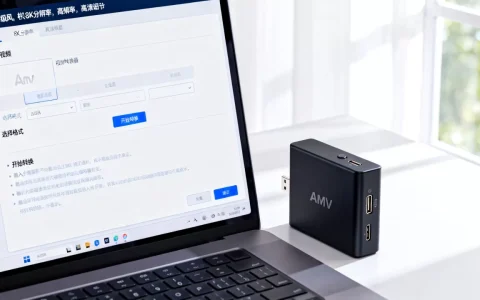
用U盘给服务器装系统,核心路径就三步:下载对版系统镜像、用工具写入U盘、进BIOS/UEFI设置U盘启动,然后跟着安装向导走完。整个过程不复杂,但服务器硬件和普通电脑有差异,稍不留神就会卡在“识别不到U盘”或“分区报错”上,下面我按实操顺序拆开讲,顺便把系统镜像下载的关卡也一并说清楚。
用U盘安装服务器的完整流程
准备工作:硬件、U盘和系统镜像下载
动手之前先确认三件事是否到位。


- U盘容量与规格:建议使用16GB以上的U盘,服务器系统镜像普遍在4-8GB,比如Windows Server 2026的ISO文件约5GB,Ubuntu Server则不到3GB,但写入后的启动分区会占用空间,太小容易中途失败,优先选择USB 3.0接口的U盘,读取速度决定安装效率。
- 服务器固件类型:2012年以后的服务器主板基本默认UEFI启动,老旧型号则是Legacy BIOS,这一步直接决定制作启动盘时的分区格式,后面会细说。
- 系统镜像下载渠道:服务器操作系统不是随便搜个“系统下载站”就能用的,业内共识是只从官方渠道获取镜像,否则装完可能出现驱动不兼容甚至安全漏洞,Windows Server镜像去微软官网的“评估中心”下载,Linux发行版去各官网镜像站或开源镜像源,比如清华镜像站、简米云镜像站。
系统镜像下载的另一个坑是版本选择,个人测试或学习用途,Windows Server有180天评估版;生产环境需要购买授权,Linux服务器则根据用途选:需要图形界面和管理面板就选Ubuntu Server,追求稳定和长期运行选Debian或Rocky Linux,国内企业常用CentOS Stream或其替代品。
制作U盘启动盘:用对工具是成功的一半
拿到ISO镜像后,不能用“复制粘贴”把文件拷进U盘,必须通过专用写入工具,常见方案有以下几种:
- Rufus:Windows环境下最顺手的小工具,体积不到1MB,界面只有几个选项,插入U盘,选择ISO,分区类型按前面确认的固件类型选择UEFI选GPT,Legacy选MBR,文件系统建议保持默认的NTFS或FAT32,点击开始即可。
- Ventoy:这个工具更省心安装一次Ventoy到U盘后,以后只需要把ISO镜像文件拷进U盘就能启动,支持多镜像共存,如果你经常给不同型号的服务器装系统,Ventoy能节省大量重复写入时间。
- 软碟通(UltraISO):老牌工具,兼容性不错,但界面偏老,对UEFI支持不如Rufus直观,新手容易选错写入方式,这里不太推荐。
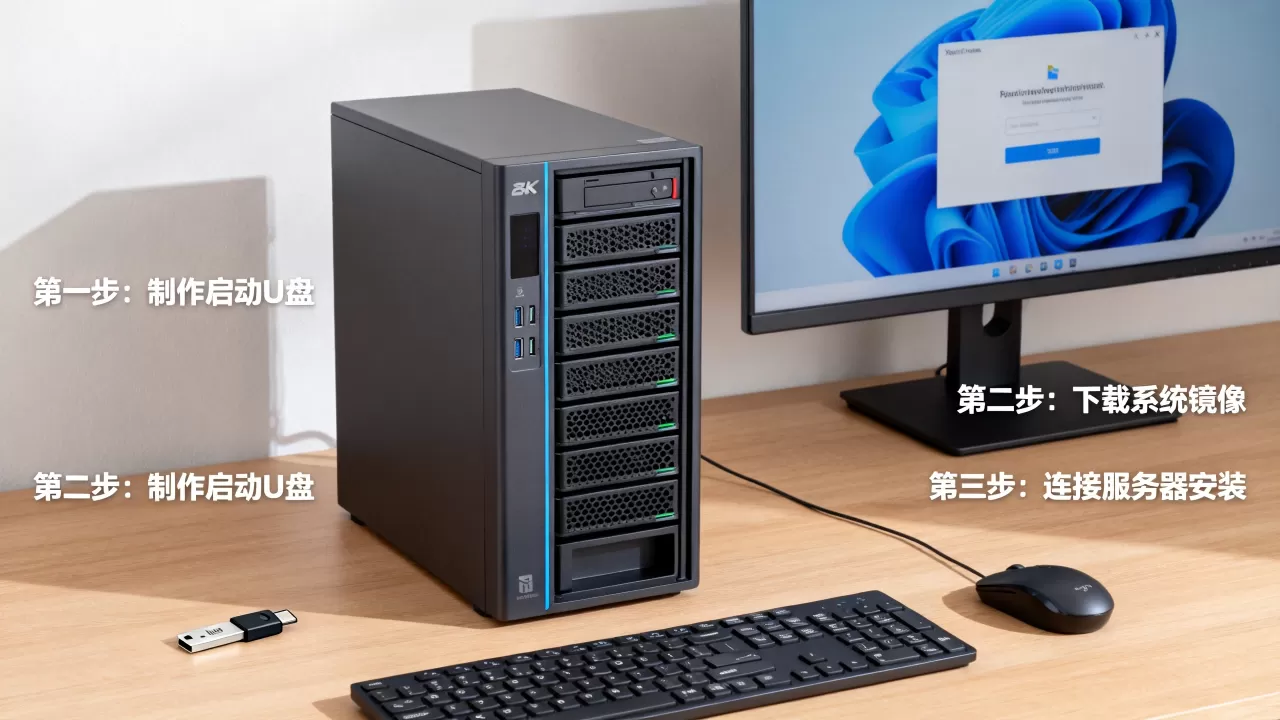
行业共识认为,Rufus是目前兼容性最稳定的U盘启动盘制作工具,多数“服务器装系统U盘启动不了”的情况,追根溯源都是分区表类型选错或U盘主控问题导致引导信息写入不完整。
制作完成后,有一个验证动作容易被跳过:在普通电脑上尝试从U盘启动,看能否进入系统安装界面,这一步能提前筛掉80%的启动盘制作问题,省得把U盘插进服务器后才发现白折腾。
设置服务器从U盘启动:BIOS/UEFI路径
服务器接通电源,插入U盘,按开机键后快速敲击进入启动设置界面,常用键因品牌而异:
| 服务器品牌 | 启动项选择快捷键 | 固件设置快捷键 |
|---|---|---|
| 戴尔(Dell) | F11 | F2 |
| 惠普(HPE) | F9 | F10 |
| 联想(Lenovo) | F12 | F1 |
| IBM/Lenovo System x | F12 | F1 |
启动顺序一般是:开机自检画面 → 按键 → 进入 Boot Manager 或 BIOS Setup。
在Boot Manager里直接选择你的U盘名称,UEFI: SanDisk USB”,回车开始安装,如果Boot Manager里看不到U盘,进BIOS Setup调整引导顺序,并确认以下两个设置:
- Secure Boot(安全启动)暂时关闭,否则部分第三方镜像会被拦在启动流程之外。
- SATA Controller Mode 设置为 AHCI,部分服务器默认是RAID模式,安装系统时要额外加载驱动,建议先切到AHCI简化安装流程。
安装过程本身和普通PC类似,但服务器硬盘通常是RAID卡或HBA卡直通盘,如果看不到硬盘,说明需要加载阵列卡驱动,Windows Server安装界面会有“加载驱动程序”按钮,提前从服务器厂商官网下载对应驱动放到U盘或虚拟光驱里。
系统镜像下载的靠谱渠道与常见疑问
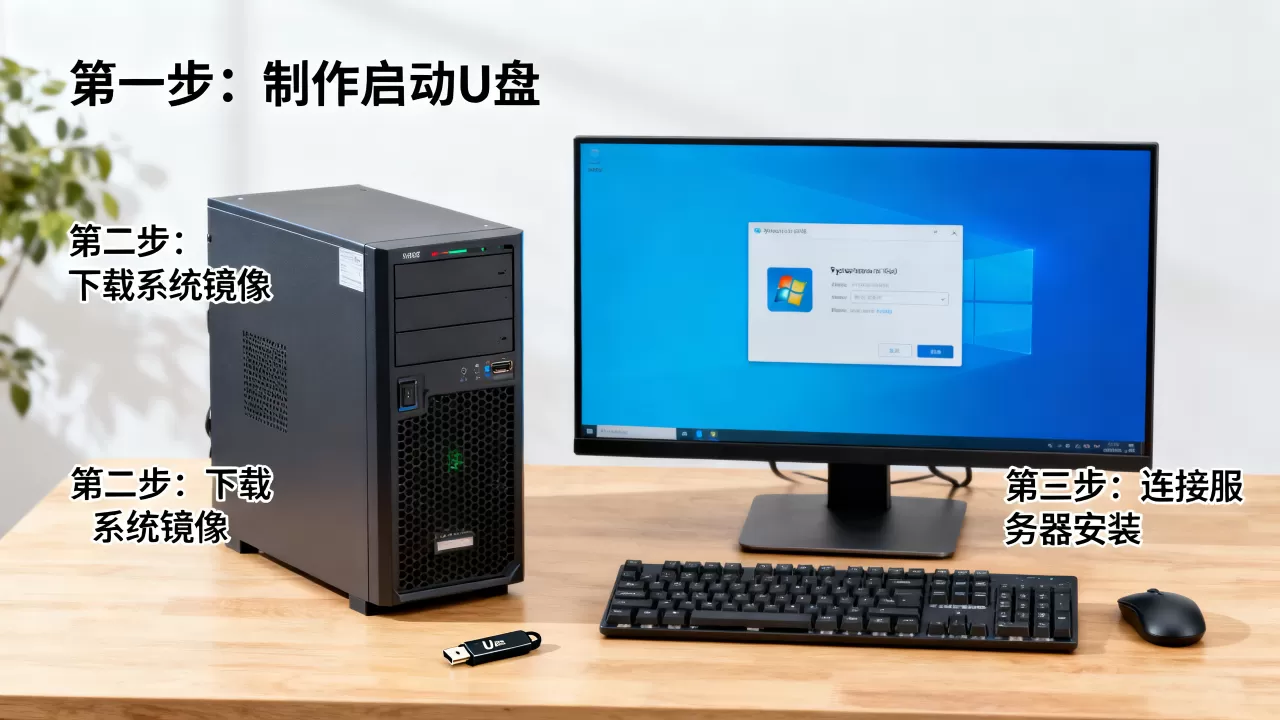
Windows Server系统镜像下载官网入口
微软官网的评估中心提供Windows Server 2026/2019等版本的评估版ISO,下载前需要注册微软账号并填写信息,下载页面会给出三种格式:
- ISO镜像:最常用,直接用于U盘写入。
- VHDX虚拟硬盘:适用于虚拟机场景。
- Azure镜像:部署到微软云时用。
这里有个小提示ISO镜像下载后,核对文件的SHA256校验值,微软官网每个文件旁都有校验值,用命令行或工具核对一致再制作启动盘,镜像损坏是安装中途报错的隐蔽元凶,实际中不少“安装进度卡在80%”的问题就是镜像文件不完整导致的。
Linux服务器系统镜像怎么选
Linux发行版的镜像下载相对透明,每个发行版官网都有明确的下载链接和镜像源列表。
| 发行版 | 适用场景 | 镜像大小 | 官方下载渠道 |
|---|---|---|---|
| Ubuntu Server | 通用云主机、Web服务、大数据 | 约2-4GB | ubuntu.com/download/server |
| Debian | 追求稳定和最小化安装 | 约0.4-5GB | debian.org/distrib |
| Rocky Linux | 替代CentOS的RHEL兼容发行版 | 约4-8GB | rockylinux.org/download |
| openSUSE Leap | 企业级SUSE生态 | 约4-6GB | get.opensuse.org |
用U盘给服务器安装Linux系统时,多数发行版会提供 Server版 与 Minimal版 的区分,例如Ubuntu Server的安装镜像内置了Subiquity安装器,界面比传统Debian安装器更友好,建议先用默认选装分区,系统起来后再手动调整逻辑卷,避免在安装阶段和LVM死磕。
U盘安装服务器系统时的高频问题排查
服务器识别不到U盘怎么办
这是现场最常见的卡壳点,按顺序排查:
- 换物理接口:服务器机箱前面的USB口可能供电不足,插到后面板直接焊接在主板上方的USB口,刀片服务器尤其要注意,前面板USB口有时被管理模块屏蔽。
- 关闭快速启动:BIOS/UEFI里关闭Fast Boot,部分服务器快速启动会跳过USB设备枚举。
- 检查启动模式匹配:U盘GPT格式只能从UEFI启动,MBR格式只能从Legacy启动,如果制作时分区表类型和服务器固件设置不一致,启动项里就看不到U盘。
- 确认ISO不是精简版:部分第三方精简镜像没有efi引导文件,导致UEFI模式启动失败,换官方镜像基本能解决。
安装过程中分区报错和处理
服务器硬盘接口是SCSI或SAS时,安装器可能显示无法识别的磁盘,解决思路:
- 切换硬盘控制器模式:RAID模式改为AHCI或HBA模式。
- Windows安装界面加载第三方驱动:厂商驱动通常是一个文件夹,解压后放到U盘,安装界面点“加载驱动程序”浏览到对应目录即可。
- 磁盘是GPT + MBR混用状态:安装器提示“无法安装到此磁盘”时,在安装界面按Shift+F10调出命令行,用
diskpart工具清理整个磁盘,命令行输入list disk,选中目标盘后clean命令擦除分区表,注意这条命令会清空硬盘所有数据,操作前必须确认该盘无重要信息。
常见问题Q&A
用U盘装服务器系统时,BIOS里怎么设置U盘启动最为稳妥?
进入BIOS Setup,在Boot Sequence或Startup菜单里选择U盘为第一启动项,如果找不到U盘,先确认Secure Boot已关闭,CSM(兼容性支持模块)已开启或设置为Legacy优先,保存退出后,开机再按启动项快捷键直接选择U盘。
Windows Server系统镜像下载官网的评估版能长期用吗?
微软官网下载的评估版内置激活授权,使用天数上限为180天,到期后系统会每小时关机一次,如果没有购买正版授权的计划,评估版适合学习和测试环境,不建议承载业务,生产环境必须使用带有效授权的正式版镜像。
用U盘给服务器安装Linux系统失败最常见的原因是什么?
多数情况下是镜像下载不完整或者校验值不对,其次是U盘分区表类型与固件不匹配,用官方渠道下载并使用Rufus重新写入,绝大多数问题都能解决,引导加载器安装失败的案例中,相当一部分是因为主板开启了独立的ATA安全擦除或磁盘锁功能,在BIOS中关闭硬盘安全设置后重试即可。
首发原创文章,作者:王坚,如若转载,请注明出处:https://idctop.com/article/705917.html