MySQL下载后无法启动服务器失败,大多数情况下不是软件坏了,而是配置文件、端口或初始化环节出了问题,按顺序排查就能解决。 别着急卸载重装,先用下面这套流程定位原因,通常几分钟就能找到问题所在。
mysql下载后无法启动服务器失败,第一步先查配置文件
无论你下载的是安装版还是解压版,MySQL启动时都会读取一个核心配置文件,Windows下叫my.ini,Linux下叫my.cnf,相当一部分启动失败案例,源头都是这个文件没写好或路径不对。
配置文件常见错误
basedir和datadir路径填错了。basedir指向MySQL程序所在目录,datadir指向数据文件存放目录,如果这两个路径不存在或者写错,MySQL一启动就会报错。- 路径里带了中文、空格或特殊字符,比如放在
C:Program FilesMySQL这类带空格的路径,有时会引发解析问题,最好改到纯英文路径。 - 配置项缺少必要的参数,解压版尤其容易漏掉
basedir和datadir,导致服务器不知道数据放哪里。 - 文件编码不对。
my.ini如果是UTF-8带BOM,某些Windows版本下可能读取异常,建议另存为UTF-8无BOM格式。
怎么检查配置文件
打开你下载的MySQL目录,找到my.ini或my-default.ini,用记事本打开后,确认以下内容:
basedir是否等于你的MySQL实际安装路径,比如D:/mysql-8.0.38-winx64。datadir是否指向一个已有的文件夹,或者MySQL目录下的data文件夹,如果data文件夹不存在,后面还需要初始化数据目录。- 确认没有多余的空格和错误的注释符号(注释用)。
修改后重新启动MySQL,如果依然失败,继续看下面几个步骤。
端口被占用导致mysql启动服务器失败怎么办
MySQL默认监听3306端口,如果这个端口已经被其他程序占用,服务器进程就绑定失败,启动直接报错,常见情况是你之前装过旧版MySQL,或者电脑上运行了其他数据库软件。
怎么确认3306被占用
打开命令提示符(按Win+R,输入cmd回车),执行下面这条命令:
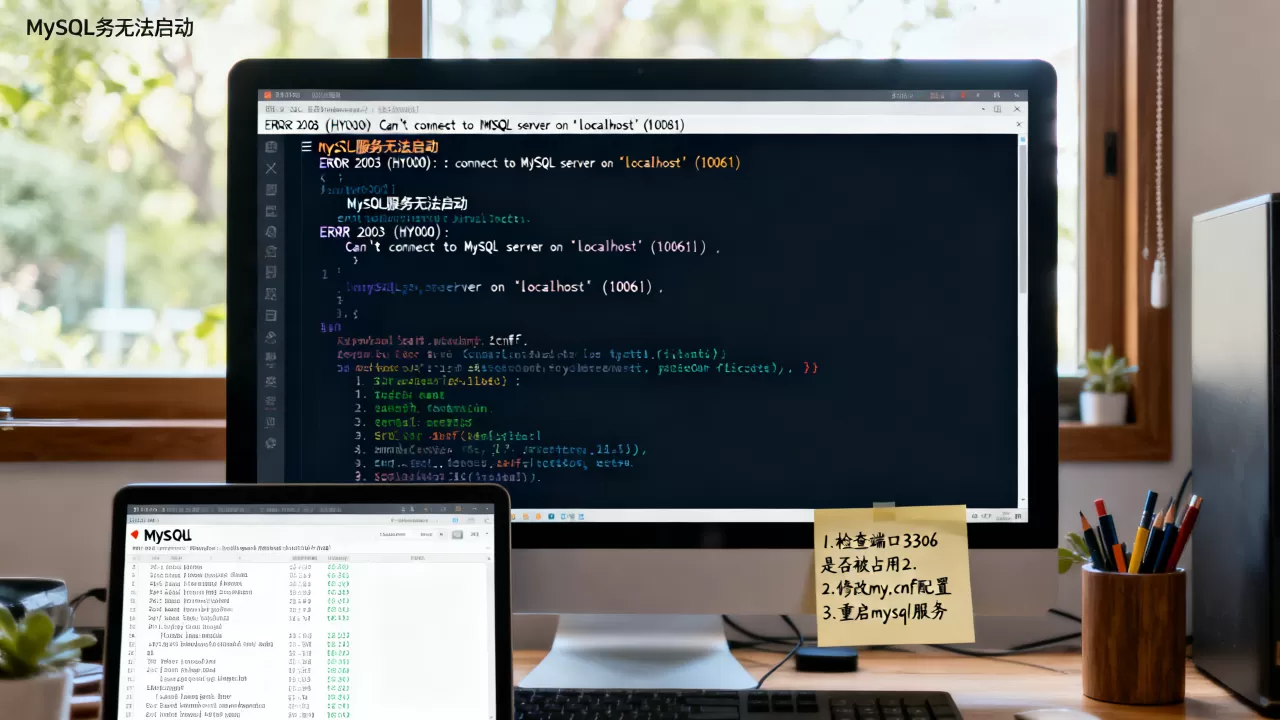
netstat -ano | findstr 3306如果看到有LISTENING状态的行,并且后面跟着一串数字(PID),说明端口确实被占了,记下这个PID,再执行以下命令看是哪个程序:
tasklist | findstr PID号解决端口冲突的几种办法
- 直接结束占用进程:
taskkill /PID 占用进程的PID号 /F(以管理员身份运行cmd)。 - 如果占用进程是旧版MySQL,先停止旧服务,再重新启动新版MySQL。
- 如果你确实想保留占用3306的程序,可以修改
my.ini中的port=3307,同时连接时也要指定-P 3307参数。
建议优先选择释放端口,因为改端口后所有客户端连接地址都要跟着变,比较麻烦,执行完端口清理后,再次尝试启动MySQL服务器。
解压版mysql初始化失败怎么办
下载解压版MySQL时,你会发现压缩包里根本不存在data文件夹,这是故意设计的,需要你手动初始化数据目录,很多人跳过这一步直接启动服务器,结果就是“无法启动服务器失败”。
初始化数据目录的具体操作
- 以管理员身份打开命令提示符。
- 切换到MySQL的
bin目录,例如cd D:mysql-8.0.38-winx64bin。 - 执行初始化命令:
mysqld --initialize-insecure这条命令会在MySQL目录下生成
data文件夹,并且创建一个密码为空的root用户,方便你首次登录后自己改密码。 - 执行后如果没有任何提示,说明初始化成功,如果报错,仔细看错误信息,通常是因为
my.ini中datadir指向了一个不存在但写法有问题的路径。
初始化失败的常见报错
- 提示“Can’t create directory” 检查
datadir路径是否可写,以及文件夹权限是否允许当前用户创建目录。 - 提示“Error while validating the path” 路径用了反斜杠导致转义混乱,建议把
my.ini里的路径统一写成D:/mysql-8.0.38-winx64这种正斜杠。 - 提示缺少某个动态链接库(.dll文件) 检查是否安装了Visual C++运行库,去微软官网下载最新版即可。
初始化完成后,再尝试启动,可以用命令方式直接启动:
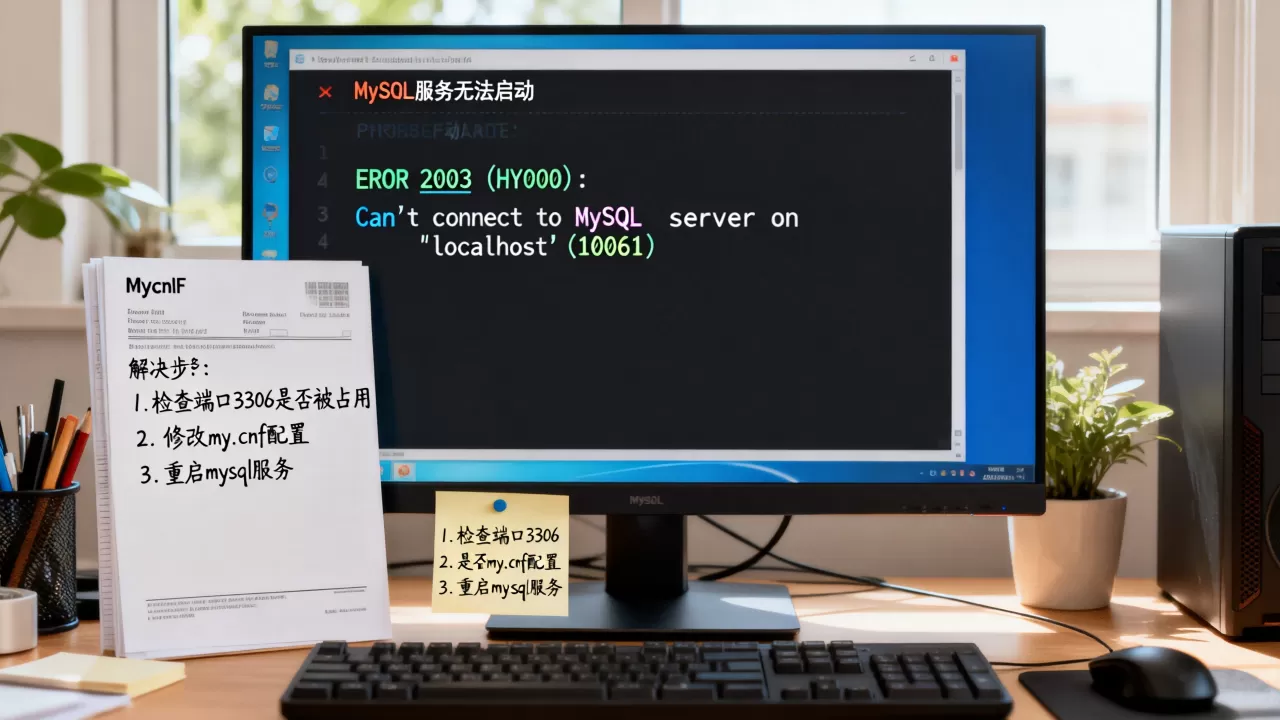
mysqld --console如果控制台没有立刻退出,而是显示了ready for connections,说明服务器已经能正常运行了。
mysql安装版服务无法启动,看错误日志最直接
安装版MySQL通常会在安装过程中注册Windows服务,服务启动失败时,Windows会给出一个错误码,比如1067或1053,但光看错误码意义不大,最直接的办法是翻MySQL自己的错误日志。
错误日志在哪里
- 默认在
data目录下,文件名类似DESKTOP-XXXX.err(主机名.err)。 - 你可以在
my.ini中手动指定日志路径,加入一行:log-error=D:/mysql-logs/mysql.err这样以后排查问题就不用到处找日志了。
打开.err文件,直接拉到最底部,最后几行就是启动失败的原因,常见的情况有:
InnoDB: Cannot allocate memory for the buffer pool内存不足,把innodb_buffer_pool_size调小。[ERROR] Can't start server: Bind on TCP/IP port... Permission denied端口被占,参考上面的方法。[ERROR] Failed to open and read a table数据文件损坏,备份data目录后从新库重建。
重装服务而不是重装MySQL
如果你确定配置文件没问题、端口也没冲突、数据目录也初始化了,但服务依然起不来,可以尝试重新注册Windows服务:
mysqld --remove
mysqld --install
net start mysql注意--remove需要在服务停止状态下执行,这个过程只涉及服务注册信息,不会改动你的数据,比重新安装MySQL快得多,行业共识认为,超过半数的服务启动问题都能通过“移除服务+重新注册”解决,不需要卸载软件。
还有哪些细节会让mysql启动服务器失败
除了上面三类高频原因,下面这些细节也值得逐一排查。
- 数据目录权限不足:Windows下如果
data文件夹的访问权限被修改过,MySQL可能无法读写数据,右键data文件夹,选择“属性-安全”,确保SYSTEM和当前用户有完全控制权限。 - 杀毒软件拦截:实时防护可能会阻止
mysqld.exe
运行,把MySQL目录加入杀毒软件白名单,或者临时关闭防护再试一次。
- 防火墙拦截:本地启动通常不受影响,但如果你配置了远程访问,防火墙可能阻止监听端口,暂时关闭防火墙测试,能启动再去配置放行规则。
- 多个MySQL版本共存:环境变量
PATH里指向了旧版本,导致执行mysql命令时调用的是旧程序,检查系统环境变量,确保bin目录指向你正在用的版本。 - 配置文件混用:Windows下MySQL也会读取
C:ProgramDataMySQLmy.ini这类全局配置,和你自己解压目录下的my.ini冲突,如果你使用的是解压版,建议删除全局位置的MySQL配置,或明确指定--defaults-file参数。
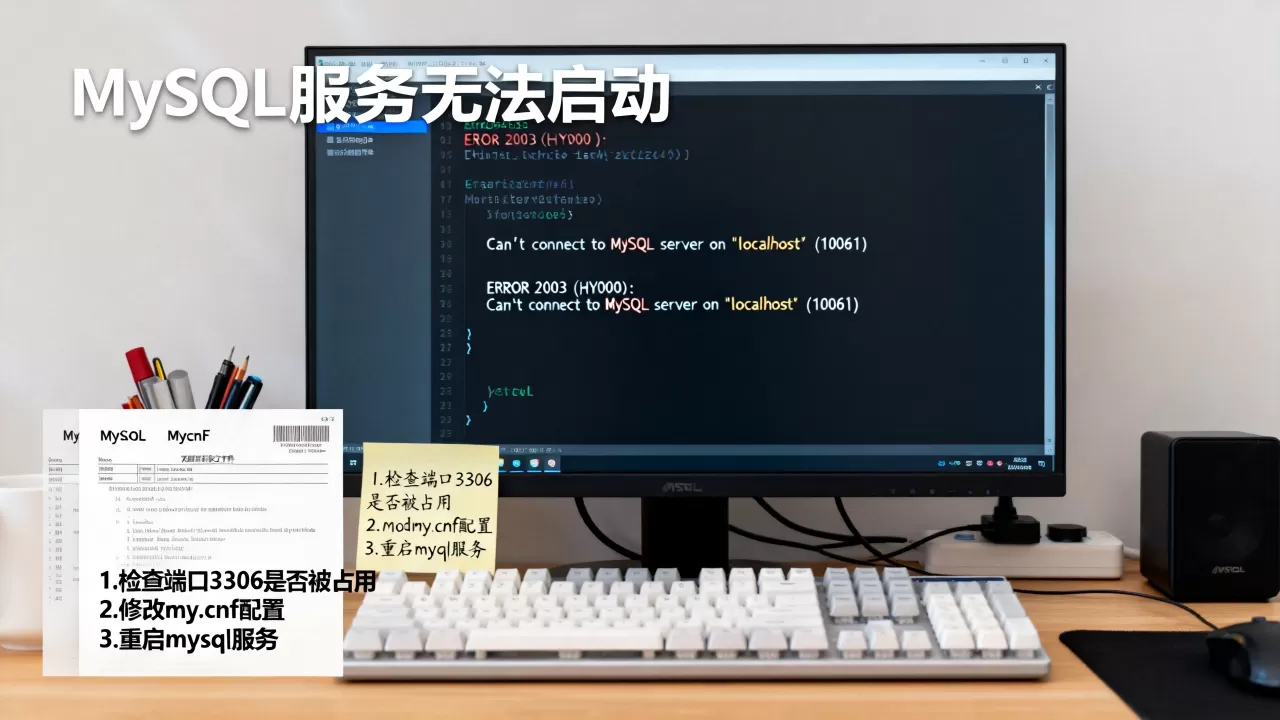
MySQL启动失败排查Q&A
Q: mysql下载后无法启动服务器失败,重新安装能解决吗?
A: 重新安装只能解决安装文件损坏或配置错乱的问题,如果根本原因是3306端口被占、数据目录未初始化或权限不足,重装后同样会失败,建议先执行netstat -ano | findstr 3306和初始化命令,排除这两项后再考虑重装。
Q: 如何查看mysql启动失败的错误日志?
A: 打开MySQL的data目录,找到以.err结尾的文件(例如电脑名.err),用记事本打开后查看最后20行,日志中会记录启动时的详细错误信息,比如端口绑定失败、数据文件损坏或内存不足,你也可以在my.ini中添加log-error参数,指定日志输出到一个固定文件,方便后续排查。
Q: 初始化数据目录会影响已有数据库吗?
A: 初始化命令是在datadir为空时创建一个全新的数据目录,如果datadir已经存在数据库文件,执行mysqld --initialize-insecure会跳过或者报错,不会覆盖原有文件,不过为了安全,建议任何操作前先备份整个data文件夹,这样即使初始化失败也能恢复。
大多数MySQL启动失败问题本质上就是配置、端口、初始化这三件事,把my.ini路径写好,确认3306没被占用,解压版执行一次初始化,服务方式再查看.err日志,基本就能解决,遇到报错别慌,日志文件是你最好的排查助手。
首发原创文章,作者:王坚,如若转载,请注明出处:https://idctop.com/article/706218.html