Win7连不上宽带连接服务器,绝大多数问题是物理链路或本机设置,不需要重装系统。 先把光猫和网线的物理状态过一遍,再根据错误代码对症处理,基本能解决。
先别怀疑电脑,物理链路占七成原因
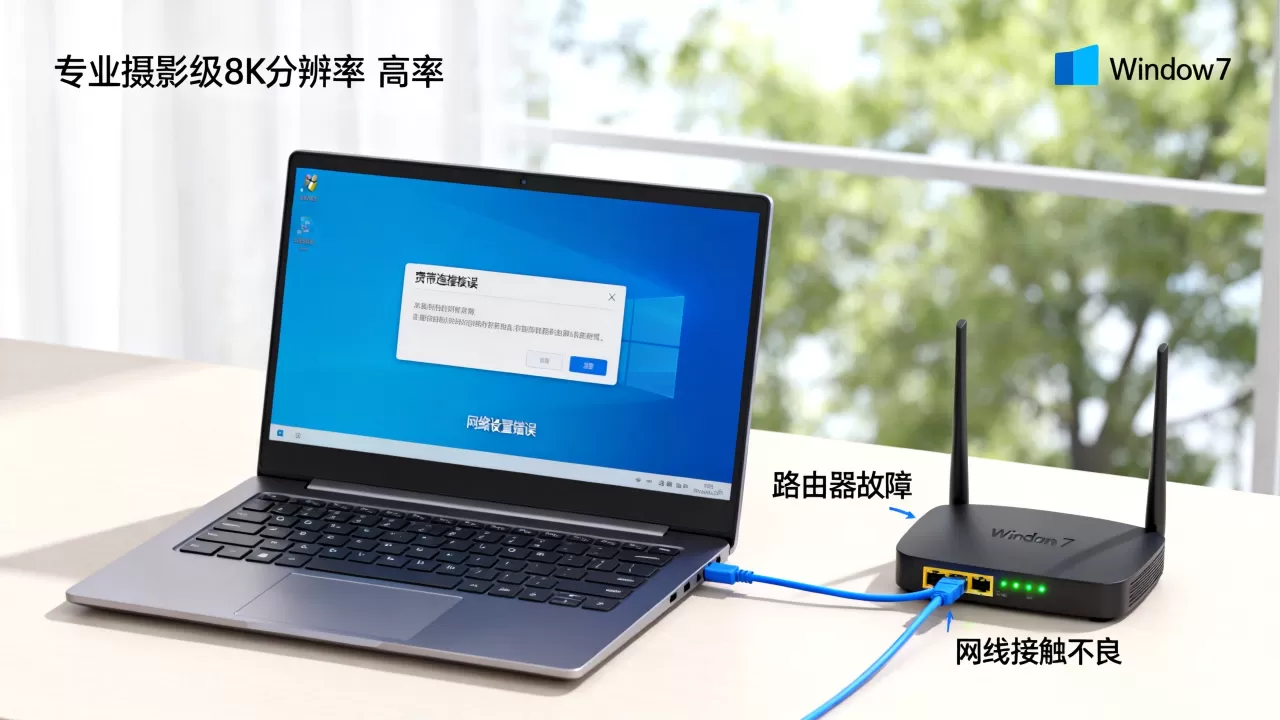
很多朋友遇到“Win7连接不上宽带连接服务器”时,第一反应是系统坏了,实际维修中,光猫、分离器、网线这三样东西才是首号嫌疑对象。
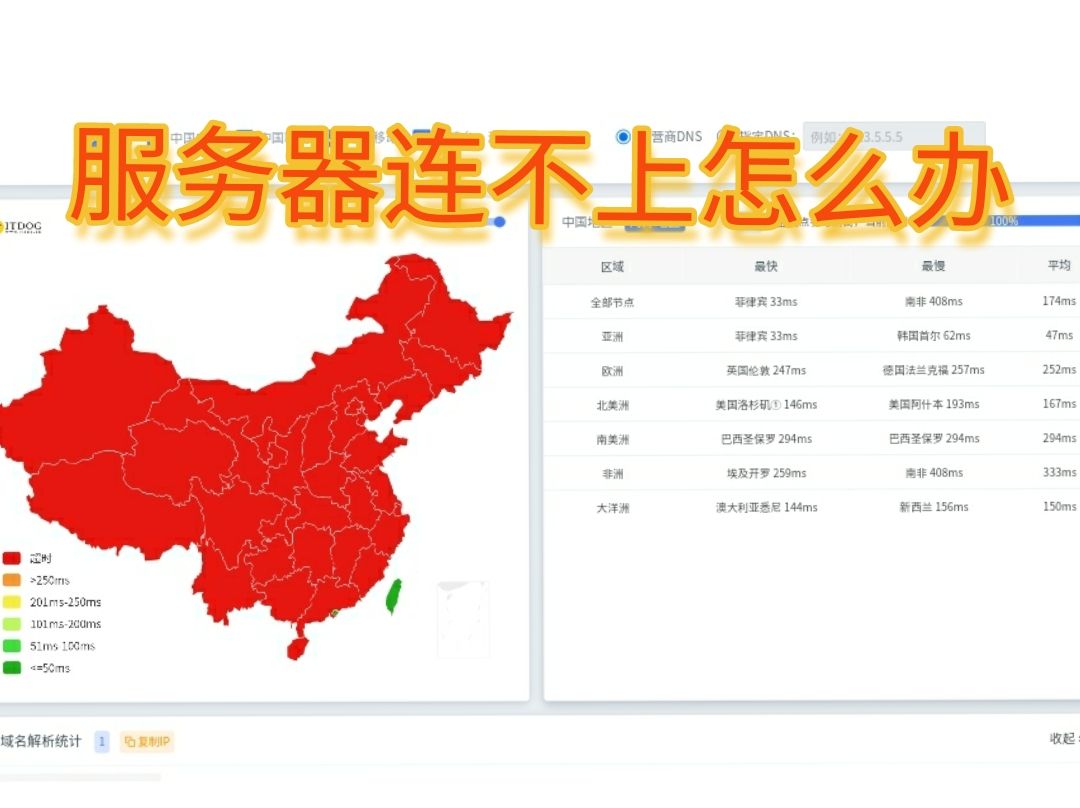

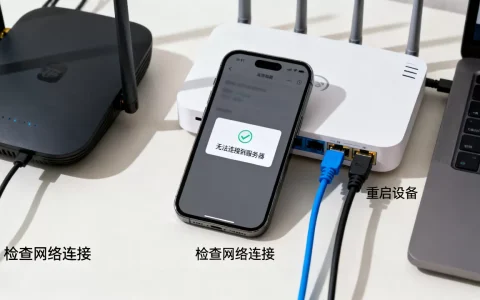
光猫指示灯怎么看
- 光猫上的LOS光信号灯如果亮红灯或闪烁,说明光纤线路中断或衰减过大,这是运营商外线问题,电脑端怎么改设置都没用。
- LAN口指示灯不亮,说明光猫和电脑之间的网线没通,换根网线试试。
- 光猫 Power电源灯都亮但PON灯不闪,大概率是光猫死机。
此时做个最朴素的动作:拔掉光猫电源,等1分钟后重新插电,等待完整一分钟很重要,电容放电干净才能彻底复位,多数情况下重启后PON灯能恢复常亮,这说明光猫和局端握手正常。
网线和水晶头容易出暗病
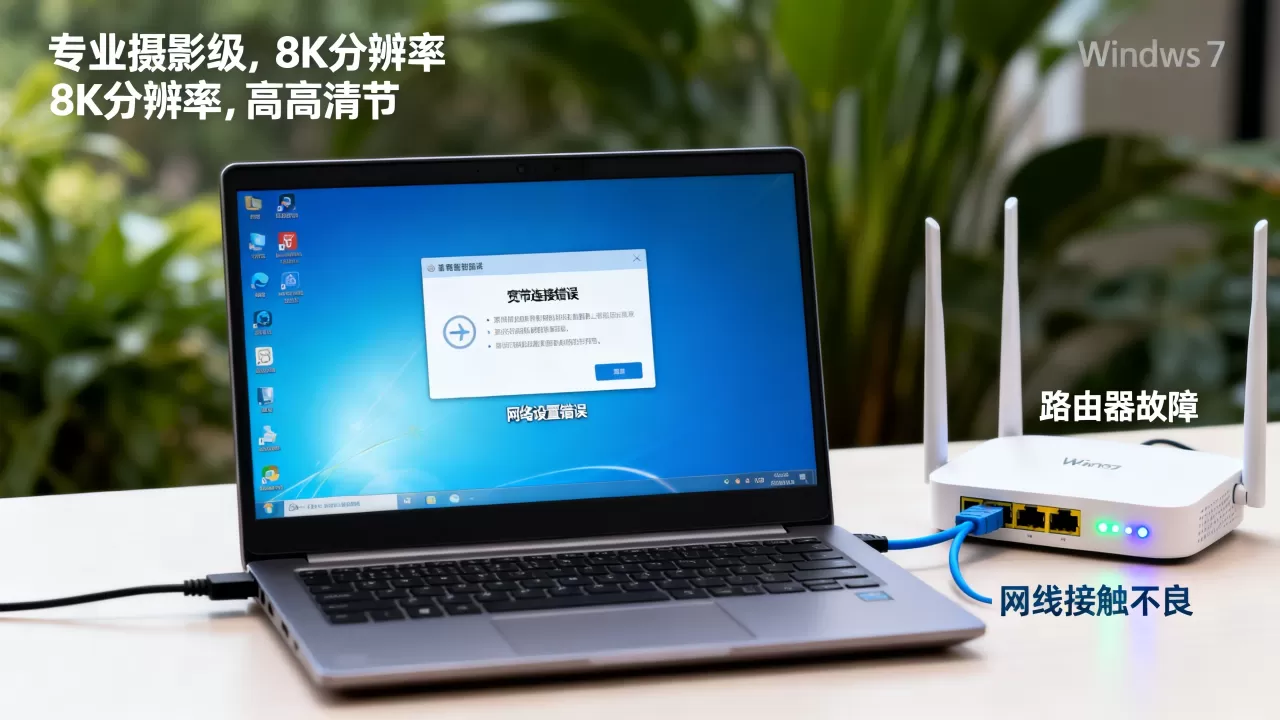
室内网线和水晶头松动造成的“宽带连接服务器无响应”,在老旧小区里相当常见,换一根成品网线(不要用自己接的线)直连光猫和电脑,如果换线后拨号正常,原网线废弃即可。
业内专家指出,家庭宽带故障中至少三成问题源于物理线路老化或水晶头氧化。
win7宽带连接错误678怎么解决
错误678的完整提示是“远程计算机无响应”,这是Win7宽带连接中最经典的报错之一,出现这个代码,说明你的电脑发出的连接请求没能得到服务器应答,链路在某个环节断了。
先ping一下再定位
按 Win+R 输入cmd回车,在命令行窗口执行:
ping 114.114.114.114 -t- 如果出现 来自114.114.114.114的回复,说明光猫到运营商的线路是通的,问题出在PPPoE账号或本地设置上。
- 如果提示请求超时,说明物理链路中断,从头检查光猫和网线。
- 如果显示无法访问目标主机,说明本机网卡的IP获取不正常,属于电脑自身问题。
678错误由光猫拨号模式引起
很多Win7老用户不知道,电信和联通的光猫多半默认是
路由模式,也就是光猫自己拨号上网,此时电脑端再新建宽连接拨号,会撞车导致678错误。
判断方法:直接用浏览器打开任意网址,如果能上网但拨号失败,说明光猫已经拨好了,此时电脑不再需要“宽带连接”,直接使用本地连接自动获取IP即可上网。
691和651错误是另一回事
Win7连接不上宽带服务器时,错误代码各不相同,处理方向截然不同,常见代码和处理优先级如下表:
| 错误代码 | 提示含义 | 优先处理方式 |
|---|---|---|
| 678 | 远程服务器无响应 | 检查物理链路和光猫状态 |
| 691 | 用户名密码错误或账号欠费 | 核对账号密码,致电运营商查询余额 |
| 651 | 调制解调器或网卡报错 | 重装网卡驱动,拔插网线 |
| 769 | 网卡被禁用或驱动丢失 | 检查设备管理器网卡状态 |
691错误的细节陷阱
提示“错误691,由于域上的用户名或密码无效而拒绝访问”,先别急着改密码,注意三点:
- 宽带账号密码区分大小写,检查是否误开大写锁。
- 输入法切换到英文半角状态输入,中文全角符号很容易混入密码导致认证失败。
- 部分运营商宽带账号带@后缀(如手机号@adsl),漏输后缀也会报691。
如果确认账号密码无误,打客服热线查询是否欠费,宽带停机后服务器直接拒绝认证,提示同样是691。
651是网卡兼容性问题
错误651提示“调制解调器报告错误”,这更多是网卡驱动与拨号程序之间的兼容性问题,在设备管理器里卸载网卡驱动,然后重启电脑让系统自动重装,或者用驱动光盘安装原厂驱动,多数能解决,近年来的新光猫强制要求网卡支持千兆以太网协议,老网卡偶尔会出现协商失败引发651错误。
win7拨号上网提示远程服务器无响应重置网络栈
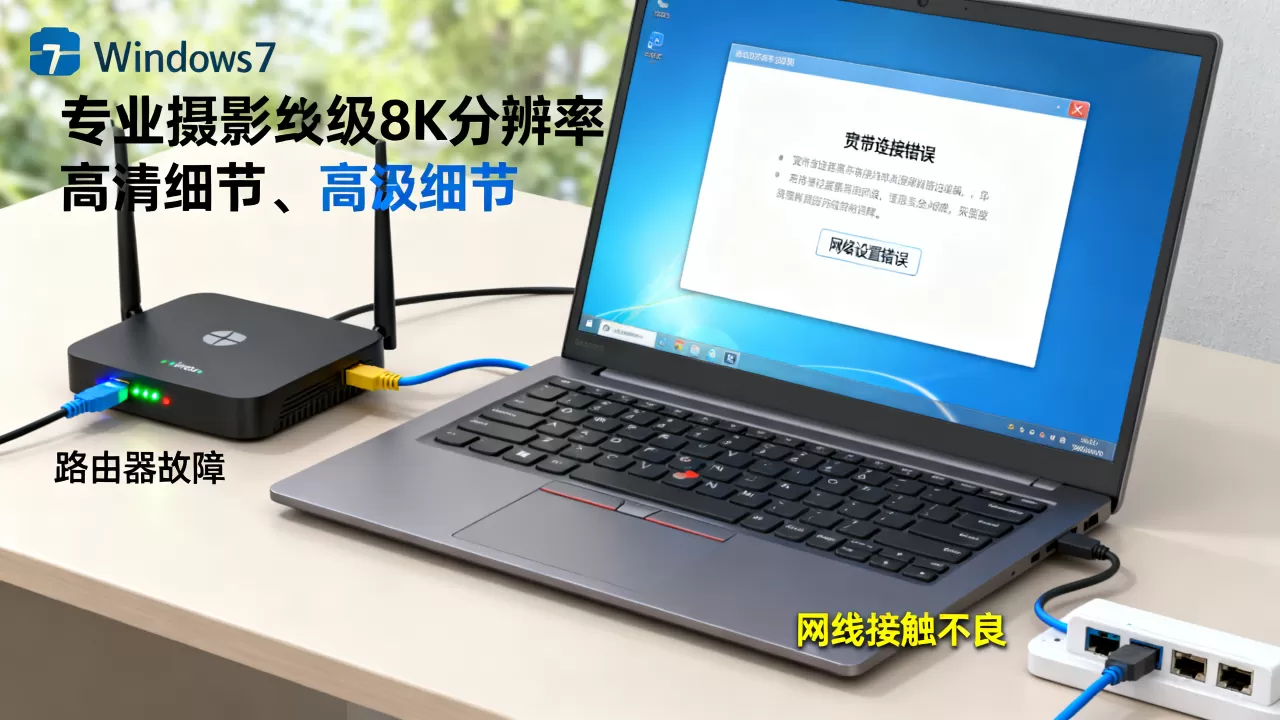
有些情况下,线路是通的、账号也正确,但拨号时依然提示远程服务器无响应,这一般是系统网络组件残留异常导致的,跟硬件没有关系,常见的诱因包括安全软件卸载残留、流氓软件劫持网络配置、多次异常断电后协议栈损坏。
用命令重置TCP/IP协议
打开开始菜单,在搜索框输入cmd,右键选择以管理员身份运行,依次执行以下命令:
netsh winsock reset
netsh int ip reset
ipconfig /release
ipconfig /renew
ipconfig /flushdns执行完成后务必重启电脑,行业共识认为,winsock重置对LSP劫持和Winsock目录破损的修复效果非常理想,是解决拨号服务器无响应的高频有效手段。
服务依赖不能忽略
拨号依赖系统服务Remote Access Connection Manager和Telephony,如果这两项服务被优化软件禁用,拨号会一直提示“连接不到服务器”,检查方法:
- 按 Win+R 输入services.msc回车。
- 找到上述两个服务,确认状态为已启动。
- 若被停止,右键启动,并将启动类型设为自动。
注意:Win7的Network List Service如果被禁用,网络图标会显示未连接状态,但实际拨号可能正常,这类情况容易误导排查思路。
本机网卡和静态IP的暗坑
如果以上都正常却被提示连不上服务器,重点检查网卡的本地连接状态。
本地连接是“禁用”或“未连接”
某些安全或清理软件会顺手禁用网卡,右键“本地连接”选择启用,然后再试拨号,如果看不到“本地连接”图标,打开设备管理器,展开网络适配器,查看网卡是否被打了向下箭头或黄色感叹号,前者右键启用即可,后者表示驱动异常。
手动指定静态IP避免协商失败
拨号连接本身是自动获取IP地址的,但部分老旧光猫在DHCP分配环节较慢,导致拨号前网卡还在等待地址分配,这时可以手动指定静态IP来规避等待:
- 右键“本地连接”选择属性。
- 双击Internet协议版本4 (TCP/IPv4)。
- 选择“使用下面的IP地址”:
- IP地址:168.1.2
- 子网掩码:255.255.0
- 默认网关:168.1.1

- 首选DNS服务器填114.114.114,备用填8.8.8。
此操作在本地运营商网络环境稳定的前提下适用,若你的光猫网关不是192.168.1.1,查看光猫背面标签上的默认网关地址,将IP地址和网关替换为对应网段即可。
终极判断:路由器代替电脑拨号
排查到最后仍然找不到原因时,用一台家用路由器来接管拨号任务,是判断问题归属的最快方式,操作路径:
- 将光猫LAN口网线接入路由器WAN口。
- 浏览器打开路由器管理页面,常见地址为168.1.1或168.0.1。
- 在“上网方式”中选择PPPoE拨号,输入宽带账号密码。
- 电脑改为自动获取IP,连接到路由器的WiFi或有线LAN口。
如果路由器拨号成功,说明宽带线路和账号没问题,故障锁定在你的电脑网卡或Win7系统组件,如果路由器也拨不上,那就直接联系运营商报修,问题在局端线路或设备。
常见问题解答
win7怎么连接不上宽带连接服务器时第一步该做什么
重启光猫和电脑,观察光猫LOS灯是否红灯,若红灯,直接拨打运营商客服热线报修,不需要任何电脑操作,若光猫指示灯正常,再检查网线和网卡驱动。
错误678已经换过光猫还是连不上是怎么回事
光猫本身出故障的概率很低,换过光猫依然678时,重点检查电脑网卡是否开启了节能模式,右键“本地连接”属性,点击“配置”进入网卡高级选项卡,将“节能以太网”或“绿色以太网”设为禁用,同时关闭“允许计算机关闭此设备以节约电源”选项。
Win7重装系统后拨号提示服务器无响应怎么处理
重装系统后拨号失败,确认已安装网卡驱动,查看设备管理器里网络适配器是否正常,若驱动正常,执行上文中的netsh winsock reset重置命令并重启,拨号软件层面,建议重新创建宽连接,账号密码在新建连接向导中直接重新输入一遍,而非复制粘贴旧配置。
Win7连不上宽带连接服务器从来不是疑难杂症,按物理链路、错误代码、本机网卡、系统协议栈的顺序逐层排查,大多数问题半小时内可解决,记住这个原则:先看线路后看机器,先查光猫后查电脑,先重置后重装。
首发原创文章,作者:王坚,如若转载,请注明出处:https://idctop.com/article/706228.html