开篇直接给答案
给Dell服务器装系统,最稳妥的路径是:先准备U盘和系统镜像,再做好RAID驱动和启动设置,最后通过U盘引导安装。下面我会把这套流程拆解成一步步的可执行操作,涵盖镜像下载、U盘制作、启动项设置和常见坑点,如果你手头正好有一台待重装的PowerEdge服务器,这篇文章能帮你少走很多弯路。
Dell服务器U盘装系统前的准备工作
确认服务器型号与系统版本兼容性
不同代的Dell服务器对操作系统支持范围不一样,以PowerEdge系列为例,R740、R750等较新机型对Windows Server 2026和主流Linux发行版支持良好,而老旧的R420、R620如果硬装新版系统,很可能缺少对应驱动,行业共识是:先查Dell官方支持页面上的操作系统兼容矩阵,再决定装什么系统,你可以输入服务编号(Service Tag)查询,这一步能避免后续大量驱动报错。


准备U盘和下载所需文件
你需要准备一个至少8GB的U盘,推荐16GB或更大,因为Windows Server镜像动辄5GB以上,同时需要一台能正常联网的电脑用来下载镜像和工具。
具体需要下载的东西包括:
- 操作系统镜像(Windows Server ISO 或 Linux发行版ISO)
- Dell服务器引导工具或启动盘制作工具(如Rufus、Ventoy)
- 对应机型的RAID控制器驱动(如果是Windows系统,这一步几乎必做)
下载系统镜像的官方渠道
不要随便在第三方网站下载系统镜像,安全和完整性都没法保证,Windows Server ISO可从微软评估中心下载(180天试用版),或者通过Visual Studio订阅获取正式版,Linux系统镜像则从Ubuntu、CentOS Stream、Rocky Linux等官网直接下载,下载时注意选择
服务器版本,不要下成桌面版。
Dell服务器U盘启动设置和RAID驱动注入
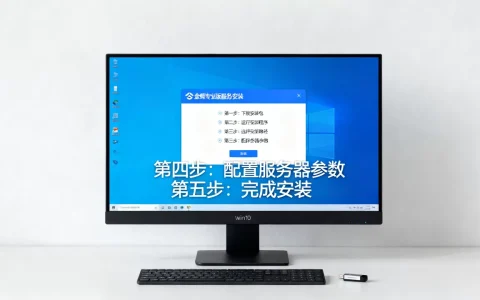
制作可引导U盘的具体操作
这里以Rufus为例,操作路径很直观:
- 插入U盘,打开Rufus
- 设备列表选择你的U盘
- 引导类型选择下载好的ISO镜像
- 分区类型根据服务器固件模式选择(UEFI选GPT,Legacy选MBR)
- 文件系统保持默认(NTFS或FAT32均可)
- 点击开始,等待写入完成
对于喜欢多系统镜像的运维朋友,Ventoy是更省事的方案把ISO文件直接拷进U盘就能引导,不用反复重做启动盘。
Dell服务器U盘启动设置详解
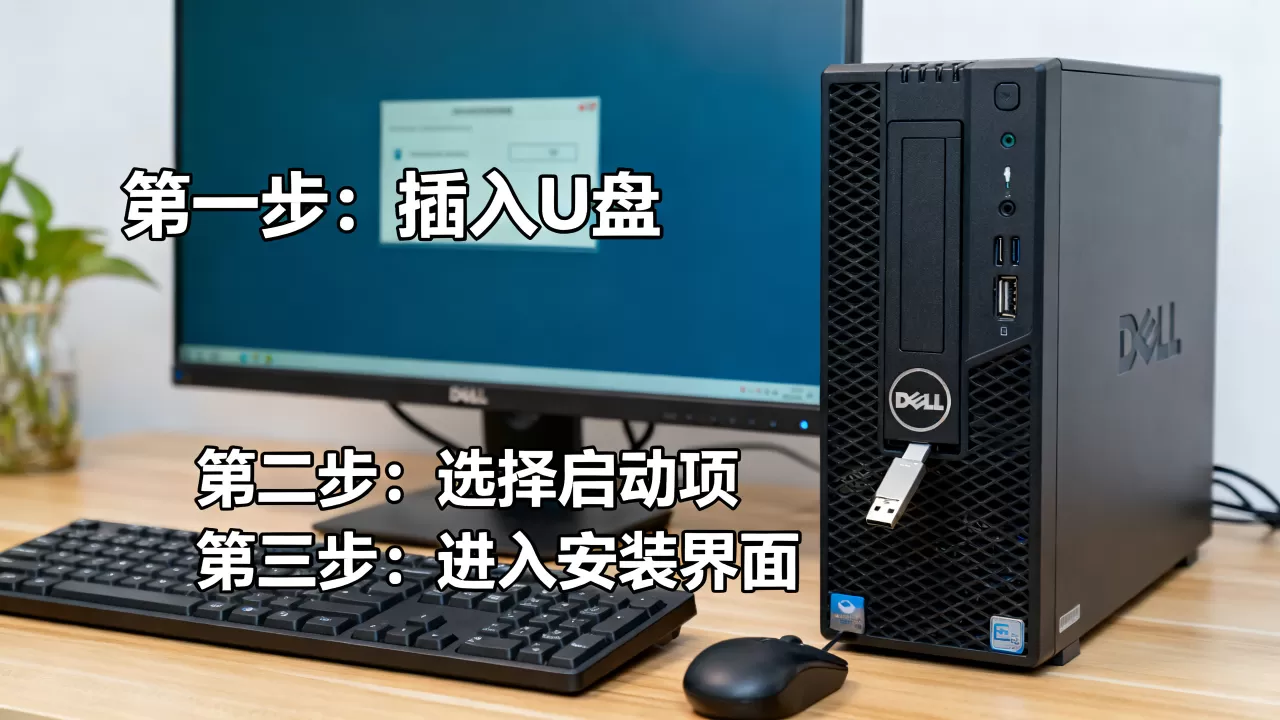
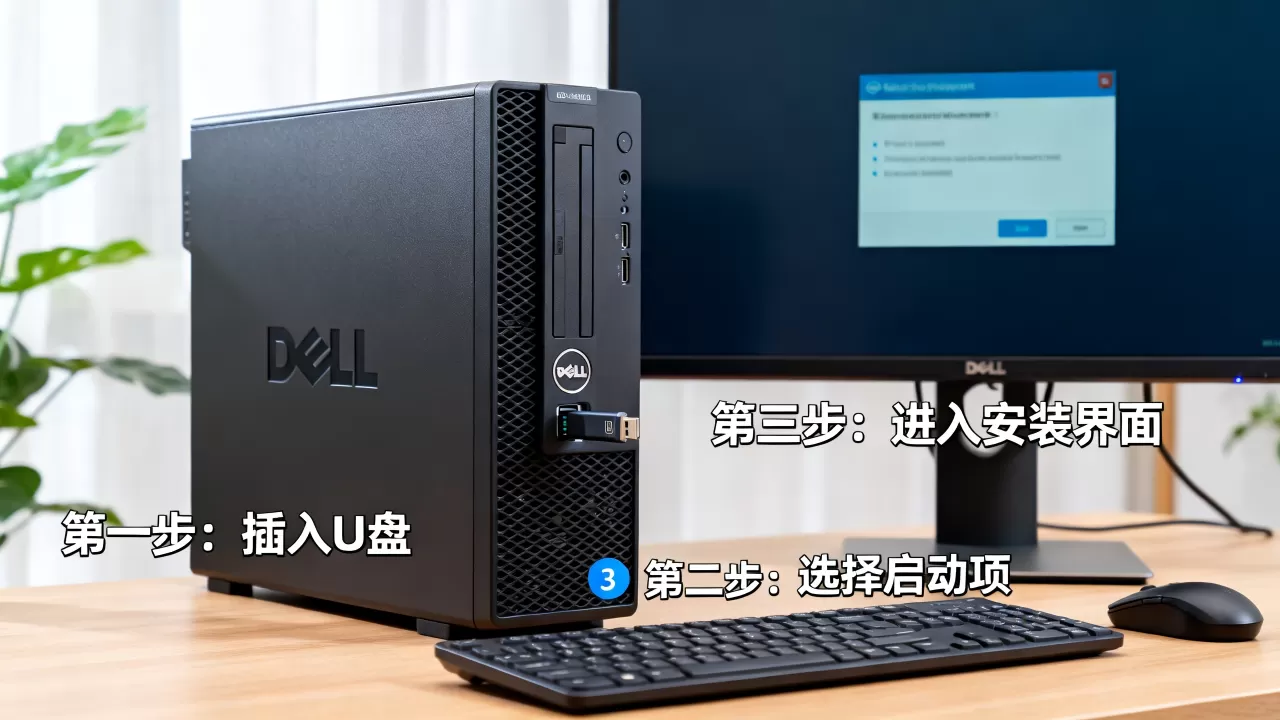
插上U盘后开机,在Dell logo出现时按F11进入一次性引导菜单,这是最快的方式,在Boot Menu里选择你的U盘名称(通常带UEFI前缀),如果你需要永久修改启动顺序,则按F2进入系统设置(System Setup),在Boot Settings里调整Boot Option Priority。
老款Dell服务器可能只支持Legacy引导,新款默认UEFI,这里有个常见问题:用U盘引导后黑屏或无响应,多半是U盘格式和固件引导模式不匹配,解决办法就是让U盘的分区类型(MBR/GPT)和服务器固件模式保持一致。
服务器RAID驱动下载和注入方法
这是Dell服务器装Windows系统时最容易卡住的一步,Windows安装程序默认不带Dell PERC阵列卡驱动,所以安装界面会提示“找不到可用驱动器”,解决路径如下:
- 在Dell支持页面输入服务编号,下载对应机型的RAID控制器驱动

(通常是INF或exe格式)
- 把驱动解压到U盘的另一个分区(也可以用单独U盘)
- 安装Windows时,在选择磁盘界面点“加载驱动程序”,浏览到驱动文件夹
- 加载成功后,阵列虚拟磁盘就能正常显示
Linux系统一般内核已包含常见RAID驱动,遇到特殊阵列卡则需要制作带驱动的安装介质,用驱动盘方式加载。
用U盘给Dell服务器安装系统的完整步骤
从U盘引导进入安装程序
插入U盘,启动服务器,按F11选择UEFI启动选项,等安装程序加载完成后,进入语言选择界面,这里注意选择中文简体还是英文,默认英文也没关系,后续可以改。
磁盘分区和关键选项选择
到“你想将Windows安装在哪里”这一步,如果之前已经加载RAID驱动,这里会显示一个未分配空间的大磁盘(容量等于RAID卷大小),不要自己乱建分区,直接选中未分配空间,点击“下一步”让Windows自动分区,如果你打算在阵列中保留数据,千万别格式化已有分区。
Linux安装则更灵活,可以在手动分区时选择“使用整个磁盘”并配置LVM,也可以自己规划 /boot、 和 swap 分区。
安装后需要做的事
系统安装完成后,第一件事是去Dell支持网站下载芯片组驱动、网卡驱动和BMC/iDRAC固件,Windows Server的“Windows更新”往往不会自动推送这些服务器专属驱动,安装网卡和存储驱动后,再配置IP地址和远程管理,服务器才算真正能干活。
解决U盘安装Dell系统时的经典问题
U盘引导不了怎么办
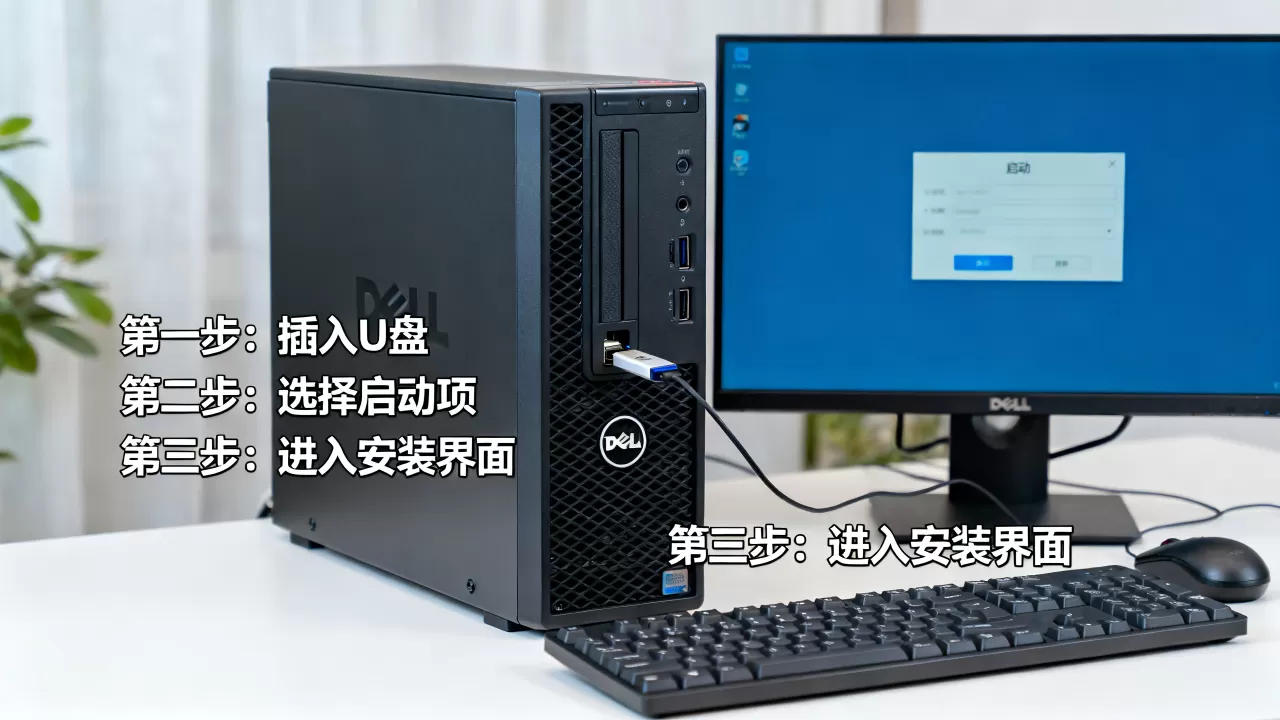
检查U盘是否格式化成FAT32(有些UEFI固件不支持NTFS引导),或者尝试用Ventoy重做启动盘,有些Dell服务器需要关闭Secure Boot才能引导第三方U盘进入BIOS设置,在Secure Boot选项里改为Disabled,再试试。
安装时找不到硬盘
这种情况绝大多数是RAID驱动没加载,回到上方驱动注入的步骤,把驱动准备好,在安装程序里加载好再刷新磁盘列表,如果你用的是直通模式(HBA模式),则不需要加载驱动,直接就能看到单块硬盘。
制作好的启动盘在别的电脑能启动,在服务器上不行
Dell服务器的UEFI引导对U盘文件系统比较敏感,建议用FAT32格式,UEFI模式下不要用NTFS,如果镜像大于4GB,FAT32放不下,就用Ventoy或Rufus把ISO写到写入模式(不是文件拷贝模式)。
常见问题解答
Dell服务器U盘装系统步骤里,最容易被忽略的是什么?
驱动匹配。 很多朋友卡在“找不到驱动器”或“网卡无法识别”上,根源就是没有提前下载好对应机型的Raid驱动和网卡驱动,建议在下载系统镜像前,就把服务编号对应的驱动全部下好放到U盘里。
戴尔服务器安装系统下载源应该选哪个?
Windows Server优先选择微软官方渠道,Linux则选择发行版官网,特别提醒,不要下载“ghost版”或第三方精简版服务器系统,稳定性无法保证,而且可能缺失驱动模块。
重装系统会不会影响iDRAC和BMC设置?
不会,iDRAC配置存储在服务器主板的独立管理模块中,重装系统不影响远程管理IP、用户等配置,但更新iDRAC固件时需要注意版本兼容性,建议在操作系统安装完成后单独进行。
首发原创文章,作者:王坚,如若转载,请注明出处:https://idctop.com/article/706550.html