看清这两个家伙的脾气
海康服务器,不管是早期的80系列还是现在主流的90、95系列,骨子里就是一台Linux电脑,它对外输出的视频信号,默认走的是网络协议,也就是我们常说的IP流,它不挑显示设备,但前提是你得会用它的语言,B21大屏则是典型的商用显示终端,它最拿手的是吃HDMI、DVI这类物理信号,或者通过板卡去解码网络流,这里就引出了文章要解决的第一个核心问题:海康服务器到B21大屏,究竟走“网线”还是走“HDMI线”?
答案不唯一,取决于你想要的是“看一眼”还是“看全貌”,但绝大多数正规项目,用的都是下面这种方案。
核心结论:解码上墙不是“插线”而是“组网”
海康服务器和B21大屏对接,最标准、最稳定的方式是让服务器作为存储和转发核心,通过千兆或万兆交换机,把视频流推送给B21大屏内置或外接的解码器,由解码器完成画面分割和上墙显示。 这根“线”物理上是网线,逻辑上则是海康自己的私有协议,这和你家电脑接电视机的逻辑完全不同,别搞混了。
为什么不能直接用HDMI线连服务器?
很多第一次接触项目的朋友,看到服务器后面有HDMI口,大屏也有HDMI口,就想着一条线搞定。在单台显示器的临时调试场景下,这条HDMI线确实能亮,但仅限用于调试服务器桌面,一旦你接入几十路甚至上百路监控画面,这个HDMI口输出的只能是服务器自身的操作界面,根本无法实现多路画面的解码分割,行业共识认为,正规的对接必须经过网络解码这一步,B21大屏若不带解码功能,就需要在中间加一台海康的解码器,比如DS-6900系列,相当于给大屏装了个“翻译官”。
实战接线与配置:从物理连接到画面点亮
下面把整个操作过程拆解开,按照现场实施工程师的习惯来走一遍。
设备清单与物理链路
在动手之前,你得确认手头有这些家伙:
- 海康服务器一台(确认网口数量,至少两个千兆口)
- B21大屏一台(确认是拼接屏还是单体屏,以及是否内置解码卡)
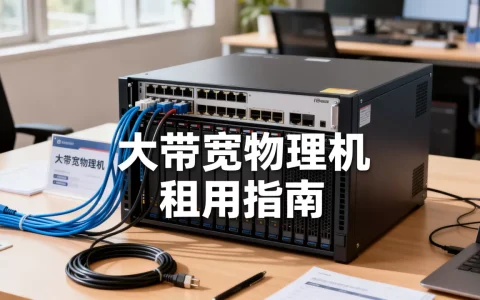
- 一台千兆交换机(核心部件,别用百兆的,带不动)
- 网线若干根(超五类以上)
物理连接的顺序是这样的:
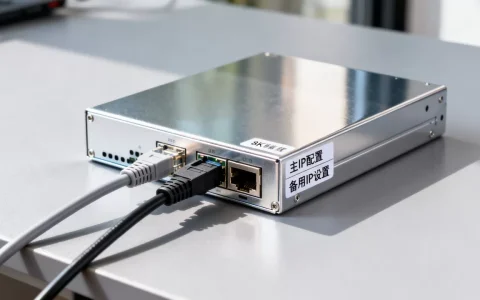
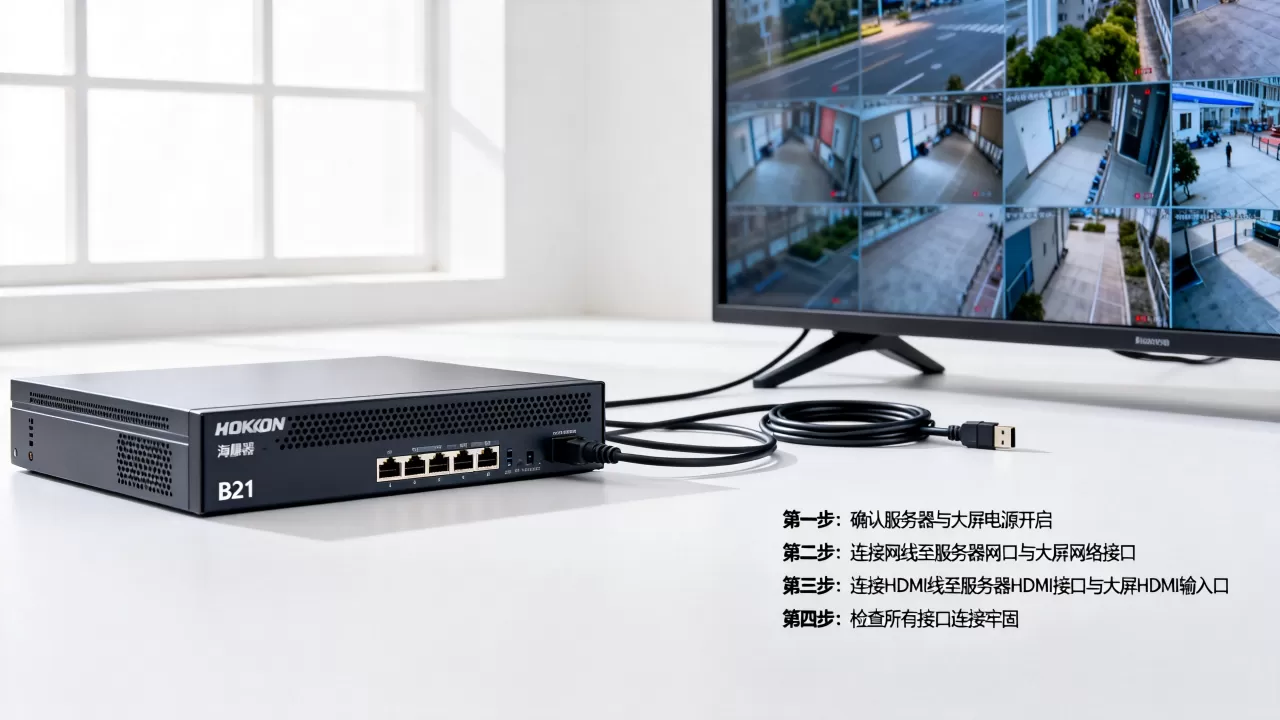
- 用网线把海康服务器的

第一个网口
接到交换机的任意口。 - 再用另一根网线把B21大屏的网络控制口(通常标注LAN或NET)接到同一个交换机。
- 如果B21大屏没有内置解码功能,那解码器也要接到这台交换机上,同时解码器的HDMI输出口用线连接到大屏的HDMI输入口。
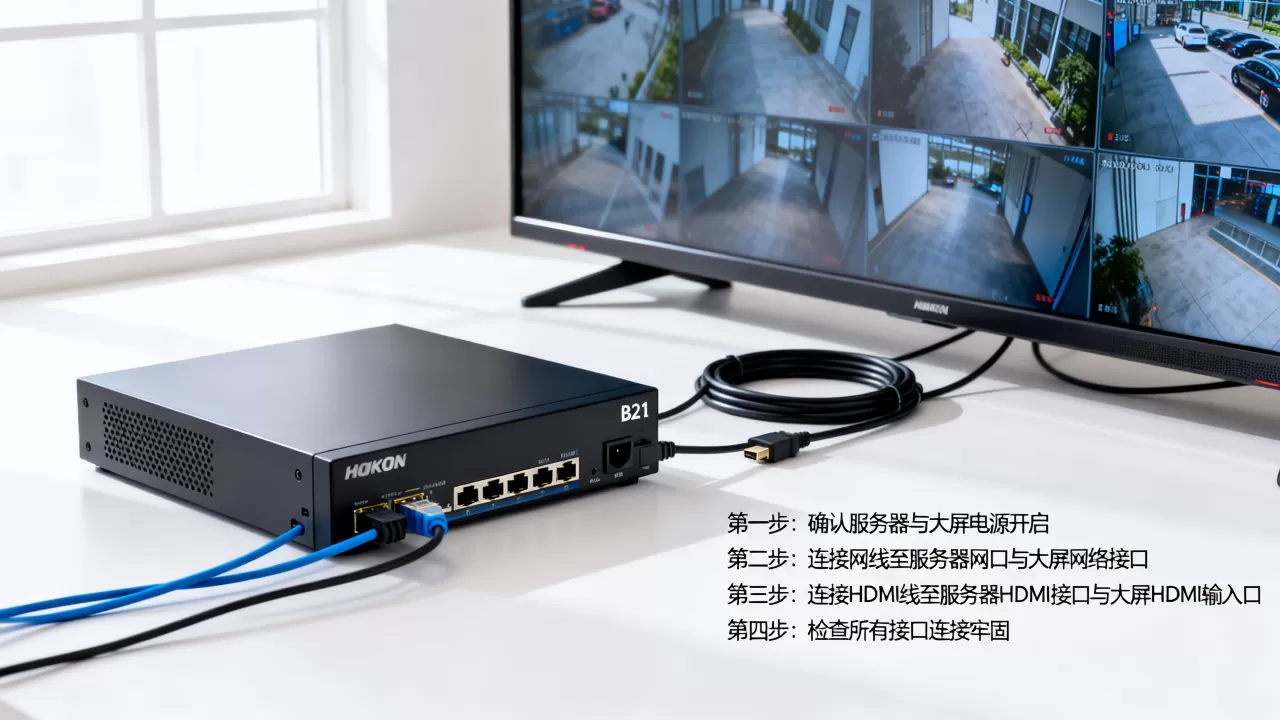
这里有个容易犯错的地方:服务器的第二个网口通常用于连接外网或办公网,千万别把监控业务网和办公网混插在同一个交换机上,否则广播风暴会卡死画面。
配置服务器端的“主动推送”
物理线接好了,接下来是大屏找服务器要数据,在B21大屏的OSD菜单里,找到“信源”或“输入”选项,选择对应的网络信号源,如果是通过解码器,则在大屏上选择HDMI信源,这步不难,难在服务器端需要开启“主动解码上墙”功能。
最简单的做法是登录服务器的Web管理界面,路径大致是:配置中心 -> 网络服务 -> 高级设置,找到“RTSP服务”和“ISAPI服务”,确保这两个开关是打开的,这是大屏解码器能从服务器拉流的凭证,如果关了,大屏界面会一直提示“无网络信号”。
通过iVMS-4200平台实现画面分割
对于多路画面,别指望在大屏上一个个去选,正确姿势是:
- 在电脑上装好iVMS-4200客户端软件。
- 把海康服务器和B21解码器(或大屏的IP)分别添加到设备列表。
- 在“电视墙”功能界面中,新建一个电视墙,把解码器的每个输出口绑定到大屏的实际物理位置。
- 拖拽服务器里的监控通道到电视墙的窗口里。
这里有一个关键反馈:拖动画面时,画面会卡顿或黑屏,大部分原因不是解码器不行,而是服务器的“接入带宽”限制卡住了。 进服务器的“网络带宽设置”里,把“码流类型”从“可变码流”改为“限定码流”,上限设置在4Mbps左右,出图速度会快得多,这一招在项目现场屡试不爽。
应用场景区分:监控中心与会议室不能一概而论
很多朋友问“海康服务器和b21大屏连接怎么设置”,其实还要看具体场景,如果是在监控中心,大屏大概率是拼接屏,这时候你需要关注的是解码器的HDMI输出口数量是否够用,如果是要在会议室把服务器的数据图表投上去,那就要切换思路。
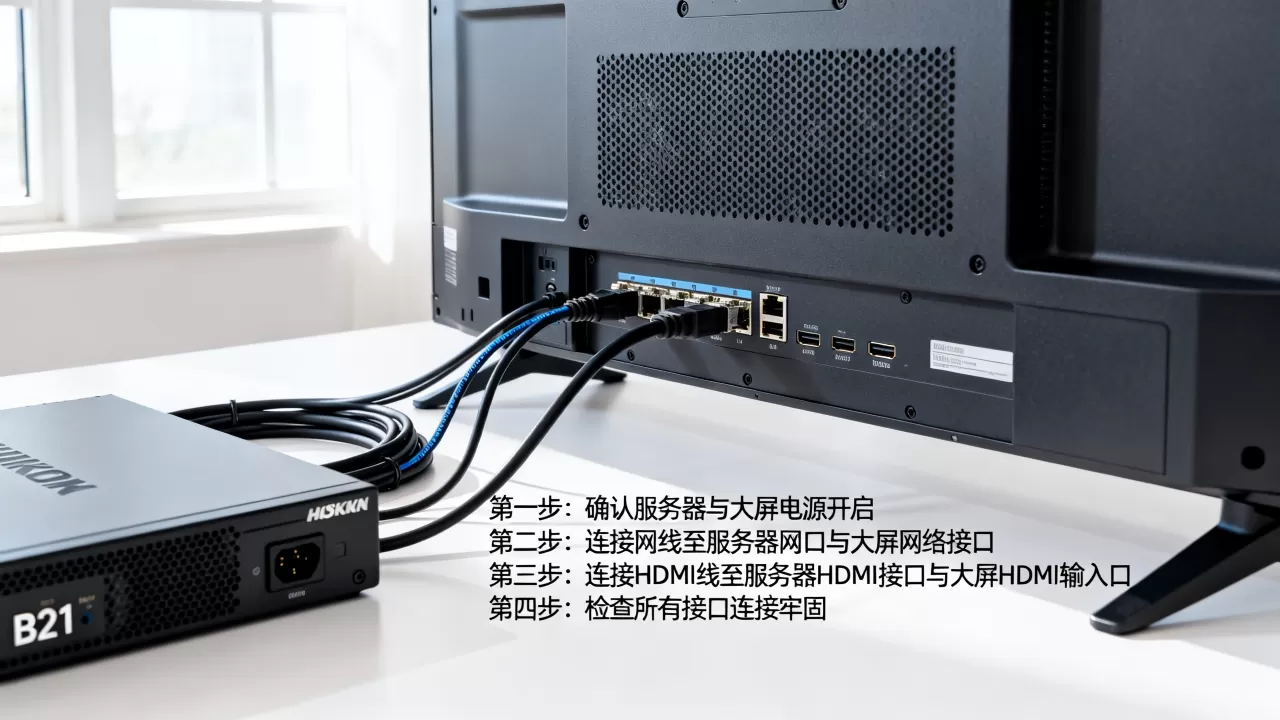
会议室场景下,B21大屏作为商用电视,更推荐用无线投屏或者HDMI线直连服务器,这时候服务器不再作为监控存储,而是作为一台普通电脑主机使用,但这和“监控系统对接”是两码事。监控系统对接要求的是7×24小时稳定,会议室要求的是开箱即用。
有个小细节可以体现这种区别:监控中心的B21大屏亮度通常调成“柔和模式”,因为长时间看刺眼;会议室的则要用“标准模式”,因为要兼顾PPT的清晰度。
如果只是单台显示器临时看看
临时调试时,用HDMI线直接连海康服务器的VGA或HDMI口,画面能出来,但分辨率可能不匹配。B21大屏的分辨率识别能力比较挑剔,部分型号只认1920×1080@60Hz的标准格式,如果服务器输出的分辨率是1024×768,大屏会拉伸变形,画面边缘有黑边,这时候去服务器的“显示设置”里,把分辨率改成1920×1080,刷新率锁定60Hz,问题就能解决。
常见故障排查:画面不出的三个层级
现场最怕的就是什么都配好了,但大屏就是黑的,别慌,按照下面三层逻辑去排查。
第一层:物理链路。看大屏的网口指示灯有没有亮,不亮就是网线没做好或者交换机端口坏了,这里建议直接换一根成品网线测试,别用现场做的水晶头,很多时候是线序的问题。
第二层:网络通畅,在电脑上打开命令提示符,输入大屏或解码器的IP地址,比如ping 192.0.2.10,如果能通,但延迟有几百毫秒,那多半是交换机上有环路,查一下是不是有两条网线把服务器和大屏接在了同一个交换机的两个端口上。
第三层:协议匹配。海康服务器默认开启了“加密”功能,但大屏解码器如果固件太老,可能不支持新版本的加密协议,登录服务器后台,把“RTSP认证方式”从“摘要式”改为“基础认证”,兼容性会好很多,这个调整不会降低安全性,因为在专网内部,风险极低。
B21大屏在长时间待机后,网络接口会进入休眠省电模式,如果第二天来发现画面没了,先别重启服务器,直接关掉大屏的电源重新开机,让网口重新唤醒,画面通常会自己回来。
关于价格和选型的一笔账
既然牵扯到对接,那费用也是个绕不开的话题,很多人问“海康服务器和b21大屏价格差异大吗”,这里面有个容易被忽视的坑。
- 海康服务器本身的定价不含硬盘,只含主板、电源和系统,一套64路接入的服务器,光硬盘成本就占了一半预算。
- B21大屏如果带内置解码模块,价格比裸屏贵出不少。如果不差这钱,建议直接上内置解码的型号,因为外挂解码器的连接步骤多一层,故障概率就多一分。
如果预算敏感,最简单的省钱方案是:让服务器输出四路HDMI信号,直接进大屏的四个HDMI输入口,但这种方式需要额外购买一块多路输出显卡,而且只能看四路画面,不能自由切换上百路,适合只有少量摄像机的小仓库或者门店。
Q&A:海康服务器与B21大屏对接常见疑问
问:海康服务器不解码,能直接让B21大屏显示OSD菜单吗?
能,但这属于“底层透传”,你需要用B21大屏自带的遥控器,把信源切换到“自动检测”模式,然后通过大屏的RS-232串口发指令去调用服务器的叠加层,这种做法不稳定,重启后大概率会失效。大屏还是老老实实走网络解码,别用这种歪门邪道。
问:海康服务器画面在B21大屏上显示偏色怎么办?
首先考虑HDMI线的问题,如果用的是铜缆长线超过15米,信号衰减会导致红色通道变弱,换一根光纤HDMI线,或者给服务器加一个HDMI信号放大器,B21大屏的图像菜单里有个“色温”选项,把它从“冷色”调成“标准”,肤色还原就正常了。
问:海康服务器和b21大屏都支持POE供电吗?
海康服务器不支持POE供电,B21大屏也不支持。这两者之间必须要有交换机提供电源,如果你贪图省事,想用一根网线既传数据又供电,那得给对方配一个POE分离器,但这对稳定性影响较大,现场布线不建议这么操作,直接拉一根明线电源线比什么都稳。
从实际的工程经验来看,只要把服务器当“存储仓库”,把B21大屏当“显示窗口”,中间用交换机作“物流通道”,这套系统就不会出大乱子,记住核验一下固件版本,服务器和大屏的固件最好都升级到官网发布的最近三个版本以内,很多闪烁和掉线的玄学问题,都是固件版本差太多引起的,按这套逻辑去接,海康服务器和B21大屏就能老实干活了。
首发原创文章,作者:王坚,如若转载,请注明出处:https://idctop.com/article/706754.html