苹果6s与电脑连接服务器失败,多由网络环境、SMB协议兼容性或账户权限引起,按本文步骤逐一排查,多数情况下可在几分钟内解决。
苹果6s连接电脑服务器失败原因排查
老iPhone碰上服务器连接失败,先别急着怀疑手机坏了,苹果6s虽然不再支持最新系统版本,但连接局域网服务器的基础功能依然正常,根据近年来的用户反馈,问题通常集中在三个环节:手机与电脑是否在同一网段、SMB协议版本是否匹配、以及访问账号是否具备正确权限。

最容易忽略的是Wi-Fi网络隔离,很多路由器默认开启“AP隔离”或“访客网络”,导致手机能上网但无法访问电脑共享文件夹,另一个高频原因是Windows电脑的SMB1.0协议被禁用,而苹果6s在旧系统上仍依赖SMB1.0进行连接。
先做两个快速验证:
- 打开手机Safari,输入电脑的局域网IP(如192.168.1.5),看能否打开登录页面。
- 在手机“文件”App里点右上角“连接服务器”,输入
smb://电脑IP,观察报错内容。
如果报错提示“找不到服务器”或“连接超时”,大概率是网络隔离或IP地址问题;如果提示“无法完成操作”或“权限不足”,则问题出在协议或账号配置。
苹果6s与电脑连接服务器失败怎么解决:Windows篇
Windows电脑共享文件夹时,苹果6s常用的方式是SMB协议,这里分两种情况:电脑是Win10/11系统,还是老旧的Win7。
Windows 10/11 共享文件夹设置
首先确保两台设备连接同一个路由器,然后在Windows端启用SMB相关功能:
- 打开“控制面板” → “程序” → “启用或关闭Windows功能”。
- 勾选“SMB 1.0/CIFS 文件共享支持”下的所有子项,虽然微软不建议开启SMB1.0,但苹果6s的旧版本iOS(如12/13)访问Windows时确实需要它。
- 重启电脑。
随后设置共享文件夹权限:
- 右键目标文件夹 → “属性” → “共享” → “高级共享”。
- 勾选“共享此文件夹”,点击“权限”,将“Everyone”的权限设为“读取”(如果需要写入则勾选“更改”)。
- 回到“安全”标签页,确认“Everyone”有“读取”或“修改”权限。
在手机端,打开“文件”App,点右上角“连接服务器”,输入smb://电脑的IP地址,如果弹出“注册用户”界面,输入Windows账户名和密码;若无账户,可使用guest并留空密码。
Windows 7 的差异点
Win7默认开启SMB1.0,失败原因多为防火墙拦截,在Windows防火墙中放行“文件和打印机共享”规则,或者临时关闭防火墙测试,行业共识认为,Win7共享给旧iPhone时,建议将“网络位置”设为“家庭网络”并开启“网络发现”。
苹果6s连接电脑服务器失败是因为什么:Mac篇和iPhone端设置
Mac电脑共享文件给苹果6s,失败原因往往和Windows不同,macOS从10.15开始将默认SMB版本提升到SMB2/3,而苹果6s在iOS 9/10时代对SMB2支持良好,但若手机系统停留在iOS 8,则只能访问SMB1共享。
macOS共享设置要点
- 打开“系统设置”(旧版本为“系统偏好设置”)→“通用”→“共享”。
- 勾选“文件共享”,点击右侧“选项”,勾选“使用SMB共享文件和文件夹”。
- 在下方账户列表里,勾选允许访问的用户。注意不要只勾选“仅限读取”,除非你确定不需要往电脑里传文件。
手机连接时,在“文件”App里输入smb://Mac的IP地址,如果Mac端启用了“访达”中的“网络”浏览,但iPhone看不到,请直接手动输入IP,不要依赖自动发现。
iPhone端“文件”App的隐藏设置
苹果6s升级到iOS 15后,“文件”App的交互方式有变化,连接服务器时,顶部会显示“连接身份”选项,选择“注册用户”并输入Mac的账户名和密码,如果使用guest,很多Mac默认不允许。
如果连接后显示“操作无法完成”,尝试在Mac端创建一个专用账户:
- 打开“系统设置”→“用户与群组”→“添加用户”。
- 新建一个标准用户,密码设置为简单数字。
- 连接时使用这个新账户,成功后再调整共享文件夹权限。
这样做的好处是避免触碰Mac的超级管理员权限限制,也是苹果社区里推荐的解决办法。
苹果6s怎么与电脑连接服务器失败怎么办:进阶排查
如果以上常规方法都无效,问题可能出在路由器配置或服务器软件上,这里提供一套可复现的排查路径。
路由器层面的干扰项
- 登录路由器管理页,关闭“AP隔离”功能,该功能常见于TP-Link、小米、华为等品牌的路由器。
- 确认Wi-Fi频段,苹果6s支持2.4GHz和5GHz双频,但部分智能路由器会在两个频段间启用“智能切换”,导致设备IP地址频繁变化,建议在路由器设置里锁定5GHz频段,或为电脑设置静态IP。
- 若公司网或校园网环境,需确认是否开启了VLAN隔离,这种情况下只能联系网络管理员放行。
服务器软件替代方案
当SMB协议反复失败时,可以换一种思路,在电脑上安装FTP服务器软件(如FileZilla Server),手机端使用“文件”App连接ftp://电脑IP,FTP对老设备更友好,且不受SMB版本限制。
具体操作:
- 电脑安装FTP服务端,设置好用户名和密码,指定根目录。
- 手机端“文件”App右上角“连接服务器”,填写

ftp://IP
- 选择“注册用户”,输入FTP账号密码。
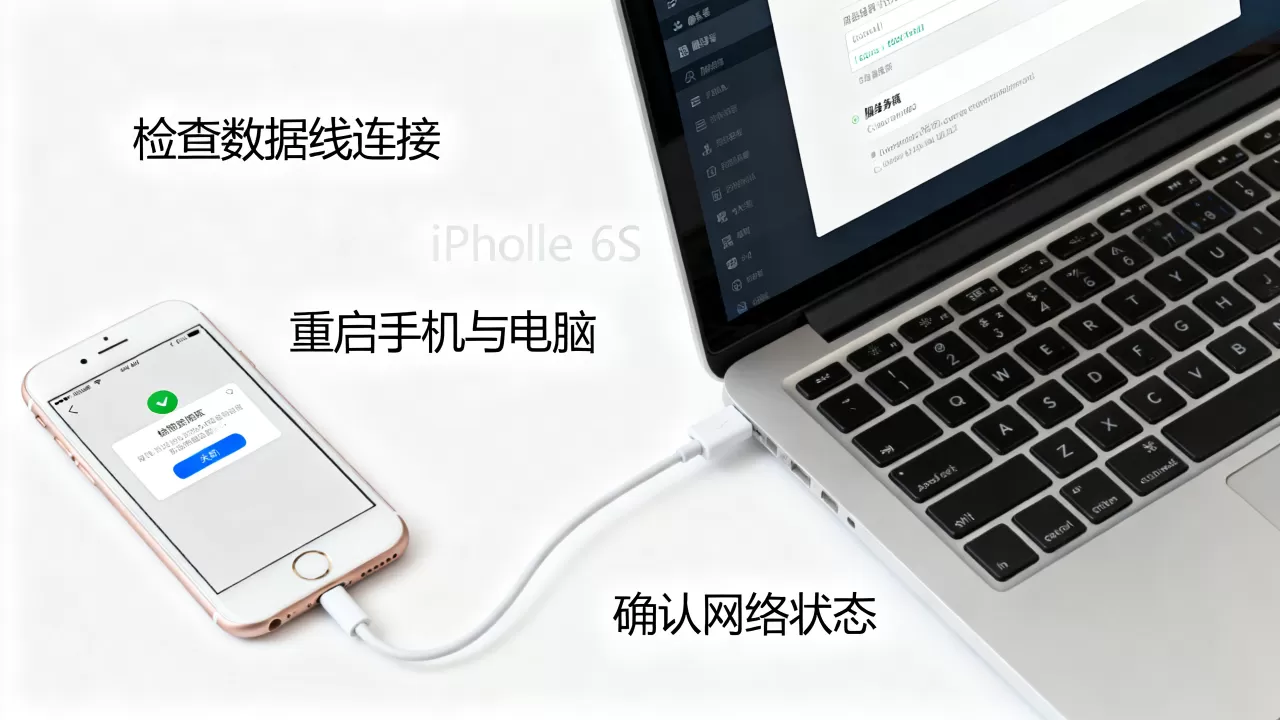
这种方案适用于局域网文件传输,速度稳定,且不需要开启SMB1.0。
服务器端日志查看
如果连接失败却找不到原因,查看电脑端日志是最直接的办法,Windows下按Win+R输入eventvwr.msc,进入“Windows日志”→“系统”,筛选来源为SMBClient或Server的条目,Mac下打开“终端”,输入log show --last 5m | grep smbd,可查看SMB服务进程的报错信息。
日志中常见的STATUS_ACCESS_DENIED代表账号权限不够,STATUS_BAD_NETWORK_NAME则指向共享名写错。
苹果6s连接电脑服务器失败常见问题解答
苹果6s连接电脑服务器失败,重装App有用吗?
没用,连接服务器功能集成在iOS系统内,不受第三方App影响,文件”App本身异常,可尝试重启手机或还原网络设置,但不要抹掉手机数据,浪费时间的操作是删掉“文件”App再重装,因为它是系统应用,无法真正删除。
苹果6s连接Windows提示“不支持该操作”怎么处理?
这通常是SMB版本不匹配,在Windows功能中启用SMB1.0后重启电脑,同时检查iPhone的“文件”App中输入的共享路径是否包含文件夹名称,例如共享文件夹名为“share”,则需要输入smb://192.168.1.5/share,而不是只输IP地址。
苹果6s能访问电脑的FTP服务器吗?
能,iOS“文件”App原生支持FTP和SFTP协议,在连接服务器界面输入ftp://用户名:密码@IP:端口,或先输入ftp://IP再在弹出窗口填写账号,相比SMB,FTP对老设备的兼容性更好,传输大文件时也不易断开,如果办公室电脑频繁更换IP,建议在同一局域网内为电脑设置静态IP,避免下次连接失败。
首发原创文章,作者:王坚,如若转载,请注明出处:https://idctop.com/article/596473.html